Ustawienia
Obszar ustawień to miejsce, w którym naprawdę dostosowujesz Salonnare do siebie. Ustawienia są pogrupowane w przejrzyste sekcje. Administratorzy widzą każdą sekcję; pracownik widzi tylko sekcje, do których ma uprawnienia, plus Moje konto, które jest zawsze dostępne. Funkcje, których nie obejmuje Twój plan, pokazują kłódkę, a funkcje wciąż w fazie rozwoju pokazują Wkrótce.
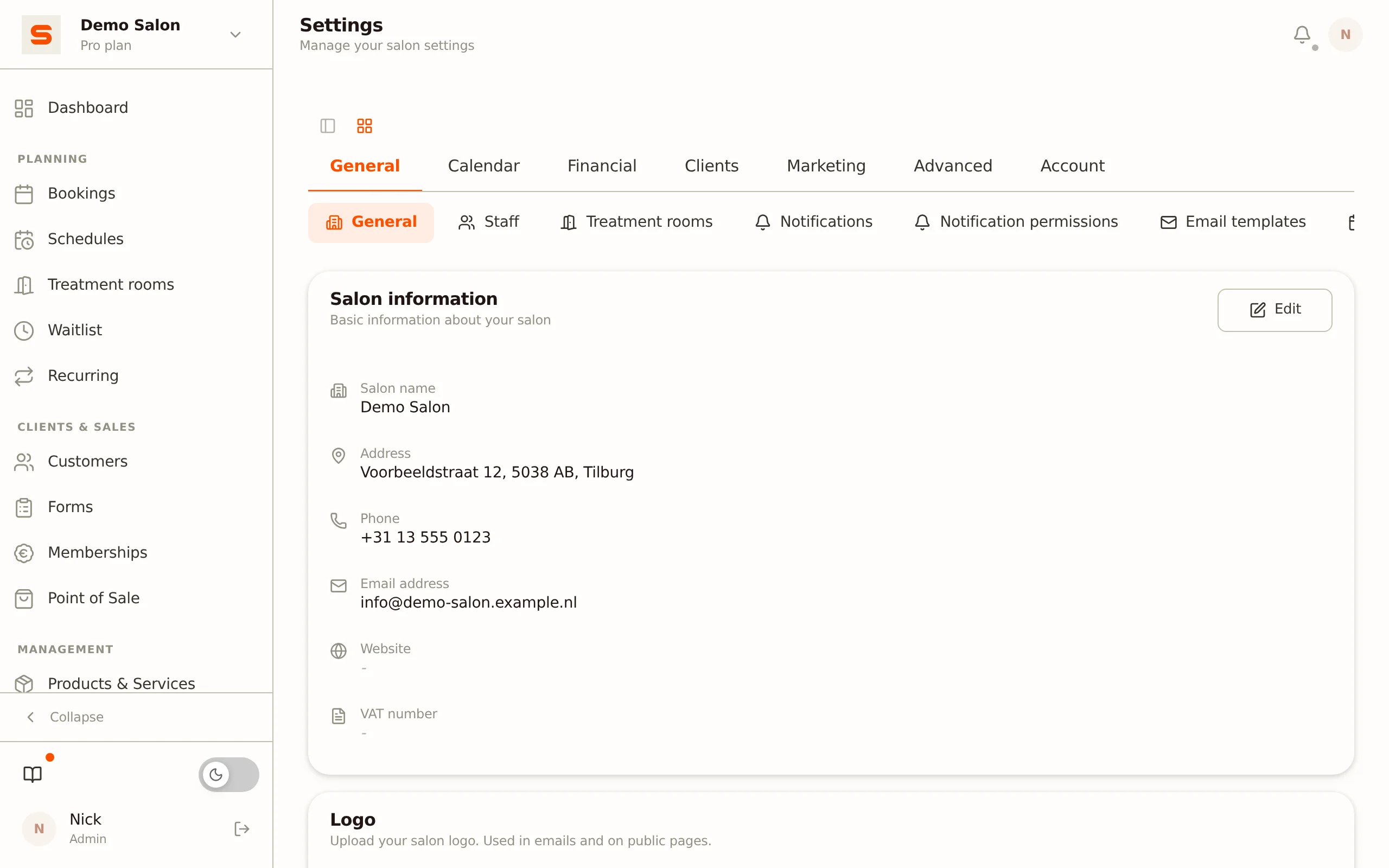
Sekcje w skrócie
Ogólne
- Ogólne - nazwa salonu, adres, strona internetowa, NIP, media społecznościowe, waluta, strefa czasowa, język i logo Twojego salonu.
- Pracownicy - konta, role, uprawnienia i grafiki. Zobacz Zarządzanie pracownikami.
- Sale zabiegowe - zarządzaj swoimi salami zabiegowymi i przypisuj je do usług.
- Powiadomienia - Twoje własne powiadomienia push, e-maile do Twojego zespołu (niski stan magazynowy, lista rezerwowa) oraz alert dotyczący prośby o rezerwację.
- Uprawnienia do powiadomień - decyduj dla każdego pracownika, które powiadomienia może otrzymywać (tylko administratorzy).
- Szablony e-maili - włączaj lub wyłączaj każdy automatyczny e-mail do klienta i dostosuj jego treść. Zobacz Szablony e-maili.
- Dni wolne - dni, w których Twój salon jest zamknięty.
Kalendarz
- Rezerwacje online - jak klienci rezerwują online (sposób rezerwacji, czas wyprzedzenia, wyświetlanie cen i tak dalej).
- Link i widget rezerwacji - Twój link rezerwacji, widget dla Twojej własnej strony internetowej i wygląd Twojej strony rezerwacji.
- Ustawienia kalendarza - rozmiar przedziału, sposób kolorowania i wizualny wyświetlacz Twojego kalendarza, a także wizyty z wieloma zabiegami.
Finanse
- Stawki VAT - ustaw swoje stawki VAT.
- Połącz płatności - podłącz Mollie, SumUp lub Stripe dla płatności kartą i online.
- Panel Stripe - skrót do Twojego środowiska Stripe.
- Zaliczki - pozwól klientom płacić zaliczkę podczas rezerwacji online.
- Opłata za niestawienie się - naliczaj opłatę za nieodbyte wizyty.
- Wypłaty dla pracowników - oznaczone jako Wkrótce i jeszcze niedostępne.
Klienci
- Ustawienia klientów - preferencje dotyczące danych klientów i kart klienta.
- Lojalność i segmenty - segmenty CRM oraz program lojalnościowy (zdobywanie i wykorzystywanie punktów).
- Karnety - karnety, które sprzedajesz swoim klientom.
- Formularze - buduj formularze wywiadu do wypełnienia przez klientów lub pracowników.
Marketing
- Katalog salonów i SEO - widoczność w publicznym katalogu salonów i SEO dla Twojej strony rezerwacji. Zobacz Katalog salonów.
- Bony podarunkowe - sprzedaż i zarządzanie bonami podarunkowymi.
- Opinie Google - czytaj i odpowiadaj na swoje opinie w Google. Zobacz Profil firmy w Google.
- Opinie - zarządzaj opiniami, które klienci wystawiają przez Salonnare.
Zaawansowane
- Branding - kolory i logo dla Twoich e-maili oraz odznaka "Powered by Salonnare" (white-label). Zobacz Branding.
- Własna domena - oznaczone jako Wkrótce i jeszcze niedostępne.
- Weryfikacja dwuetapowa - dodatkowe zabezpieczenie Twojego konta.
- Import - import klientów i danych.
- Profil firmy w Google - podłącz swoją lokalizację w Google. Zobacz Profil firmy w Google.
- API i webhooki - oznaczone jako Wkrótce i jeszcze niedostępne.
- Prywatność i RODO - wyeksportuj wszystkie swoje dane lub usuń swoje konto.
- Funkcje - włączaj lub wyłączaj opcjonalne funkcje (zobacz poniżej).
Konto
- Moje konto - Twoje imię i nazwisko, adres e-mail i hasło.
- Abonament - Twój plan, użycie i rozliczenia. Zobacz Abonament i rozliczenia.
- Polecenia - polecaj inne salony.
- Przynależność do salonów - salony, z którymi powiązane jest Twoje konto; możesz tu też opuścić salon.
Ustawienia możesz wyświetlać jako poziome zakładki na górze lub jako panel boczny po lewej stronie. Przełączaj przyciskiem układu w prawym górnym rogu ekranu ustawień.
Moje konto
Ta sekcja dotyczy Ciebie, nie salonu. To tutaj zarządzasz swoim imieniem i nazwiskiem, adresem e-mail i hasłem. Każdy widzi tę sekcję, w tym pracownik bez żadnych innych uprawnień w ustawieniach.
Moje konto otwierasz ze swojego imienia w prawym górnym rogu (Moje konto), z
Moje konto w menu bocznym albo, na telefonie, z Więcej. Adres to
/app/account.
Korzystasz z jednego konta dla każdego salonu, w którym pracujesz, więc zmiana imienia tutaj zmienia je wszędzie.
Pomiar użycia. Jeśli widzisz tutaj przełącznik Mierz użycie, decyduje on, czy Salonnare może mierzyć, za pomocą Google Analytics, które ekrany i funkcje wykorzystujesz. Nie są wysyłane żadne nazwy, dane klientów ani nic, co identyfikuje Twój salon. Twój wybór obowiązuje na wszystkich Twoich urządzeniach, w tym w aplikacji na telefonie. Gdy jest wyłączony, nie mierzymy nic, co można powiązać z Tobą. Nasza polityka prywatności opisuje to bardziej szczegółowo.
Zmiana adresu e-mail odbywa się w dwóch krokach. Wpisz nowy adres i kliknij Wyślij mi kod. Ten kod trafia na Twój AKTUALNY adres, a nie na nowy. Wpisz go w polu Kod z e-maila i kliknij Zmień adres; tylko wtedy Twój adres się zmienia. To zapobiega sytuacji, w której ktoś z chwilowym dostępem do Twojego ekranu przeniesie Twoje konto na własny adres. Kod jest ważny 15 minut, a po zakończeniu zmiany Twój stary adres otrzymuje powiadomienie, że to się stało.
Dokładnie sprawdź nowy adres przed potwierdzeniem. Ekran pokazuje obydwa adresy w całości, bo literówka wysyła Twoją korespondencję do skrzynki, która nie istnieje.
Po zmianie hasła musisz się ponownie zalogować wszędzie, w tym na urządzeniu, na którym pracujesz. To zamierzone: dzięki temu stare hasło nigdzie już nie działa.
Dane salonu
Zacznij od sprawdzenia, czy informacje o Twoim salonie są prawidłowe:
- Przejdź do Ustawienia > Ogólne.
- Wpisz nazwę salonu, adres, miasto i kod pocztowy.
- W polu Kraj wybierz kraj, w którym znajduje się Twój salon (Holandia, Belgia, Niemcy, Luksemburg, Francja, Hiszpania, Austria lub Szwajcaria).
- Dodaj adres URL swojej strony internetowej, NIP i linki do mediów społecznościowych.
- W bloku Preferencje wybierz swoją walutę, strefę czasową i język.
- Prześlij swoje logo salonu.
Te informacje pojawiają się na Twojej stronie rezerwacji online, w e-mailach i na paragonach.
Do czego służy kraj
Kraj nie pojawia się na Twoich paragonach ani w e-mailach, ale informuje inne systemy, gdzie znajduje się Twój salon:
- Wyszukiwarki: w danych, które Google i inne wyszukiwarki odczytują z Twojej strony rezerwacji i Twojej strony salonu w katalogu salonów.
- Google: podczas wyszukiwania Twojej firmy w celu połączenia Reserve with Google oraz w danych, które tam przekazujemy.
- Konto wypłat pracownika: przy wynajmie stanowiska pracownik tworzy własne konto Stripe; to konto jest otwierane w kraju Twojego salonu.
Jeśli jeszcze nie wybrałeś kraju, pole pokazuje to, co wyliczamy z Twojego kodu pocztowego lub z kodu kraju Twojego numeru telefonu, a w innym przypadku Holandię. Wybierz kraj samodzielnie, jeśli jest nieprawidłowy, na przykład dla belgijskiego salonu z numerem telefonu zapisanym bez kodu kraju.
Dostępność, godziny otwarcia i dni wolne
To, kiedy klienci mogą rezerwować, wynika z grafików Twoich pracowników (Ustawienia > Pracownicy). Dni, w które jesteś zamknięty (dni wolne, przerwy), zarządzane są w Ustawienia > Dni wolne. Klienci nie mogą rezerwować wizyt w te daty.
Godziny otwarcia, które widzą odwiedzający na Twojej stronie salonu w katalogu salonów, ustawiane są osobno w Ustawienia > Katalog salonów i SEO. Zobacz Katalog salonów.
Salonnare wysyła automatyczne e-maile z potwierdzeniami, przypomnieniami, paragonami i kampaniami - nie musisz do tego konfigurować serwera e-mail, Salonnare zajmuje się tym za Ciebie. Treść i wygląd tych e-maili dostosowujesz w Ustawienia > Szablony e-maili; tam też włączasz lub wyłączasz każdy z nich. Zobacz Szablony e-maili. Wysyłanie z własnej domeny nie jest jeszcze możliwe; ta funkcja jest oznaczona jako Wkrótce.
Połącz płatności
W Ustawienia > Połącz płatności łączysz swoje usługi płatnicze:
- Mollie - płatności online (iDEAL, karta kredytowa, Bancontact, ...) i Mollie Terminal dla płatności kartą.
- SumUp Terminal - płatności kartą przez czytnik SumUp.
- Stripe - płatności online, opłaty za niestawienie się i zaliczki.
Branding i własna domena
W Ustawienia > Branding dostosowujesz wizualny wygląd: kolory Twoich e-maili, logo dla Twojej strony rezerwacji i e-maili oraz opcję white-label, aby ukryć odznakę "Powered by Salonnare". Jest to część planu Pro. Zobacz Branding. Główny kolor, zdjęcie w tle i czcionka Twojej strony rezerwacji są ustawiane w Ustawienia > Link i widget rezerwacji.
Podłączenie własnej domeny internetowej lub domeny wysyłkowej (np. rezerwacja.twojsalon.com lub info@twojsalon.com) nie jest jeszcze możliwe. Własna domena jest oznaczona jako Wkrótce; jeśli otworzysz tę sekcję, zobaczysz tylko informację, że funkcja jest w drodze.
Weryfikacja dwuetapowa (2FA)
Zabezpiecz swoje konto weryfikacją dwuetapową TOTP:
- Przejdź do Ustawienia > Weryfikacja dwuetapowa i kliknij Włącz 2FA.
- Zeskanuj kod QR aplikacją Google Authenticator, 1Password lub podobną i wpisz kod weryfikacyjny.
- Zapisz kody zapasowe w bezpiecznym miejscu.
Zalecamy 2FA dla wszystkich administratorów.
Przełączniki funkcji
Salonnare ma kilka opcjonalnych funkcji, które możesz włączyć lub wyłączyć. Przejdź do Ustawienia > Funkcje, aby nimi zarządzać. Przykładami są dzienny cel przychodu, prognoza przychodu, polecanie produktów przy kasie, zamówienia zakupowe, zużycie wewnętrzne, sekwencje follow-up, pozycje na liście rezerwowej i saldo klienta. Zmiany obowiązują natychmiast - ponowne uruchomienie nie jest potrzebne. Dzienny cel przychodu i prognoza przychodu pojawiają się jako karty na Twoim panelu. Alerty częstotliwości wizyt wysyłają tygodniowe powiadomienie "Nowość: X klientów, którzy dawno nie byli w salonie", gdy tylko klienci przekroczą ustawioną liczbę dni (Częstotliwość wizyt (dni)) bez wizyty; z wyłączonym przełącznikiem to powiadomienie nie przychodzi. Jeśli korzystasz z sekwencji follow-up, dwa e-maile z nimi związane (Podziękowanie po wizycie i Przypomnienie o ponownej rezerwacji) włączasz i wyłączasz osobno w Ustawienia > Szablony e-maili. Zobacz Szablony e-maili.
Jasny/ciemny motyw
Przełącznik motywu znajduje się na dole panelu bocznego, obok przycisku "Co nowego?". Kliknij go, aby przełączać między jasnym i ciemnym. Na urządzeniu mobilnym motyw ciemny znajdziesz w menu Więcej. Preferencja jest zapisywana dla każdej przeglądarki osobno.
Tworzenie kopii zapasowej danych
Chcesz wyeksportować lub zabezpieczyć swoje dane? Zobacz Kopia zapasowa i eksport.