Ustawienia klientów
W sekcji Ustawienia klientów kontrolujesz kilka elementów związanych z bazą klientów: czy Salonnare pamięta czas trwania usługi dla danego klienta, czy na karcie klienta pojawiają się formuły koloru, czy klienci otrzymują paragon e-mailem oraz Twoje własne etykiety klientów.
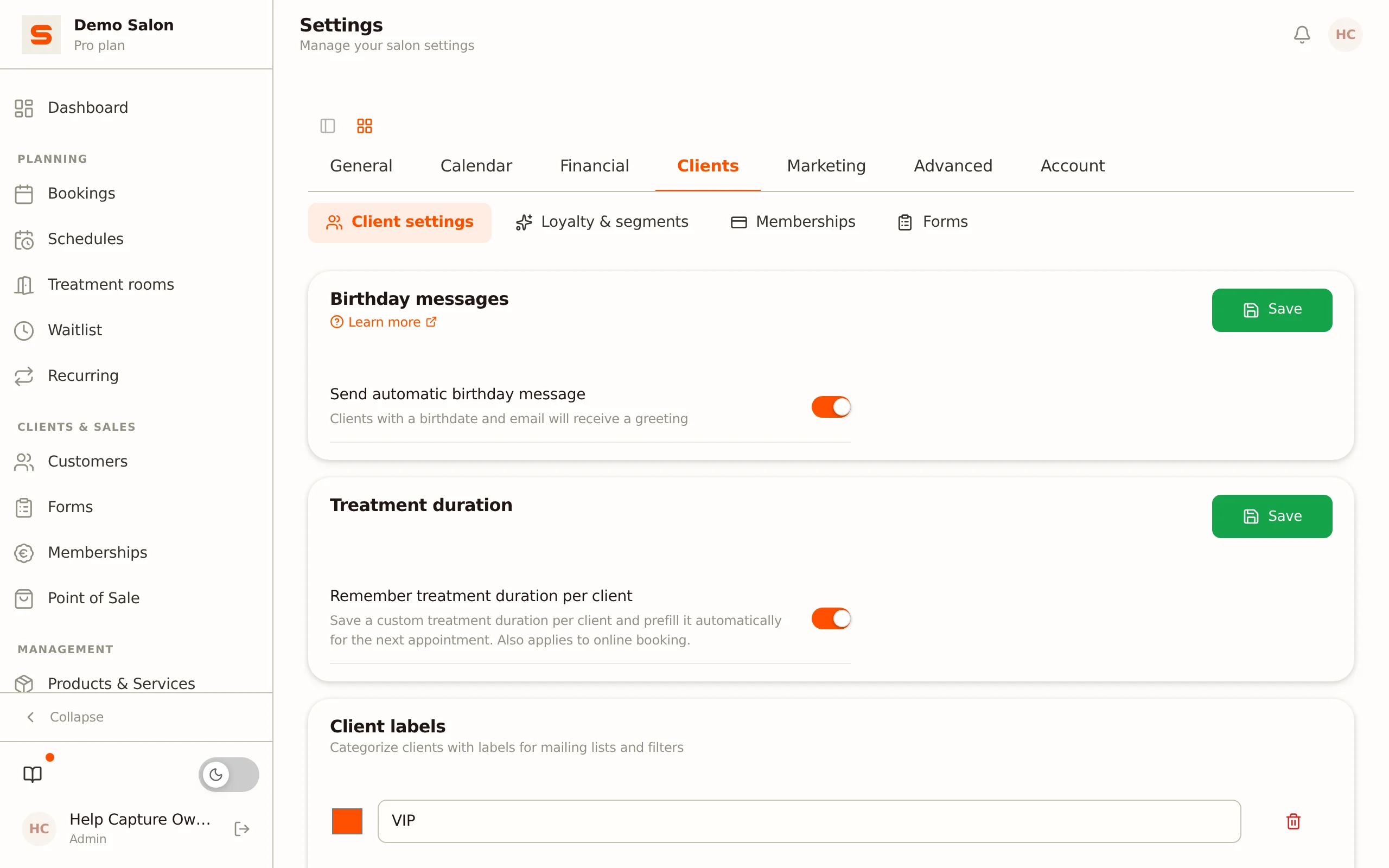
Otwieranie przeglądu
- Przejdź do Ustawienia.
- W grupie Klienci otwórz sekcję Ustawienia klientów.
Zobaczysz cztery karty: Czas trwania usługi, Formuły koloru, Paragon e-mailem i Etykiety klientów.
Pamiętanie czasu trwania usługi dla danego klienta
Włącz przełącznik Pamiętaj czas trwania usługi dla klienta, a Salonnare zapisze własny czas trwania dla kombinacji klient-usługa, a następnie automatycznie wypełni go przy następnej wizycie.
- Włącz przełącznik Pamiętaj czas trwania usługi dla klienta. Domyślnie jest wyłączony.
Gdy ustawienie jest włączone, w edytorze wizyty pojawia się pole wyboru Domyślne dla tego klienta przy polu czasu trwania usługi. Zaznacz je przy zapisywaniu wizyty, a Salonnare zapamięta ten czas trwania na następny raz - również wtedy, gdy klient rezerwuje online samodzielnie.
Zobacz Zarządzanie wizytami, aby dowiedzieć się, jak dostosować i zapamiętać czas trwania dla wizyty.
Formuły koloru
Przełącznik Pokazuj formuły koloru na karcie klienta włącza lub wyłącza sekcję Formuły koloru na karcie klienta. Jest przydatny głównie dla salonów fryzjerskich i domyślnie jest wyłączony. Jeśli wyłączysz go później, zapisane formuły zostają zachowane - tylko nie są już widoczne. Zobacz Formuły koloru.
Paragony e-mailem
Włącz Wysyłaj paragony e-mailem, a klienci automatycznie otrzymają swój paragon e-mailem po zakończeniu płatności w kasie. Jest to ustawienie dla całego Twojego salonu.
Klient może od niego odstąpić. Otwórz klienta, kliknij Edytuj klienta i wybierz jedną z trzech opcji w Preferencje paragonu:
- Zgodnie z ustawieniem salonu - klient podlega powyższemu przełącznikowi. Jest to ustawienie domyślne dla nowych klientów.
- Zawsze paragon e-mailem - ten klient otrzymuje paragon, nawet jeśli wyłączysz ustawienie salonu.
- Nigdy nie wysyłaj paragonu e-mailem - ten klient nigdy nie otrzymuje paragonu e-mailem.
Niektórzy klienci mają ustawione Zawsze paragon e-mailem, mimo że nigdy tego nie ustawiałeś? Pochodzą z importu lub z rezerwacji online dokonanej przed 23 września 2026 roku; wtedy klienci utworzeni poza formularzem klienta automatycznie otrzymywali to ustawienie. Ustaw ich na Zgodnie z ustawieniem salonu, jeśli chcesz kontrolować ich jednym przełącznikiem.
Etykiety klientów
Etykiety to tagi, które sam wybierasz i przypisujesz klientom, aby ich kategoryzować. Pomyśl o "VIP", "Koloryzacja", "Tylko soboty" czy "Newsletter". Etykiet używasz, aby rozpoznawać klientów i budować grupy odbiorców dla mailingów.
Tworzenie etykiety
- Na dole karty Etykiety klientów wpisz nazwę w polu Nazwa etykiety....
- Wybierz kolor za pomocą wybornika kolorów znajdującego się przy nim.
- Kliknij Dodaj (lub naciśnij Enter). Etykieta pojawia się na liście od razu.
Jeśli jeszcze nie ma żadnych etykiet, Salonnare wyświetla "Brak utworzonych etykiet".
Zmiana nazwy lub usuwanie etykiety
- Zmiana nazwy - dostosuj nazwę; zmiana zapisuje się od razu po opuszczeniu pola. Zmień kolor za pomocą wybornika kolorów przed etykietą.
- Usuwanie - kliknij ikonę kosza. Najpierw zostaniesz poproszony o potwierdzenie. Jeśli usuniesz etykietę, zniknie ona u każdego klienta, który ją miał.
Przypisywanie etykiet klientom
Etykiety przypisujesz na samym kliencie, nie w tych ustawieniach: otwórz klienta, kliknij Edytuj klienta i wybierz etykiety w Etykiety. Zobacz Zarządzanie klientami.
Etykiety są podstawą dla ukierunkowanych Kampanii. W kreatorze kampanii wybierasz jedną lub więcej etykiet jako grupę odbiorców, dzięki czemu możesz na przykład napisać tylko do swoich klientów VIP lub do osób zapisanych na newsletter.
Czego nie znajdziesz w tej sekcji
- Wiadomości urodzinowe są włączane lub wyłączane w szablonie e-maila Urodziny w Ustawienia > Szablony e-maili: kliknij Ustawienia przy tym szablonie i użyj przełącznika Wysyłaj ten e-mail. Wiadomość otrzymują tylko klienci, którzy mają zarówno datę urodzenia, jak i adres e-mail, i każdy klient maksymalnie raz w roku. Zobacz Dostosowywanie szablonów e-maili.
- Automatyczne segmenty i poziomy lojalności (klienci nieaktywni, duzi wydający, bronze/silver/gold) są ustawiane w Ustawienia > Lojalność i segmenty. Zobacz Poziomy lojalności i segmenty klientów.
- Zgody i prywatność (RODO) są zarządzane w osobnej sekcji Prywatność i RODO. Zobacz Prywatność i RODO.
Powiązane tematy
- Zarządzanie klientami - karta klienta, przypisywanie etykiet i szczegóły klienta.
- Kampanie - ukierunkowane e-maile na podstawie etykiet.
- Dostosowywanie szablonów e-maili - w tym wiadomość urodzinowa.