Salon-lidmaatschappen
Met lidmaatschappen bied je klanten een terugkerend abonnement op jouw salon aan. Ze betalen automatisch elke maand of elk jaar en krijgen daarvoor voordelen: een ledenkorting op behandelingen en producten en optioneel voorrang bij online boeken.
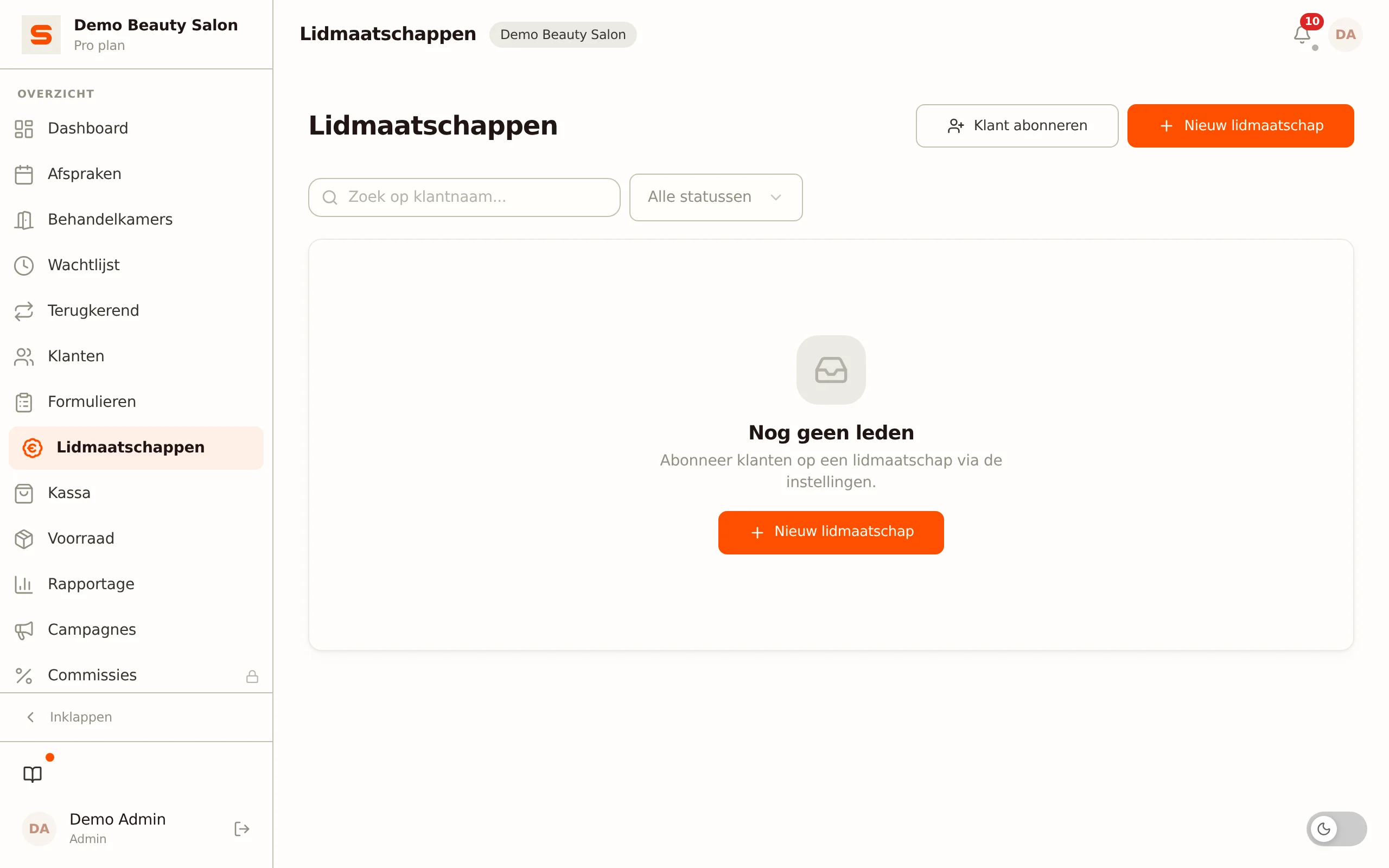
Het ledenoverzicht beheer je op de pagina Lidmaatschappen (/app/memberships). De plannen en tiers stel je in via Instellingen > Lidmaatschappen.
Hoe de betaling werkt
Bij het abonneren wordt nog geen lid aangemaakt. In plaats daarvan ontvang je een betaallink die je aan de klant geeft. Via die link zet de klant een betaling en een SEPA-incassomandaat klaar. Pas wanneer de eerste betaling is gelukt, wordt het lidmaatschap automatisch actief -- dit gebeurt via de betaalwebhook. Tot dat moment heeft het lidmaatschap de status Wacht op betaling.
Er is geen proefperiode meer. Een lidmaatschap wordt altijd pas actief na de eerste betaling.
Eerst: koppel Mollie of Stripe
Lidmaatschappen worden automatisch geïncasseerd via je eigen betaalprovider. Zonder gekoppelde provider kun je geen plan aanmaken: bovenaan Instellingen > Lidmaatschappen staat dan het blok Koppel eerst een betaalprovider en de knop Nieuw plan is uitgeschakeld.
- Klik in dat blok op Koppel Mollie of Stripe, of ga naar Instellingen > Betalingen koppelen.
- Koppel Mollie of Stripe. Bij het koppelen zie je de SEPA-incassotarieven die de provider voor automatische incasso rekent (per afschrijving, terugstorting, mislukte poging, chargeback en, bij Mollie, een melding van onterechte incasso). Die kosten betaalt de salon. Door de provider te koppelen ga je daarmee akkoord.
Daarna kun je plannen aanmaken.
Een lidmaatschap-plan aanmaken
- Ga naar Instellingen > Lidmaatschappen.
- Klik op Nieuw plan.
- Vul de gegevens in:
- Naam -- de naam die klanten zien (bv. "Maandabonnement" of "VIP Jaar").
- Omschrijving -- optionele verkooptekst.
- Prijs (€) -- het bedrag per factuurperiode.
- Interval -- per maand of per jaar.
- Voordelen -- vrije tekst; beschrijf wat het lidmaatschap inhoudt, één voordeel per regel.
- Ledenkorting (%) -- korting voor leden (0 = geen korting). Een lid dat is ingelogd op je online boekingspagina ziet bij de behandelingen meteen zijn ledenprijs. In de kassa wordt de korting niet automatisch verrekend; die geef je daar zelf.
- Voorrang bij online boeken -- wordt aan het lid getoond als voordeel van het lidmaatschap. Let op: Salonnare houdt (nog) geen tijden apart voor leden; alle klanten zien dezelfde beschikbaarheid.
- Actief (aanbiedbaar) -- staat standaard aan; zet uit om het plan te verbergen zonder het te verwijderen.
- Klik op Opslaan.
Maak het voordelen-veld concreet: schrijf "15% korting op alle behandelingen" in plaats van "voordelen voor leden". Klanten beslissen op basis van wat ze werkelijk krijgen.
Een klant abonneren (betaallink)
- Open de pagina Lidmaatschappen (
/app/memberships) en klik op Klant abonneren. (Dit kan ook met de knop Abonneren in het blok Leden onder Instellingen > Lidmaatschappen; de knop Bekijk alle leden brengt je daar naar het volledige ledenoverzicht.) - Kies de klant en het plan. Heeft het plan tiers, kies dan ook de gewenste tier (of "Basisplan (geen tier)").
- Klik op Abonneren.
Salonnare maakt nu een betaallink aan en opent die in een nieuw tabblad. Geef deze link aan de klant. Zodra de klant de eerste betaling heeft voldaan, verschijnt het lidmaatschap met de status Actief in het overzicht.
De klant moet een e-mailadres hebben voor de betaallink. Klanten zonder e-mailadres kun je niet abonneren.
Klanten kunnen zich ook zelf aanmelden. Op je online boekingspagina ziet een ingelogde klant de knop Lidmaatschappen. Daar kiest ze een plan (en eventueel een tier), gaat akkoord met de voorwaarden en rondt de eerste betaling af.
Lidmaatschap-statussen
| Status | Betekenis |
|---|---|
| Wacht op betaling | De betaallink is aangemaakt; wachtend op de eerste betaling. |
| Actief | De eerste betaling is gelukt; het lidmaatschap loopt. |
| Achterstallig | Een incasso is mislukt; er wordt opnieuw geprobeerd. |
| Gepauzeerd | Het lidmaatschap is tijdelijk gepauzeerd. |
| Opgezegd | Het lidmaatschap is gestopt. |
| Ingetrokken | Het lidmaatschap is per direct beëindigd. |
De status wordt automatisch bijgewerkt via de betaalwebhook. Je hoeft niets handmatig te doen.
Een lidmaatschap opzeggen
Klik op de pagina Lidmaatschappen op het menu (drie puntjes) naast een lid. Je hebt twee opties:
- Opzeggen (einde periode) -- het lidmaatschap stopt aan het einde van de lopende factuurperiode. De klant houdt toegang tot het einde van de al-betaalde periode. In de lijst verschijnt dan de aanduiding "stopt".
- Per direct beëindigen -- het lidmaatschap stopt onmiddellijk en de toegang vervalt nu.
Bevestig je keuze in het dialoogvenster.
Herinneringen aan het lid
Salonnare stuurt het lid in twee situaties vanzelf een mail:
- Het lidmaatschap loopt af. Is het lidmaatschap opgezegd per einde periode, dan krijgt het lid zeven dagen en drie dagen voor het einde een mail dat het lidmaatschap afloopt, met de uitnodiging contact met je op te nemen als ze wil verlengen. Dat is de mail Lidmaatschap-verlenging. Een lidmaatschap dat gewoon doorloopt, krijgt deze mail niet.
- Een incasso is mislukt. Staat het lidmaatschap op Achterstallig, dan krijgt het lid een mail met een link om alsnog te betalen. Dat is de mail Lidmaatschap herinnering. Die gaat één keer per mislukte incasso.
Beide mails staan standaard aan. Je zet ze uit, of past de tekst aan, onder Instellingen > E-mail templates, in de groep Lidmaatschappen. Zie E-mailtemplates.
Een plan bewerken of verwijderen
In Instellingen > Lidmaatschappen:
- Bewerken -- open het plan via het potlood-icoon. Prijs- en intervalwijzigingen gelden voor nieuwe abonnementen; bestaande abonnementen behouden hun prijs.
- Verwijderen -- via het prullenbak-icoon. Zet een plan op inactief als je wilt stoppen met verkopen maar bestaande leden wilt behouden.
Verwijderen is permanent. Zet een plan op inactief als je het tijdelijk niet meer wilt aanbieden.
Meerdere tiers per lidmaatschapsplan
Elk plan kan meerdere tiers hebben -- bijvoorbeeld Brons, Zilver en Goud. Elke tier heeft een eigen prijs, voordelen, korting, credits en prioriteitsniveau. Zo bied je klanten keuze binnen één plan.
Een tier aanmaken
- Ga naar Instellingen > Lidmaatschappen en klik bij een plan op het lagen-icoon (Tiers beheren) om het uit te klappen.
- Klik op Tier toevoegen.
- Vul in:
- Naam -- de naam die klanten zien, bv. "Goud".
- Volgorde -- de positie in de vergelijkingstabel (lager = goedkoper tier).
- Prijs (€) en Interval -- het bedrag en de factuurperiode voor deze tier.
- Voordelen -- vrije tekst, één voordeel per regel.
- Inbegrepen credits -- het aantal behandelingen dat bij deze tier hoort. Het getal staat in de tier-vergelijking voor klanten; Salonnare houdt het verbruik ervan (nog) niet automatisch bij.
- Ledenkorting (%) -- ledenkorting die geldt voor deze tier.
- Prioriteit -- staat die hoger dan 0, dan krijgt de tier het voordeel "voorrang bij online boeken" (zie de opmerking hierboven: er worden nog geen tijden apart gehouden).
- Actief (aanbiedbaar) -- zet uit om de tier te verbergen.
- Klik op Opslaan.
Herhaal dit voor elke tier. Plannen zonder tiers werken gewoon op de plan-prijs als enige optie.
Tier-vergelijking voor klanten
Heeft een plan meerdere actieve tiers, dan toont de online boekingspagina onder Lidmaatschappen (zichtbaar voor ingelogde klanten) automatisch een tier-vergelijkingstabel. Klanten zien de tiers naast elkaar met prijs, voordelen en korting, en kiezen de tier die bij hen past.
Een klant abonneren op een tier
Bij Klant abonneren kies je naast de klant en het plan ook de gewenste tier. Salonnare maakt de betaallink aan voor het tier-specifieke prijspunt; het lidmaatschap start na de eerste betaling.