Cassa
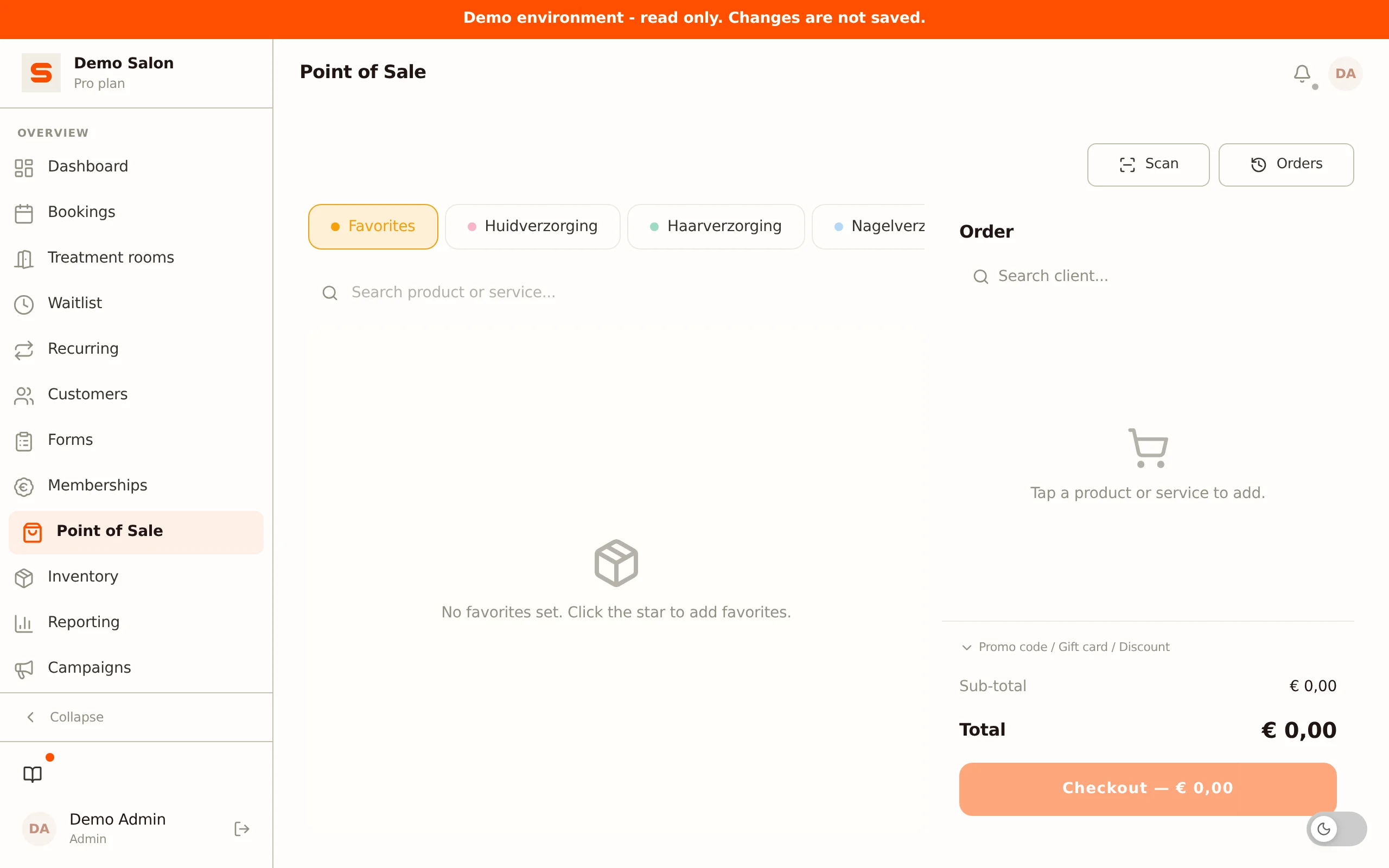
La cassa (point of sale) è il tuo registratore di cassa digitale. Dopo l'appuntamento di un cliente, è qui che metti in cassa i trattamenti e i prodotti, applichi eventuali sconti ed elabori il pagamento. È progettata per essere rapida e semplice: pochi tocchi e hai finito.
Elaborare una vendita
Ecco come far pagare un cliente in cassa passo dopo passo:
- Apri la cassa: clicca su Cassa nella barra laterale.
- Seleziona un cliente: basta digitare per cercare. Collegare un cliente è necessario per il credito, i punti fedeltà e uno scontrino via email.
- Aggiungi trattamenti: clicca sul/i trattamento/i eseguito/i. Per un appuntamento con più trattamenti, questi appaiono automaticamente come righe separate sullo scontrino, non serve toccarli di nuovo.
- Aggiungi prodotti: se il cliente acquista anche dei prodotti. Usa il pulsante Scansiona per il codice a barre se necessario.
- Applica sconti: uno sconto che dai tu stesso, un codice sconto o un buono regalo (vedi sotto).
- Applica credito: se il cliente ha del credito, detrailo dal totale.
- Scegli un metodo di pagamento: contanti, Bancomat o online.
- Clicca su Incassa: la vendita viene registrata e il cliente riceve uno scontrino via email (se attivato).
Ecco fatto, vendita completata.
Se un cliente ha credito di un pacchetto attivo per il trattamento ricevuto, lo vedi durante il pagamento in cassa. Il trattamento coperto non viene fatturato.
Collegare un cliente
Clicca sulla ricerca cliente in alto e digita un nome. Scegli il cliente giusto dall'elenco. Un cliente collegato è necessario per applicare il credito o i punti fedeltà, per una promozione con un massimo per cliente o uno sconto per la prima visita (vedi Promozioni e codici sconto), e per inviare automaticamente uno scontrino via email. Vuoi scollegare il cliente? Clicca sulla croce vicino al nome.
Aggiungere prodotti e trattamenti
Sopra la schermata della cassa ci sono delle schede: Preferiti, poi una scheda per categoria di trattamento, seguita da una scheda per categoria di prodotto, Pacchetti (se usi i pacchetti) e Promozioni (per i buoni regalo). I trattamenti senza categoria sono raggruppati nella scheda Altri trattamenti. Su un computer puoi trascinare le schede in un ordine diverso; quell'ordine viene salvato e ha la precedenza sull'ordine predefinito. Una categoria di prodotto con Visibile in cassa disattivato non ha una scheda qui; puoi comunque trovare i suoi prodotti cercandoli o scansionandoli. Usa il campo di ricerca per trovare un trattamento o un prodotto senza navigare tra le categorie. Tocca un trattamento o un prodotto per aggiungerlo allo scontrino. Per ogni riga puoi modificare la quantità con i pulsanti più e meno, oppure rimuovere la riga con l'icona del cestino.
Non puoi modificare il prezzo di una riga alla cassa. Un trattamento o un prodotto con un prezzo di vendita ottiene sempre il prezzo dal tuo listino prezzi, anche se è stato appena modificato mentre la cassa era aperta. Un trattamento proveniente da un appuntamento mantiene il prezzo indicato sull'appuntamento. Vuoi togliere qualcosa dall'importo? Applica uno sconto (vedi sotto).
Scegliere una misura
Vendi un prodotto in diverse misure, per esempio lo stesso olio in 200ml e 500ml, e si trova su un'unica scheda. Toccala e la cassa chiede prima Scegli una misura, con il prezzo e la disponibilità accanto a ciascuna. Una misura esaurita rimane visibile ma non può essere toccata, così vedi che esiste ed è esaurita. Un prodotto senza misure va direttamente sullo scontrino come prima. Se un prodotto ha una ricarica, la cassa chiede Prodotto o ricarica?, di nuovo con il prezzo e la disponibilità per riga. Come creare misure e ricariche è spiegato in Servizi e prodotti.
Prodotto senza prezzo di vendita
Se un prodotto non ha un prezzo di vendita, per esempio perché lo usi solo tu stesso, la scheda indica Importo personalizzato invece di un prezzo. Toccala e la cassa chiede prima quanto vuoi far pagare, proprio come per un buono regalo. Così non vendi mai per errore un prodotto di questo tipo a 0,00. Lo stesso vale quando scansioni il suo codice a barre.
Se inserisci più di 500,00 per un buono regalo o un importo libero, la cassa chiede prima Sei sicuro? e mostra l'importo. Così un errore di digitazione (5025 invece di 50,25) non finisce inosservato sullo scontrino. Aggiungi inserisce l'importo nello scontrino, Annulla ti riporta all'importo così puoi correggerlo.
Scansionare i prodotti
Puoi aggiungere prodotti allo scontrino tramite il pulsante Scansiona in alto nella cassa. Punta la fotocamera sul codice a barre del prodotto oppure usa uno scanner portatile collegato. Salonnare cerca il prodotto e ti mostra cosa ha trovato; premi Conferma per inserirlo nello scontrino.
La fotocamera accetta un codice solo dopo averlo letto due volte con lo stesso valore. Questo costa una frazione di secondo, ma evita che un'etichetta letta male metta il prodotto sbagliato sullo scontrino. Se la scansione continua a non funzionare, vedrai un suggerimento per tenere ferma la fotocamera, assicurarti che ci sia abbastanza luce e mostrare un'etichetta alla volta. Quando due adesivi con codice a barre sono uno vicino all'altro, la fotocamera non riesce a distinguerli: copri l'adesivo vicino, oppure lascia d'ora in poi qualche millimetro tra le etichette. Uno scanner portatile collegato non è influenzato da questo.
Preferiti
Metti in cassa sempre gli stessi trattamenti o prodotti? Fissali come preferiti per un accesso rapido. Tocca la stella su una scheda per contrassegnarla come preferita.
I preferiti appaiono nella scheda Preferiti in alto nella schermata della cassa, così puoi aggiungerli con un solo tocco invece di navigare tra le categorie. Ogni collaboratore ha il proprio set di preferiti, così ognuno può configurare la cassa come preferisce.
Sconto o buono
In fondo al pannello del carrello c'è un blocco a comparsa Sconto o buono. Contiene due modi per togliere qualcosa dall'importo, e sotto vedi cosa è stato applicato. Uno sconto si applica sempre all'intero scontrino, non a un singolo trattamento.
Applicare uno sconto tu stesso
Utile per uno sconto occasionale per il quale non esiste un codice promozionale, per esempio uno sconto di cortesia o un arrotondamento.
- Inserisci l'importo nel campo in alto. Il segno all'interno del campo mostra cosa stai inserendo.
- Preferisci detrarre una percentuale? Imposta l'interruttore stretto accanto su %. Per impostazione predefinita è impostato su un importo fisso (EUR).
- Clicca su Applica sconto, oppure premi Invio. Digitare soltanto non modifica ancora il totale.
Puoi modificare lo sconto in seguito: inserisci un valore diverso e clicca di nuovo su Applica sconto. Il campo di inserimento rimane invariato finché lo sconto è applicato, quindi non devi rimuoverlo prima.
Al momento del pagamento in cassa, Salonnare ricalcola l'importo dello sconto un'altra volta per sicurezza, così il totale non scende mai sotto zero.
Inserire un codice o un buono regalo
Sotto c'è un campo Codice sconto o buono regalo. Non devi sapere cosa ti consegna il cliente: digita il codice e clicca su Aggiungi, oppure premi Invio. Salonnare prova prima il codice sconto e poi ricorre al buono regalo.
- Se è un codice sconto valido, lo sconto viene detratto dal totale.
- Se è un buono regalo, il saldo del buono viene regolato sul totale.
- Se Salonnare non riconosce né l'uno né l'altro, ricevi un solo messaggio: "Non riconosciamo questo codice come codice sconto o buono regalo."
Se il codice sconto esiste ma non può essere usato qui, perché la promozione è scaduta, l'importo minimo dello scontrino non è stato raggiunto o il cliente ha già usato la promozione il numero massimo di volte, per esempio, vedi quel motivo invece del messaggio generico. Se il codice non può essere verificato per un momento, per esempio a causa di una connessione instabile, Salonnare lo comunica e non prova il codice come buono regalo. Riprova quindi.
Al momento del pagamento in cassa, Salonnare verifica ancora una volta il codice sconto e calcola da sé l'importo dello sconto. Se la promozione non è più valida nel frattempo, per esempio perché il numero massimo di utilizzi è stato appena raggiunto a un'altra cassa, lo scontrino non viene salvato e vedi il motivo. Rimuovi lo sconto e clicca di nuovo su Incassa. Vedi Promozioni e codici sconto per tutti i controlli.
Usa il pulsante con l'icona della fotocamera vicino al campo per scansionare il codice QR di un buono regalo. Il codice scansionato viene applicato immediatamente.
I codici sconto fanno parte del piano Starter e superiori. Senza i codici sconto, il campo accetta solo i buoni regalo e si chiama Codice buono regalo.
Applicato
Ogni sconto applicato è elencato sotto Applicato come un'etichetta con l'importo e una croce, per esempio Sconto (25%) - EUR 31,63 o Buono regalo (ABC123) - EUR 10,00. Anche un codice sconto e lo sconto fedeltà ottengono un'etichetta di questo tipo; per un codice sconto compare il nome della promozione.
Clicca sulla croce per rimuovere di nuovo quello sconto. Le etichette restano visibili quando chiudi il blocco, così al momento del pagamento in cassa vedi sempre cosa viene detratto dallo scontrino.
Sotto queste trovi Subtotale, Sconto e Totale. Ogni tipo di sconto ottiene anche una propria riga sullo scontrino che il cliente riceve via email, con la percentuale inclusa per uno sconto percentuale.
Vendere un buono regalo
Puoi anche vendere un buono regalo direttamente dalla cassa:
- Collega il cliente che acquista il buono regalo.
- Apri la scheda Promozioni e scegli Buono regalo.
- Inserisci l'importo desiderato.
- Completa il pagamento.
- Salonnare crea automaticamente il buono regalo con un codice univoco. Se la riga Buono regalo è attiva in Impostazioni > Modelli email, il cliente collegato riceve il buono regalo via email. Senza un cliente collegato (o con quella riga disattivata) il buono regalo viene comunque creato e consegni tu stesso il codice.
I buoni regalo hanno un codice univoco che i clienti possono riscattare in una visita futura. Vedi Buoni regalo.
Applicare il credito
Se il cliente selezionato ha del credito (per esempio da un rimborso precedente), il pannello del carrello mostra il blocco Credito disponibile. Inserisci l'importo che vuoi detrarre dal totale, oppure clicca su Applica credito per usare subito l'importo massimo applicabile. Salonnare limita automaticamente l'importo al saldo e al totale residuo.
Il blocco è visibile solo se il credito è attivato per il tuo salone e il cliente ha effettivamente del credito. Vedi Credito cliente per come viene creato e gestito il credito.
Acconti
Se un cliente ha pagato un acconto al momento della prenotazione online, lo vedi in cassa come una riga di detrazione sul totale. Non devi inserire nulla separatamente: Salonnare sottrae automaticamente l'acconto dall'importo residuo.
Riscattare i punti fedeltà
Se il tuo programma fedeltà è attivo, i clienti accumulano punti su ogni acquisto. I punti si riscattano per tessera completa: un numero fisso di punti fornisce un importo di sconto fisso (imposti entrambi nel programma fedeltà).
- Collega il cliente. Se ha punti sufficienti per almeno una tessera completa, il pannello del carrello mostra il pulsante Riscatta tessera completa.
- Inserisci il numero di tessere complete che il cliente vuole usare e conferma.
- Lo sconto appare sotto Applicato e i punti vengono detratti dal saldo al pagamento in cassa.
- Qualsiasi importo residuo viene saldato tramite il normale metodo di pagamento.
Mancia
Il pannello del carrello ha un campo Mancia. Inserisci lì l'importo della mancia se il cliente dà qualcosa in più. La mancia viene aggiunta al totale da pagare, ma non conta per il tuo fatturato o l'IVA.
Incassare e metodo di pagamento
Clicca su Incassa per aprire il passaggio del pagamento. I metodi di pagamento che vedi dipendono da cosa è collegato per il tuo salone:
| Metodo | Come funziona | Visibile quando |
|---|---|---|
| Contanti | Registra un pagamento in contanti. | Sempre |
| Bancomat | Contrassegna la vendita come pagata tramite il tuo terminale di pagamento autonomo. Questa è un'opzione manuale senza integrazione: elabori il pagamento con Bancomat sul tuo terminale e confermi la vendita nella cassa. | Sempre |
| SumUp | Invia la richiesta di pagamento al tuo lettore di carte SumUp collegato. Un'integrazione vera: il lettore viene attivato automaticamente. | Solo con una connessione SumUp |
| Mollie | Elabora un pagamento tramite il tuo terminale Mollie collegato. | Solo con una connessione Mollie |
| Link di pagamento | Crea un link di pagamento online, mostralo come codice QR e/o invialo via email al cliente. Il cliente paga su una pagina sicura di Stripe o Mollie. | Solo quando il tuo fornitore di pagamenti predefinito è Stripe o Mollie e quel fornitore è collegato |
Contanti e Bancomat sono sempre disponibili. SumUp, Mollie e Link di pagamento appaiono solo una volta che li hai collegati. Vedi Configurazione dei pagamenti per i dettagli.
Bancomat contro SumUp. Bancomat è un pulsante manuale per chi usa un terminale di pagamento autonomo, non collegato: Salonnare registra solo la vendita come pagata. SumUp è un'integrazione vera che invia l'importo direttamente al tuo lettore di carte SumUp. Se hai SumUp collegato, usa il pulsante SumUp per il pagamento con carta.
Un pagamento con carta che non riesce o che vuoi interrompere
Un pagamento sul terminale Mollie si può interrompere solo sul terminale stesso; Mollie non lo consente dalla cassa. Se premi Annulla in cassa mentre il pagamento è ancora aperto sul terminale, la cassa continua ad attendere quel pagamento e ti indica di fermarlo sul dispositivo. Se avvii un nuovo tentativo mentre il precedente è ancora aperto, il terminale lo rifiuta subito.
Quando un pagamento non riesce, Salonnare ripristina automaticamente ciò che lo scontrino aveva già scalato: il magazzino, i punti fedeltà, il credito e un buono regalo utilizzato. Un tentativo non riuscito non compare nemmeno tra le tue vendite nei report. Riprova semplicemente; conta solo lo scontrino pagato.
Pagare con un link di pagamento (QR o email)
Il metodo Link di pagamento è pensato per i clienti che vogliono pagare online, per esempio con iDEAL, carta di credito o Apple Pay, senza che tu debba usare un terminale fisico. Quale fornitore crea il link dipende dal tuo fornitore di pagamenti predefinito (vedi Configurazione dei pagamenti): se è impostato su Stripe, il link arriva tramite Stripe; se è impostato su Mollie, tramite Mollie.
- Scegli Link di pagamento come metodo di pagamento.
- Salonnare crea il link e mostra un codice QR. Su uno schermo stretto il codice QR riempie l'intero schermo; su uno schermo largo appare nella colonna del carrello.
- Fai scansionare il codice QR al cliente con la fotocamera del telefono. Viene portato alla pagina di pagamento sicura.
- Preferisci inviare il link via email? Clicca su Invia link via email. Il cliente riceve il link di pagamento via email. Quel pulsante è presente solo quando la riga Link di pagamento è attiva in Impostazioni > Modelli email.
- La cassa mostra In attesa del pagamento... e verifica automaticamente lo stato. Non appena il cliente paga, la vendita viene completata e appare la schermata di successo.
Pagato in contanti o in un altro modo dopo tutto? Clicca su Segna come pagato manualmente nella schermata del codice QR. La vendita viene allora registrata immediatamente come pagata e il link di pagamento aperto viene ignorato. Usa questa opzione come alternativa quando il cliente paga in un altro modo.
Quando il pagamento viene elaborato, lo scontrino viene registrato. Se la riga Scontrino è attiva in Impostazioni > Modelli email ed è collegato un cliente con un indirizzo email, il cliente riceve automaticamente lo scontrino. Vedi Modelli email.
Dopo il pagamento in cassa
Una volta completato il pagamento, la cassa mostra Pagamento completato!. Se incassi un appuntamento, succede la stessa cosa che accade quando completi quell'appuntamento in Agenda:
- L'appuntamento passa a Completato, anche se era ancora Provvisorio. Le attività per quell'appuntamento nel centro notifiche scompaiono.
- La richiesta di recensione segue le regole abituali: la mattina successiva all'appuntamento alle 09:00, solo se le richieste di recensione sono attive, il cliente le consente e ha un indirizzo email, e al massimo una volta per cliente. Vedi Recensioni dei clienti.
- Se le Sequenze di follow-up sono attive (in Impostazioni > Funzionalità), si avviano per questo appuntamento, ma solo se l'appuntamento si è concluso meno di 72 ore fa. Un appuntamento che incassi più tardi non le riceve più.
Se l'appuntamento era già Completato, non si avvia nulla di nuovo. E se Salonnare collega uno scontrino a un appuntamento solo in seguito, automaticamente, oppure perché scegli tu lo scontrino tramite la scheda nel centro notifiche, non viene mai inviata nessuna email al cliente: nessuna richiesta di recensione e nessun follow-up. Vedi L'appuntamento resta su Programmato.
Collegare un pagamento separato
Se la cassa viene interrotta tra la creazione dello scontrino e l'avvio del pagamento, il denaro arriva comunque ma lo scontrino resta aperto. Salonnare di solito risolve la situazione da sola: se c'è esattamente uno scontrino aperto con esattamente quell'importo intorno a quell'ora, il pagamento viene collegato automaticamente e non noti nulla.
Quando la scelta non può essere fatta senza indovinare, due scontrini dello stesso importo, oppure un importo che non corrisponde esattamente a nessuno, ricevi una notifica Pagamento senza scontrino. Clicca per aprire la schermata di collegamento:
- Scegli il pagamento (se ce ne sono più di uno aperto, vedi l'importo e l'orario).
- Scegli lo scontrino a cui appartiene. Gli scontrini con lo stesso importo vengono prima e sono contrassegnati come stesso importo.
- Clicca su Collega.
Lo scontrino viene quindi completato automaticamente entro pochi minuti, non appena Salonnare ha confermato con il fornitore di pagamenti che il denaro è davvero arrivato.
Puoi anche aprire la schermata da sola con il pulsante Collega un pagamento separato nella scheda Scontrini, utile una volta che la notifica è sparita.
Nessuno scontrino corrispondente? Crea di nuovo lo scontrino nella cassa e saldalo con il metodo con cui il cliente ha già pagato.
Visualizzare la cronologia degli scontrini
Devi cercare una vendita precedente? Nella cassa, clicca su Scontrini in alto a destra. Qui puoi:
- Filtrare per data, metodo di pagamento o stato (Pagato, In attesa, Rimborsato o Nota di credito).
- Cliccare su uno scontrino per vedere i dettagli completi.
- Usare il menu con il clic destro (o tenere premuto su mobile) per inviare di nuovo lo scontrino, aprire il cliente o rimborsare lo scontrino.
Lo stato mostra se uno scontrino è Rimborsato oppure Parzialmente rimborsato. Il fatturato in alto è netto: i rimborsi sono già detratti. I numeri di scontrino e nota di credito sono consecutivi per salone, senza interruzioni; vedi Rimborsi e note di credito.
Rimborsi
Uno scontrino pagato non si elimina, si rimborsa. Clicca sullo scontrino e scegli Rimborsa. Lo scontrino originale rimane e Salonnare aggiunge una nota di credito accanto ad essa, così il fatturato e l'IVA del giorno originale non cambiano. Puoi rimborsare l'intero scontrino o solo una parte, rimettere i prodotti in magazzino e scegliere come restituire il denaro, per esempio in contanti o come credito sul profilo del cliente.
Tutto sui rimborsi, i rimborsi parziali e le note di credito è in Rimborsi e note di credito.
Consigli per un pagamento in cassa senza intoppi
- Seleziona prima il cliente: necessario per il credito, i punti e uno scontrino via email.
- Controlla i pacchetti: prima di incassare, verifica se il cliente ha credito di un pacchetto che copre il trattamento.
- Usa i preferiti: configura gli articoli più comuni così il pagamento in cassa richiede pochi secondi.
- Scontrini via email: è più rapido della stampa e i clienti hanno sempre una copia.
Vuoi configurare i metodi di pagamento? Vedi Configurazione dei pagamenti. Vuoi saperne di più sul credito? Vedi Credito cliente.