Recensioni dei clienti
Sapere cosa pensano i tuoi clienti ha un valore enorme. Salonnare può chiedere automaticamente ai clienti una recensione dopo il loro appuntamento, così ottieni un feedback sincero senza dover inseguire nessuno.
Come funziona
Ecco il flusso:
- Un cliente termina il suo appuntamento e tu lo chiudi in cassa, il che segna l'appuntamento come completato.
- La mattina successiva alle 09:00, nel fuso orario del tuo salone, Salonnare invia al cliente un'email per chiedere una recensione. Quel momento è fisso, senza eccezioni; vedi Quando parte la richiesta.
- Il cliente clicca sul pulsante nell'email e arriva sempre prima su una pagina di Salonnare. Cosa vede lì dipende dal campo Link recensione Google in Impostazioni > Recensioni Google:
- Se quel campo è vuoto, vede un semplice modulo di recensione Salonnare.
- Se c'è un link, viene indirizzato subito a Google, senza dare prima un voto. Se il reindirizzamento non avviene da solo, c'è un pulsante Vai subito su Google.
- Nel modulo Salonnare dà una valutazione a stelle (da 1 a 5) e opzionalmente scrive un commento. Sotto Vuoi aggiungere altro? (facoltativo) può anche dare punteggi separati per atmosfera, collaboratori e igiene, e può scegliere di pubblicare la sua recensione in forma anonima.
- Invia, vede un messaggio di ringraziamento, e il processo finisce lì. Non serve nessun account.
Tutto il processo è automatico. Lo configuri una volta e le recensioni continuano ad arrivare.
Se è presente un Link recensione Google, la recensione finisce su Google e non su Salonnare. Quindi non viene aggiunta nessuna recensione in Impostazioni > Recensioni, la tua media sulla pagina del salone non si muove, e non ricevi nessuna notifica per una nuova recensione. Se vuoi mantenere il tuo modulo, svuota il campo Link recensione Google.
Se collegli il tuo Profilo dell'attività su Google, Salonnare compila quel campo per te quando è ancora vuoto. Da quel momento i tuoi clienti vengono indirizzati verso Google. Se in seguito disconnetti il profilo, Salonnare svuota anche quel link: la richiesta di recensione torna quindi a indirizzare i clienti verso il modulo di recensione di Salonnare.
Attivare le richieste di recensione
La richiesta di recensione è un'email automatica al cliente, quindi la attivi insieme alle altre email: Impostazioni > Modelli email.
- Vai su Impostazioni nella barra laterale.
- Apri la sezione Modelli email.
- Attiva l'interruttore sulla riga Richiesta di recensione.
Non c'è altro da impostare: il momento di invio è fisso (vedi sotto). L'oggetto e il contenuto di quell'email si modificano sulla stessa riga, con il pulsante Modifica. Vedi Modelli email.
Quando parte la richiesta
La richiesta di recensione parte la mattina dopo l'appuntamento, alle 09:00 nel fuso orario del tuo salone. L'ora del giorno in cui si è svolto l'appuntamento non fa differenza.
Quello che conta è il giorno di calendario del tuo salone, non il numero di ore trascorse. Un appuntamento terminato il martedì, alle 09:30, alle 19:00 o alle 23:45, riceve la sua richiesta mercoledì mattina alle 09:00.
Questo vale anche al mattino presto. Se un appuntamento termina alle 08:45, non parte nessun messaggio alle 09:00 dello stesso giorno; attende fino alla mattina successiva. Una richiesta di recensione mentre il tuo cliente è ancora sulla porta è esattamente il tipo di messaggio che ti costa una buona recensione.
Non importa se completi l'appuntamento dall'agenda o tramite la cassa: in entrambi i casi la richiesta parte la mattina successiva alle 09:00, e mai subito dopo il completamento. Se Salonnare completa un appuntamento in un secondo momento perché gli viene collegato uno scontrino pagato, non viene inviata nessuna richiesta: si tratta di una correzione amministrativa e non comporta nessuna email al cliente.
Fino a poco tempo fa impostavi qui tu stesso un ritardo in ore (2 ore per impostazione predefinita). Quel campo non esiste più. Con un appuntamento di sera questo produceva un'email a tarda sera: un appuntamento che termina alle 19:00 inviava un messaggio alle 21:00. Uno slot fisso la mattina dopo è prevedibile e non arriva mai in un momento sbagliato.
Tre cose che vanno di pari passo:
- Una sola richiesta per cliente, per sempre. Se lo stesso cliente torna più avanti, non riceve una seconda richiesta di recensione. La richiesta riguarda la sua visita più recente.
- Se l'elaborazione è stata interrotta per un po', il ciclo viene recuperato lo stesso giorno, al massimo fino alle 21:00 ora del salone. La richiesta arriva quindi comunque più tardi nella giornata, invece di non arrivare mai.
- Se un cliente non vuole richieste di recensione, disattiva Ricevi una richiesta di recensione dopo l'appuntamento sulla sua scheda cliente. Non riceve quindi nulla, anche se l'email è attiva per il resto del tuo salone.
Visualizzare le tue recensioni
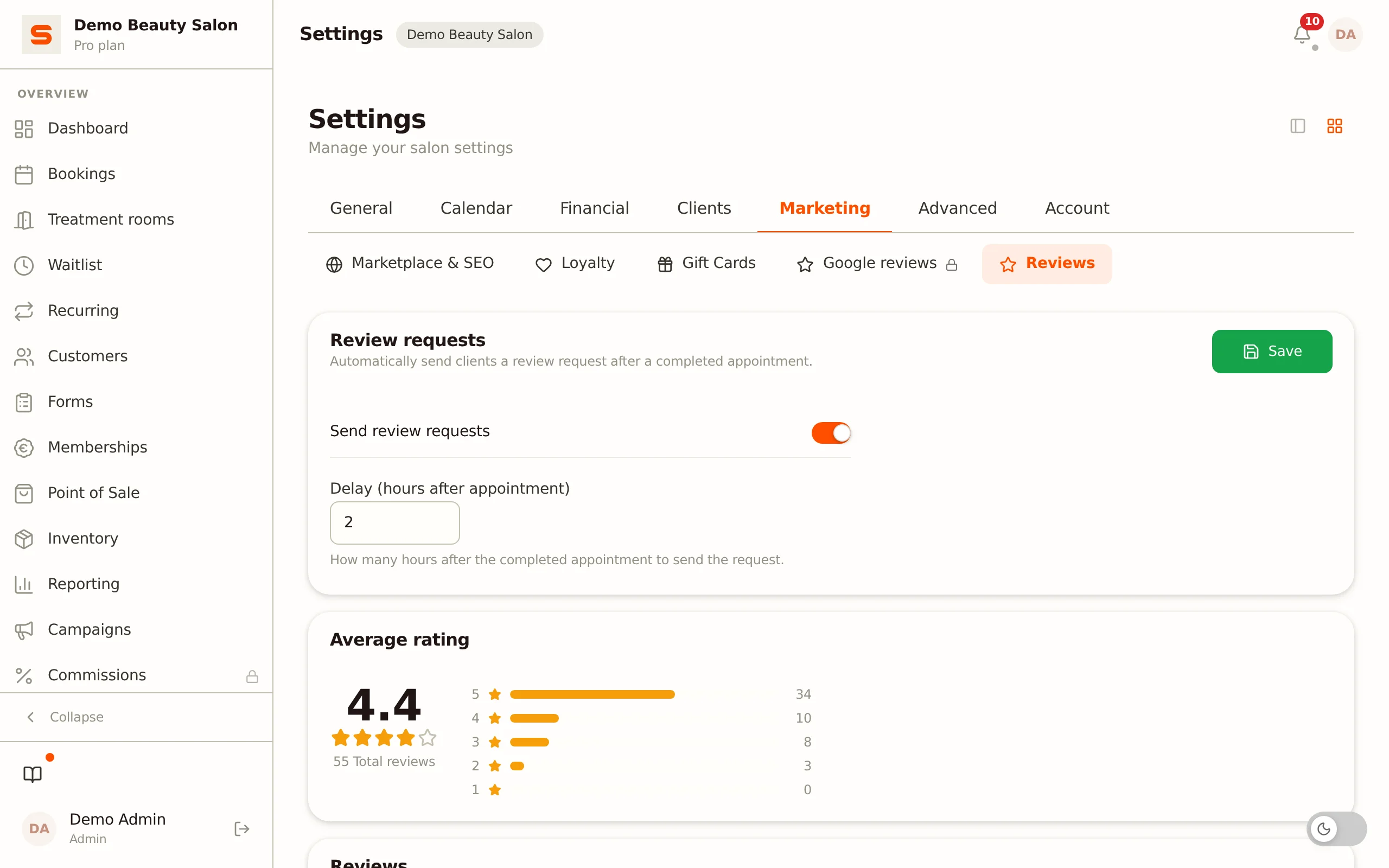
Le recensioni che arrivano si gestiscono nella sezione Impostazioni > Recensioni:
- Valutazione media - una scheda con il tuo punteggio medio, il numero totale di recensioni, e la ripartizione per stella (da 1 a 5).
- Recensioni - una tabella con ogni recensione ricevuta. Puoi:
- Cercare per cliente, trattamento, collaboratore o commento.
- Filtrare per una valutazione a stelle specifica.
- Ordinare cliccando sull'intestazione di una colonna (valutazione, cliente, trattamento, collaboratore o data).
Ogni riga mostra la valutazione a stelle, il nome del cliente, come viene mostrato quel nome pubblicamente (Mostrato pubblicamente come), il trattamento, il collaboratore che lo ha eseguito, il commento, lo stato e la data.
Se hai collegato il tuo Profilo dell'attività su Google e sono state recuperate recensioni Google, sopra la tabella appare anche una scheda Recensioni tramite Google. È di sola lettura: a quelle rispondi direttamente su Google.
Capire le tue statistiche di recensione
La scheda Valutazione media riassume le tue prestazioni:
- Valutazione media - il tuo punteggio complessivo su tutte le recensioni.
- Totale recensioni - quante recensioni hai ricevuto in totale.
- Ripartizione delle valutazioni - quante recensioni a 1, 2, 3, 4 e 5 stelle hai, con una barra per ogni livello.
Vuoi vedere come si sviluppa la tua valutazione nel tempo? La scheda Panoramica dei tuoi Report ha una scheda Recensioni con la media sul periodo scelto e le recensioni più recenti. Cliccala e torni qui.
Se un cliente dà un punteggio basso nel modulo Salonnare, ricevi una notifica così puoi metterti in contatto con lui. Imposti dove si trova quella soglia con Avvisami a in Impostazioni > Recensioni Google. Ricevi una notifica al punteggio scelto o inferiore: se scegli 4 stelle o meno, anche un 4 attiva una notifica, e con Ogni recensione lo fa ogni punteggio.
Dove vedono i clienti le tue recensioni?
Se il tuo salone è presente nel marketplace, le tue recensioni compaiono anche sulla tua pagina pubblica del salone, sotto il titolo Recensioni. La tua valutazione media con la ripartizione per stella si trova in alto, le recensioni stesse sotto.
I visitatori filtrano quell'elenco nella colonna a sinistra:
- Filtra per trattamento - solo le recensioni per, ad esempio, "Taglio di capelli" o "Unghie in gel". Se l'appuntamento conteneva più di un trattamento, la recensione conta per ognuno di essi.
- Filtra per valutazione - solo le recensioni con un certo numero di stelle.
Ogni recensione mostra a quale trattamento si riferisce e il nome del collaboratore che lo ha eseguito. Poiché ogni recensione appartiene a un appuntamento prenotato e completato tramite Salonnare, compaiono sulla tua pagina del salone come verificate.
Se hai collegato il tuo Profilo dell'attività su Google, Salonnare recupera le tue recensioni Google ogni ora. Solo la valutazione di quelle raggiunge la tua pagina del salone: una riga compare in cima alle tue recensioni con la tua valutazione su Google, il numero di recensioni lì presenti e un link Leggile su Google. I testi delle recensioni non vengono mostrati, restano su Google. Quando colleghi il tuo Profilo dell'attività per la prima volta, quella riga viene attivata subito. La attivi o disattivi di nuovo con l'interruttore Il tuo punteggio Google sulla pagina del salone in Impostazioni > Recensioni Google. Se ti ricolleghi più avanti senza disconnetterti prima, la tua scelta rimane com'era.
Omettere i testi è una scelta deliberata: i termini di Google non ci permettono di mostrare i loro testi di recensione sul nostro sito. Una valutazione è un dato di fatto sul tuo salone, e questo è permesso.
Le recensioni Google non contano nella tua media personale. La valutazione in alto riguarda esclusivamente le recensioni che i clienti lasciano tramite Salonnare; la valutazione Google si trova accanto come secondo numero separato, esattamente come la riporta Google. Un numero che mischia due fonti non dice nulla, e i termini di Google non ci permettono nemmeno di aggregare i loro dati di recensione.
Se il tuo salone non è presente nel marketplace, le tue recensioni restano visibili solo a te e al tuo team all'interno di Salonnare, a meno che tu non le metta sul tuo sito web con il widget delle recensioni.
Recensioni sul tuo sito web
In Impostazioni > Recensioni Google trovi il blocco Widget recensioni per il tuo sito web, con un frammento di codice. Copia quel codice con l'icona di copia in alto a destra del blocco di codice e incollalo sul tuo sito web. Le tue recensioni più recenti compariranno lì.
- Il widget mostra le recensioni che i clienti hanno lasciato tramite Salonnare che includono un commento, con stelle e testo. Per impostazione predefinita sono le ultime cinque.
- Da Google, il widget mostra solo il tuo punteggio, il numero di recensioni lì presenti e un link per leggerle su Google. Quella riga compare solo se Il tuo punteggio Google sulla pagina del salone è attivato ed è stato recuperato un punteggio Google.
- I testi delle recensioni Google non vengono mostrati, per lo stesso motivo della pagina del tuo salone: i termini di Google non lo permettono.
- Il widget parla la lingua del tuo salone (Impostazioni > Generale). Vuoi una lingua diversa su una pagina del tuo sito web in un'altra lingua? Aggiungi
data-langall'elemento di incorporamento, ad esempiodata-lang="en". Le opzioni sononl,en,de,frees; un valore non riconosciuto torna alla lingua del tuo salone.
Rispondere e segnalare
Nella tabella in Impostazioni > Recensioni hai due azioni per ogni recensione:
- Rispondi - la tua risposta compare sotto la recensione sulla tua pagina del salone, contrassegnata come risposta del salone. Una risposta breve e cordiale a una critica spesso fa più bene di quanto male faccia la critica stessa.
- Segnala - se ritieni una recensione ingiusta o inappropriata, indica un motivo. La segnalazione arriva a Salonnare, che decide se nascondere la recensione.
Quindi non puoi eliminare o nascondere le recensioni tu stesso. È una scelta deliberata: è esattamente ciò che permette ai clienti di fidarsi della valutazione. La colonna Stato mostra a che punto si trova una recensione: Pubblica, Segnalata o Nascosta. Una recensione nascosta scompare dalla tua pagina del salone e non conta più nella tua media.
Se vuoi usare le tue recensioni più ampiamente, puoi comunque:
- Copiare le tue migliori testimonianze sul tuo sito web o sui social media.
- Chiedere ai clienti soddisfatti una recensione sul tuo Profilo dell'attività su Google. Se è presente un Link recensione Google in Impostazioni > Recensioni Google, questo avviene già automaticamente: la richiesta di recensione indirizza quindi i clienti verso Google tramite la pagina stessa di Salonnare.
Solo gli appuntamenti completati attivano una richiesta di recensione. Se un appuntamento viene cancellato o segnato come no-show, non viene inviata nessuna email di recensione.