Gestire i clienti
I tuoi clienti sono al centro di tutto quello che fai. Salonnare conserva i loro dati, la cronologia delle visite e le preferenze in un unico posto, così sai sempre chi hai davanti. Dal 24 aprile 2026 esiste un archivio protetto cifrato separato per le informazioni sanitarie (vedi sotto).
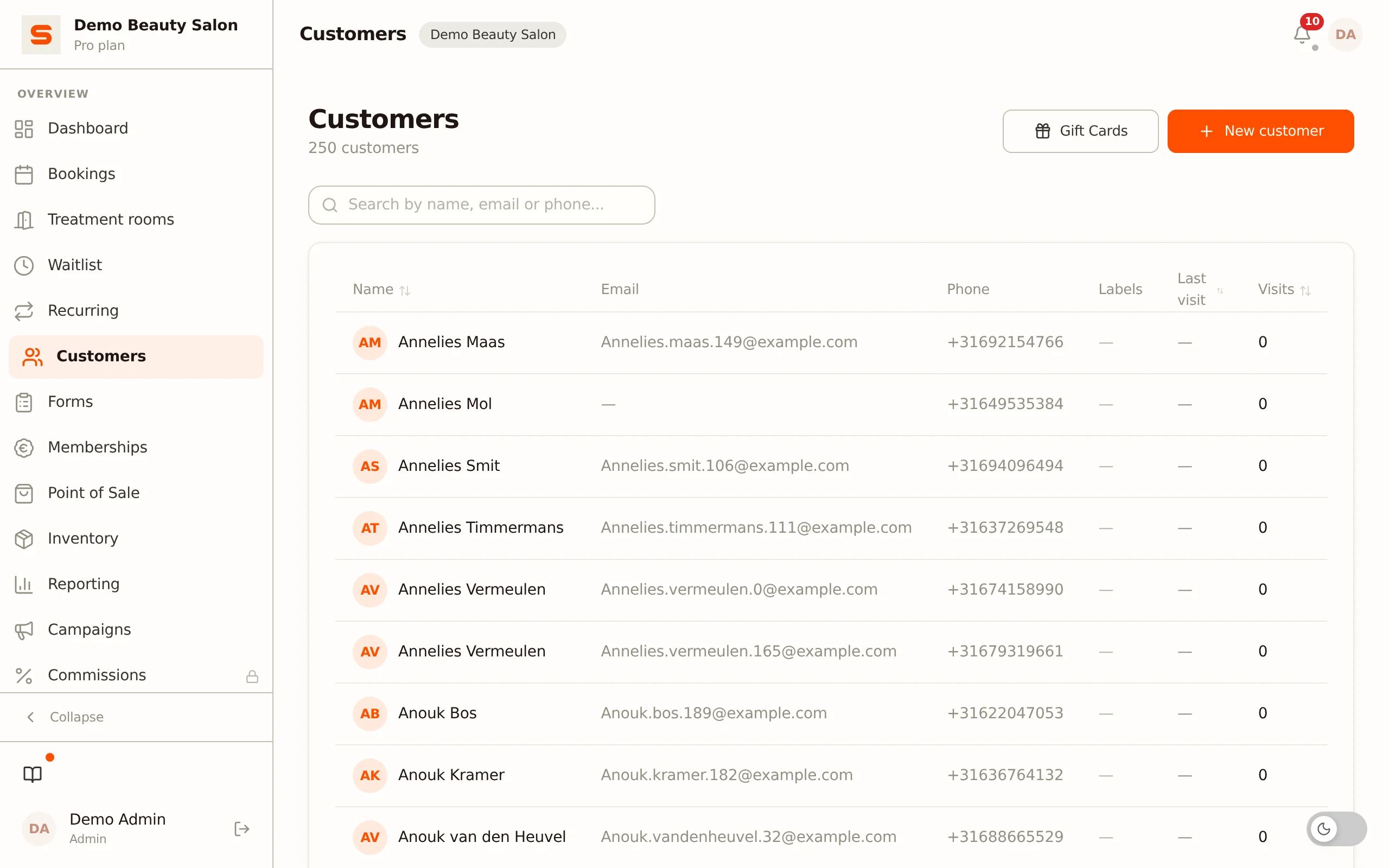
Cercare un cliente
- Vai su Clienti nella barra laterale.
- Inizia a digitare nella barra di ricerca in alto.
- Cerca per nome, indirizzo email o numero di telefono.
I risultati appaiono mentre digiti, così trovi rapidamente chi stai cercando.
Aggiungere un nuovo cliente
- Vai su Clienti.
- Clicca su Nuovo cliente.
- Compila i dati:
- Nome - Nome e cognome. Per un nuovo cliente il cognome è obbligatorio: un nome da solo ("Nanda") non viene salvato. Un cliente già esistente senza cognome, per esempio da un'importazione, può comunque essere modificato. Anche i nuovi clienti che prenotano online devono inserire un cognome.
- Nome preferito - Facoltativo; il nome con cui ti rivolgi al cliente.
- Email - Per conferme di prenotazione, scontrini e marketing.
- Telefono - Un numero di cellulare per i contatti.
- Genere e Data di nascita - Facoltativo; la data di nascita è comoda per i messaggi di compleanno.
- Indirizzo, CAP e Città - Facoltativo.
- Note, Preferenza scontrino, Acconto richiesto ed Etichette - Facoltativo.
- Clicca su Salva.
Fatto: il cliente è nel tuo sistema e pronto a prenotare.
I clienti vengono anche creati automaticamente quando qualcuno prenota tramite la tua pagina di prenotazione online. I loro dati di contatto vengono salvati dalle informazioni che inseriscono durante la prenotazione.
Visualizzare il profilo di un cliente
Clicca su un cliente per aprire il profilo completo. Il pannello dei dettagli riunisce tutto su questo cliente:
- Dati di contatto - nome, email, telefono, nome per fattura facoltativo, etichette e il badge del livello fedeltà.
- Segmenti automatici - badge calcolati automaticamente (come Inattivo o Alta spesa), vedi Livelli fedeltà e segmenti clienti.
- Rischio no-show - un indicatore basato sullo storico di no-show del cliente.
- Promemoria in pausa - attiva o disattiva tutti i promemoria automatici degli appuntamenti per questo cliente.
- Preferenze marketing - disattiva o riattiva le email di marketing per questo cliente. Le conferme di prenotazione e le email di servizio vengono sempre inviate; questo riguarda solo le campagne.
- Storico visite - ogni appuntamento con questo cliente: data con giorno della settimana, stato e trattamento. La finestra mostra cinque righe; clicca al suo interno per scorrere il resto. Quando un appuntamento ha più trattamenti, sono tutti elencati uno sotto l'altro.
- Scontrini - scontrini recenti della cassa per questo cliente.
- Moduli - moduli di anamnesi compilati (vedi Moduli).
- Storico foto - foto del portfolio collegate a questo cliente.
- Formule colore - ricette colore registrate per cliente. Visibili solo se le attivi sotto Impostazioni > Impostazioni clienti (vedi Formule colore).
- Note sanitarie (archivio protetto) - una sezione cifrata separata per i dati sanitari (vedi sotto).
- Statistiche - numero di visite, spesa totale, ultima visita e (quando il programma fedeltà è attivo) punti fedeltà.
- Note - note interne, visibili a tutto il tuo team.
- Storico email - quali email ha ricevuto questo cliente (vedi sotto).
- Storico finanziario - credito (solo quando il credito è attivato), rimborsi, una carta registrata (solo quando ne richiedi una per la penale no-show) e buoni regalo a nome di questo cliente con saldo residuo e data di scadenza. Questo blocco appare solo quando c'è qualcosa da mostrare.
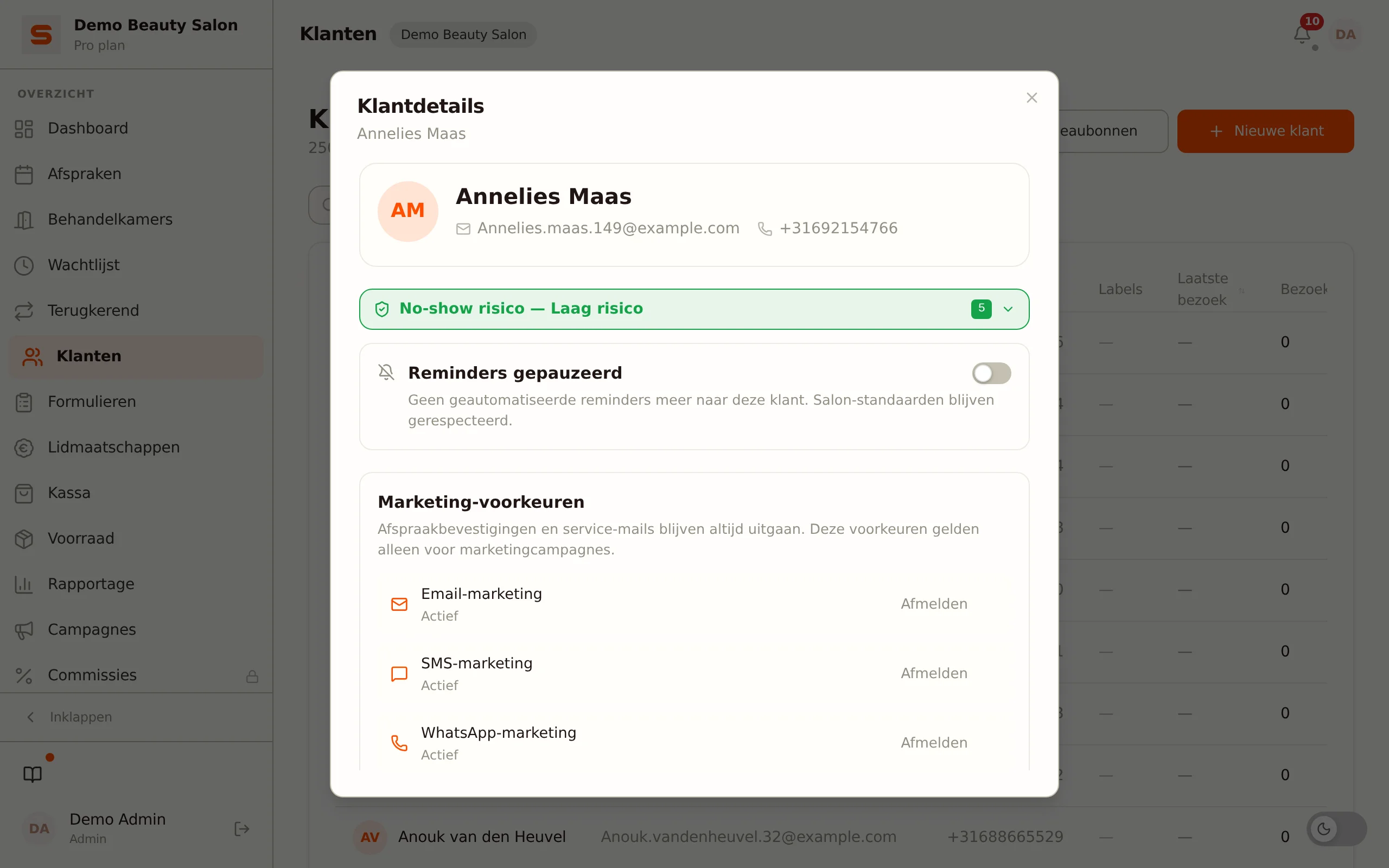
In fondo al pannello trovi i pulsanti Blocca, Esporta (solo amministratori) e Modifica cliente.
Un profilo cliente aperto fa parte dell'indirizzo web. Copia l'indirizzo dalla barra degli indirizzi e inoltralo: il tuo collega apre esattamente questa scheda cliente senza doverla prima cercare. Aggiornando la pagina il profilo resta aperto, e il pulsante indietro lo chiude invece di portarti fuori dalla pagina. Vedi Salonnare ricorda dove eri.
Aggiungere note
Le note sono un ottimo modo per ricordare preferenze dei clienti, conversazioni passate o dettagli di trattamento.
- Apri il profilo del cliente.
- Vai alla sezione Note; il campo è direttamente modificabile.
- Digita la tua nota e clicca su Salva.
Le note sono visibili a tutto il tuo team, così tutti rimangono aggiornati.
Per allergie, condizioni mediche o altri dati sanitari, usa l'archivio protetto (sotto), non il normale campo note. Le note non sono cifrate e servono per osservazioni generali pratiche ("cuoio capelluto sensibile", "sempre caffè extra"). I dettagli medici vanno cifrati, con consenso.
Archivio protetto per i dati sanitari - GDPR articolo 9
Allergie, farmaci, condizioni cutanee e altri dati sanitari sono dati personali di categoria particolare secondo il GDPR articolo 9. Salonnare li mantiene strettamente separati dalle tue normali note clienti in un archivio cifrato per salone (AES-256-GCM con cifratura a busta per salone).
Come funziona:
- Apri il profilo del cliente.
- Trova la sezione Note sanitarie (archivio protetto).
- Prima volta: il cliente deve dare un consenso esplicito. Registralo con Registra consenso nella sezione Dati di categoria particolare (GDPR art. 9). Senza consenso non puoi registrare nulla.
- Chiedi al cliente di confermare espressamente quali dati puoi registrare.
- Clicca su Nuova nota sanitaria - scegli il Tipo (per esempio allergia o farmaco) e la Gravità, e compila il Contenuto.
- Gli allegati (per esempio una foto di un patch test) sono a loro volta archiviati cifrati e non sono raggiungibili tramite un normale URL.
Chi ha accesso: solo i collaboratori con ruolo amministratore, e i collaboratori per cui il titolare ha attivato Accesso alle note sanitarie (Impostazioni > Collaboratori). L'impersonificazione da parte della piattaforma NON può vedere questi dati.
Conservazione: una nota scade per impostazione predefinita 12 mesi dopo averla registrata. Viene poi eliminata automaticamente e cancellata permanentemente 30 giorni dopo.
Vedi Privacy e GDPR per il contesto legale.
Storico email - cosa ha ricevuto questo cliente?
Nel profilo del cliente, sotto i moduli, trovi il blocco Storico email. Mostra, per ogni messaggio, cosa è stato inviato a questo cliente: il tipo di email, l'oggetto, l'indirizzo a cui è stata inviata, l'orario e l'esito.
L'esito ha tre valori, e la differenza è importante:
- Inviata - l'email è stata affidata al fornitore di posta.
- Bloccata - Salonnare ha deliberatamente trattenuto l'email. Succede per esempio quando l'invio per il tuo salone è temporaneamente in pausa, o quando l'indirizzo del destinatario è un indirizzo di test o usa e getta. Il motivo è spiegato in linguaggio semplice.
- Non riuscita - il fornitore di posta ha rifiutato il messaggio. La riga indica che si è verificato un errore tecnico; passa il cursore sopra per leggere il messaggio del fornitore.
A un cliente che dice "non ho mai ricevuto nulla" puoi rispondere a colpo d'occhio. Se non c'è nessuna riga, non è mai stato inviato nulla. Se dice Bloccata o Non riuscita, qualcosa è stato tentato ma non è mai arrivato.
Per impostazione predefinita il blocco mostra i cinque messaggi più recenti; Mostra tutto espande il resto.
La maggior parte dei messaggi ha un link Visualizza email. Mostra l'email esattamente com'è stata inviata, anche se il tuo modello o l'appuntamento sono cambiati successivamente.
Cosa non è presente
- L'oggetto e il contenuto delle email relative alla salute. Per l'invito e il promemoria del modulo di anamnesi vedrai Oggetto non salvato (dati sanitari). La riga stessa rimane, così puoi comunque dimostrare che l'invito è stato inviato: solo il testo viene omesso, perché potrebbe nominare una condizione o un'allergia (GDPR articolo 9).
- Il contenuto di un'email con link di accesso o password. L'oggetto viene conservato, l'email stessa no: contiene un link funzionante che permetterebbe a qualcuno di accedere come il cliente.
- Email precedenti a questa funzione. Per le email più vecchie viene conservata solo la riga.
- Email più vecchie di un anno. Lo storico email viene pulito automaticamente dopo 365 giorni.
Se un cliente chiede che i suoi dati vengano eliminati, anche il suo storico email viene eliminato.
Etichette
Le etichette ti aiutano a organizzare e riconoscere i clienti a colpo d'occhio. Puoi creare etichette come:
- "VIP"
- "In gravidanza"
- "Nuovo cliente"
- "Compleanno questo mese"
Crei le etichette sotto Impostazioni > Impostazioni clienti. Le assegni a un cliente tramite Modifica cliente, sotto Etichette. Appaiono come badge colorati nella lista clienti, rendendo facile riconoscere i gruppi importanti. In una campagna scegli il pubblico per etichetta, facoltativamente combinata con i filtri Ultima visita (giorni fa) e Importo minimo speso.
Modificare i dati di un cliente
- Apri il profilo del cliente.
- Clicca su Modifica cliente in fondo.
- Modifica quello che serve.
- Clicca su Salva.
Le modifiche hanno effetto immediato.
Bloccare un cliente dalla prenotazione online
Se un cliente continua a non presentarsi agli appuntamenti, puoi impedirgli di prenotare online da solo. Apri il cliente e clicca su Blocca. Puoi aggiungere un motivo interno; solo tu e il tuo team potete vederlo.
Cosa fa un blocco:
- Il cliente non può più prenotare tramite la tua pagina di prenotazione, una prenotazione di un percorso di trattamenti o Google.
- Questo vale anche se prova con un indirizzo email diverso, purché usi lo stesso numero di telefono.
Cosa non fa un blocco:
- Tu e il tuo team potete comunque fissare un appuntamento per il cliente nell'agenda. Il salone deve poter aiutare qualcuno al banco o al telefono.
- Gli appuntamenti esistenti rimangono. Annullali tu stesso se vuoi che vengano rimossi.
Al cliente non viene detto che è stato bloccato. Se prova a prenotare online vede solo che non funziona e che può contattare il salone.
Sbloccare funziona dallo stesso punto. Mentre il blocco è attivo, appare un indicatore Non può prenotare online sulla scheda cliente.
Nota: qualcuno sufficientemente determinato può eludere questo blocco con un nuovo indirizzo email e un nuovo numero di telefono. Il blocco è pensato per un cliente che continua a non presentarsi, non per qualcuno che cerca attivamente di entrare.
Eliminare un cliente
Se un cliente chiede di essere rimosso dal tuo sistema:
- Apri il profilo e clicca su Modifica cliente in fondo.
- Clicca su Elimina cliente.
- Conferma.
Nella lista clienti c'è un modo più rapido: clicca con il tasto destro sul cliente (su telefono: tocco prolungato) e scegli Elimina.
Cosa succede dopo:
- Se il cliente ha ancora appuntamenti futuri, Salonnare chiede un'ulteriore conferma. Si apre la finestra Il cliente ha ancora appuntamenti, con il numero di appuntamenti ancora aperti. Se clicchi su Annulla appuntamenti ed elimina (con un solo appuntamento: Annulla appuntamento ed elimina), quegli appuntamenti vengono annullati e il cliente viene poi anonimizzato, proprio come con gli appuntamenti passati sotto. Il cliente non riceve un'email su quelle cancellazioni. Clicca su Annulla se vuoi mantenere gli appuntamenti. Dopo l'eliminazione vedi il messaggio Cliente eliminato, con il numero di appuntamenti annullati.
- Se il cliente ha appuntamenti passati, viene anonimizzato immediatamente: nome, email, telefono, indirizzo, data di nascita e note vengono eliminati e il suo storico email scompare. Gli appuntamenti stessi rimangono (come "cliente eliminato"), così il tuo fatturato e i tuoi report restano corretti.
- Se il cliente non ha mai avuto un appuntamento, viene eliminato completamente.
L'eliminazione ha effetto immediato e non può essere annullata. Vedi Privacy e GDPR per maggiori dettagli.
Esportare i dati di un cliente
Un cliente chiede una copia di tutti i suoi dati (richiesta di accesso GDPR)? Dal pannello dei dettagli del cliente esporti tutti i dati per quel singolo cliente:
- Apri il profilo del cliente.
- Clicca su Esporta in fondo (solo gli amministratori vedono questo pulsante).
- Viene scaricato un file JSON con tutti i dati di questo cliente.
Questo è pensato per richieste di accesso e portabilità dei dati. Vedi Privacy e GDPR per il contesto completo su esportazioni ed eliminazioni.