Impostazioni
L'area delle impostazioni è dove rendi Salonnare davvero tuo. Le impostazioni sono raggruppate in sezioni chiare. Gli amministratori vedono ogni sezione; un collaboratore vede solo le sezioni per cui ha ricevuto il permesso, più Il mio account, che è sempre presente. Le funzionalità non incluse nel tuo piano mostrano un lucchetto, e quelle ancora in sviluppo mostrano Presto.
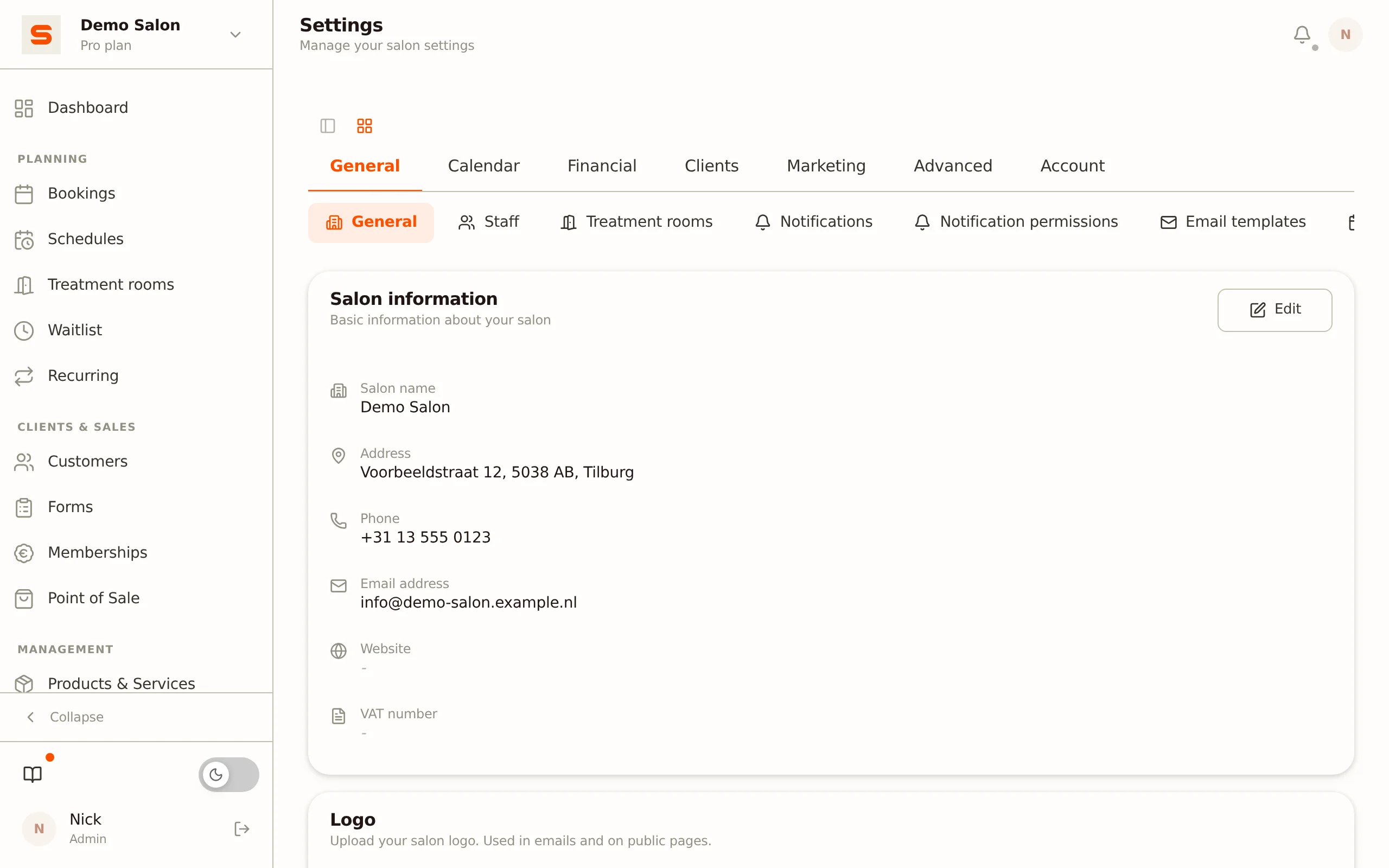
Le sezioni a colpo d'occhio
Generale
- Generale - Nome del salone, indirizzo, sito web, numero di partita IVA, social media, valuta, fuso orario, lingua e il logo del tuo salone.
- Collaboratori - Collaboratori, ruoli, permessi e orari di lavoro. Vedi Gestire i collaboratori.
- Cabine - Gestisci le tue cabine e assegnale ai trattamenti.
- Notifiche - Le tue notifiche push personali, le email al tuo team (scorte basse, lista d'attesa) e l'avviso per una richiesta di prenotazione.
- Permessi di notifica - Decidi, per ogni collaboratore, quali notifiche può ricevere (solo amministratori).
- Modelli email - Attiva o disattiva ogni email automatica ai clienti e personalizzane il contenuto. Vedi Modelli email.
- Festività - I giorni in cui il tuo salone è chiuso.
Agenda
- Prenotazione online - Come i clienti prenotano online (modalità di prenotazione, tempo di preavviso, visualizzazione dei prezzi e così via).
- Link e widget di prenotazione - Il tuo link di prenotazione, il widget per il tuo sito web e l'aspetto della tua pagina di prenotazione.
- Impostazioni agenda - Dimensione degli slot, modalità colore e visualizzazione della tua agenda, oltre agli appuntamenti con più trattamenti.
Finanziario
- Aliquote IVA - Imposta le tue percentuali IVA.
- Collegamento pagamenti - Collega Mollie, SumUp o Stripe per i pagamenti con Bancomat e online.
- Dashboard Stripe - Scorciatoia verso il tuo ambiente Stripe.
- Acconti - Permetti ai clienti di pagare un acconto quando prenotano online.
- Penale no-show - Addebita una penale per gli appuntamenti non rispettati.
- Pagamenti ai collaboratori - Contrassegnata Presto e non ancora disponibile.
Clienti
- Impostazioni clienti - Preferenze per i dati cliente e le schede cliente.
- Fedeltà e segmenti - Segmenti CRM e il programma fedeltà (guadagno e riscatto dei punti).
- Abbonamenti - Gli abbonamenti che vendi ai tuoi clienti.
- Moduli - Crea moduli di anamnesi da far compilare ai clienti o ai collaboratori.
Marketing
- Marketplace e SEO - Visibilità nel marketplace pubblico e SEO per la tua pagina di prenotazione. Vedi Marketplace.
- Buoni regalo - Vendita e gestione dei buoni regalo.
- Recensioni Google - Leggi e rispondi alle tue recensioni Google. Vedi Profilo dell'attività su Google.
- Recensioni - Gestisci le recensioni che i clienti lasciano tramite Salonnare.
Avanzate
- Branding - Colori e loghi per le tue email e il badge "Powered by Salonnare" (white-label). Vedi Branding.
- Dominio personalizzato - Contrassegnata Presto e non ancora disponibile.
- Autenticazione a due fattori - Sicurezza aggiuntiva per il tuo account.
- Importazione - Importa clienti e dati.
- Profilo dell'attività su Google - Collega la tua sede Google. Vedi Profilo dell'attività su Google.
- API e Webhook - Contrassegnata Presto e non ancora disponibile.
- Privacy e GDPR - Esporta tutti i tuoi dati o elimina il tuo account.
- Funzionalità - Attiva o disattiva le funzionalità opzionali (vedi sotto).
Account
- Il mio account - Il tuo nome, indirizzo email e password.
- Abbonamento - Il tuo piano, utilizzo e fatturazione. Vedi Abbonamento e fatturazione.
- Referral - Raccomanda altri saloni.
- Abbonamenti del salone - I saloni a cui è collegato il tuo account; qui puoi anche lasciare un salone.
Puoi visualizzare le impostazioni come schede orizzontali in alto oppure come barra laterale a sinistra. Cambia con il pulsante del layout in alto a destra nella schermata delle impostazioni.
Il mio account
Questa sezione riguarda te, non il salone. È qui che gestisci il tuo nome, il tuo indirizzo email e la tua password. Tutti vedono questa sezione, anche un collaboratore senza altri permessi nelle impostazioni.
Apri Il mio account dal tuo nome in alto a destra (Il mio account), da
Il mio account nella barra laterale oppure, su telefono, da Altro. L'indirizzo è
/app/account.
Usi un unico account per ogni salone in cui lavori, quindi modificare il tuo nome qui lo modifica dappertutto.
Misurazione dell'utilizzo. Se qui vedi l'interruttore Misura l'utilizzo, decide se Salonnare può misurare, tramite Google Analytics, quali schermate e funzionalità usi. Non viene inviato nessun nome, nessun dato cliente e nulla che identifichi il tuo salone. La tua scelta si applica su tutti i tuoi dispositivi, inclusa l'app sul tuo telefono. Quando è disattivata, non misuriamo nulla che possa essere collegato a te. La nostra informativa sulla privacy spiega questo più in dettaglio.
Cambiare il tuo indirizzo email richiede due passaggi. Inserisci il nuovo indirizzo e clicca su Inviami un codice. Quel codice arriva al tuo indirizzo ATTUALE, non al nuovo. Inseriscilo sotto Codice ricevuto per email e clicca su Cambia indirizzo; solo allora il tuo indirizzo cambia. Questo impedisce a chi ha accesso temporaneo al tuo schermo di spostare il tuo account sul proprio indirizzo. Il codice è valido per 15 minuti, e una volta completato il cambio, il tuo vecchio indirizzo riceve una notifica che è avvenuto.
Controlla attentamente il nuovo indirizzo prima di confermare. La schermata mostra entrambi gli indirizzi per intero, perché un errore di digitazione invia la tua email a una casella di posta che non esiste.
Dopo aver cambiato la password devi accedere di nuovo ovunque, incluso il dispositivo su cui stai lavorando. È deliberato: assicura che una vecchia password non funzioni più da nessuna parte.
Dati del salone
Comincia assicurandoti che le informazioni del tuo salone siano corrette:
- Vai su Impostazioni > Generale.
- Inserisci il nome del tuo salone, l'indirizzo, la città e il codice postale.
- Sotto Paese, scegli il paese in cui si trova il tuo salone (Paesi Bassi, Belgio, Germania, Lussemburgo, Francia, Spagna, Austria o Svizzera).
- Aggiungi l'URL del tuo sito web, il numero di partita IVA e i link ai social media.
- Nel blocco Preferenze, scegli la tua valuta, il fuso orario e la lingua.
- Carica il logo del tuo salone.
Queste informazioni compaiono nella tua pagina di prenotazione online, nelle email e sugli scontrini.
A cosa serve il paese
Il paese non compare sui tuoi scontrini né nelle tue email, ma indica ad altri sistemi dove si trova il tuo salone:
- Motori di ricerca: nei dati che Google e altri motori di ricerca leggono dalla tua pagina di prenotazione e dalla pagina del tuo salone sul marketplace.
- Google: quando si cerca la tua attività per collegare Reserve with Google, e nei dati che forniamo lì.
- Il conto di pagamento di un collaboratore: con il noleggio di postazione, un collaboratore crea il proprio account Stripe; quell'account viene aperto nel paese del tuo salone.
Se non hai ancora scelto un paese, il campo mostra ciò che deduciamo dal tuo codice postale o dal prefisso internazionale del tuo numero di telefono, e in mancanza di questi, i Paesi Bassi. Scegli tu il paese se è sbagliato, per esempio per un salone belga con un numero di telefono scritto senza prefisso internazionale.
Disponibilità, orari di apertura e giorni di chiusura
Quando i clienti possono prenotare dipende dagli orari di lavoro dei tuoi collaboratori (Impostazioni > Collaboratori). I giorni in cui sei chiuso (festività, ferie) si gestiscono sotto Impostazioni > Festività. I clienti non possono prenotare appuntamenti in quelle date.
Gli orari di apertura che i visitatori vedono nella pagina del tuo salone sul marketplace si impostano separatamente sotto Impostazioni > Marketplace e SEO. Vedi Marketplace.
Salonnare invia email automatiche per conferme, promemoria, scontrini e campagne: non devi configurare un server email per questo, Salonnare se ne occupa. Personalizzi il contenuto e il design di quelle email sotto Impostazioni > Modelli email; è anche lì che le attivi o disattivi singolarmente. Vedi Modelli email. L'invio dal tuo dominio personalizzato non è ancora possibile; quella funzionalità è contrassegnata Presto.
Collegamenti di pagamento
Sotto Impostazioni > Collegamento pagamenti collega i tuoi servizi di pagamento:
- Mollie - Pagamenti online (iDEAL, carta di credito, Bancontact, ...) e Mollie Terminal per i pagamenti con Bancomat.
- SumUp Terminal - Pagamenti con Bancomat tramite un lettore di carte SumUp.
- Stripe - Pagamenti online, penali no-show e acconti.
Branding e dominio personalizzato
Sotto Impostazioni > Branding regoli l'aspetto visivo: i colori delle tue email, i loghi per la tua pagina di prenotazione e le email, e l'opzione white-label per nascondere il badge "Powered by Salonnare". Questo fa parte del piano Pro. Vedi Branding. Il colore principale, la foto di sfondo e il carattere della tua pagina di prenotazione si impostano sotto Impostazioni > Link e widget di prenotazione.
Collegare il tuo dominio web o di invio personale (per esempio book.tuosalone.com o info@tuosalone.com) non è ancora possibile. Dominio personalizzato è contrassegnato Presto; se apri quella sezione, vedi solo un avviso che la funzionalità è in arrivo.
Autenticazione a due fattori (2FA)
Proteggi il tuo account con la verifica a due fattori TOTP:
- Vai su Impostazioni > Autenticazione a due fattori e clicca su Attiva 2FA.
- Scansiona il codice QR con Google Authenticator, 1Password o un'app simile e inserisci il codice di verifica.
- Conserva i codici di backup in un luogo sicuro.
Raccomandiamo la 2FA per tutti gli amministratori.
Funzionalità attivabili
Salonnare ha diverse funzionalità opzionali che puoi attivare o disattivare. Vai su Impostazioni > Funzionalità per gestirle. Esempi sono l'obiettivo di fatturato giornaliero, la previsione del fatturato, i consigli di prodotto alla cassa, gli ordini d'acquisto, l'uso interno, le sequenze di follow-up, le posizioni nella lista d'attesa e il credito del cliente. Le modifiche hanno effetto immediato, senza bisogno di riavvio. L'obiettivo di fatturato giornaliero e la previsione del fatturato compaiono come schede sulla tua dashboard. Gli avvisi di frequenza visite inviano una notifica settimanale "Nuovo: X clienti che non vedi da un po'" non appena nuovi clienti superano il numero di giorni che hai impostato (Frequenza visite (giorni)) senza una visita; con l'interruttore disattivato, quella notifica non arriva. Se usi le sequenze di follow-up, attivi o disattivi separatamente le due email che ne fanno parte (Ringraziamento dopo la visita e Promemoria per riprenotare) sotto Impostazioni > Modelli email. Vedi Modelli email.
Tema chiaro/scuro
L'interruttore del tema si trova in fondo alla barra laterale, vicino al pulsante "Novità". Clicca per passare dal tema chiaro a quello scuro. Su mobile, trovi la modalità scura nel menu Altro. La preferenza viene salvata per browser.
Fare il backup dei tuoi dati
Vuoi esportare o proteggere i tuoi dati? Vedi Backup ed esportazione.