Notifiche
Salonnare invia automaticamente messaggi ai tuoi clienti e al tuo team per tutto ciò che conta: dalla conferma dopo una prenotazione a una richiesta di recensione dopo la visita. In aggiunta hai un centro notifiche che si apre come un pannello laterale dalla campanella delle notifiche. Di seguito leggi come funziona tutto.
Il centro notifiche
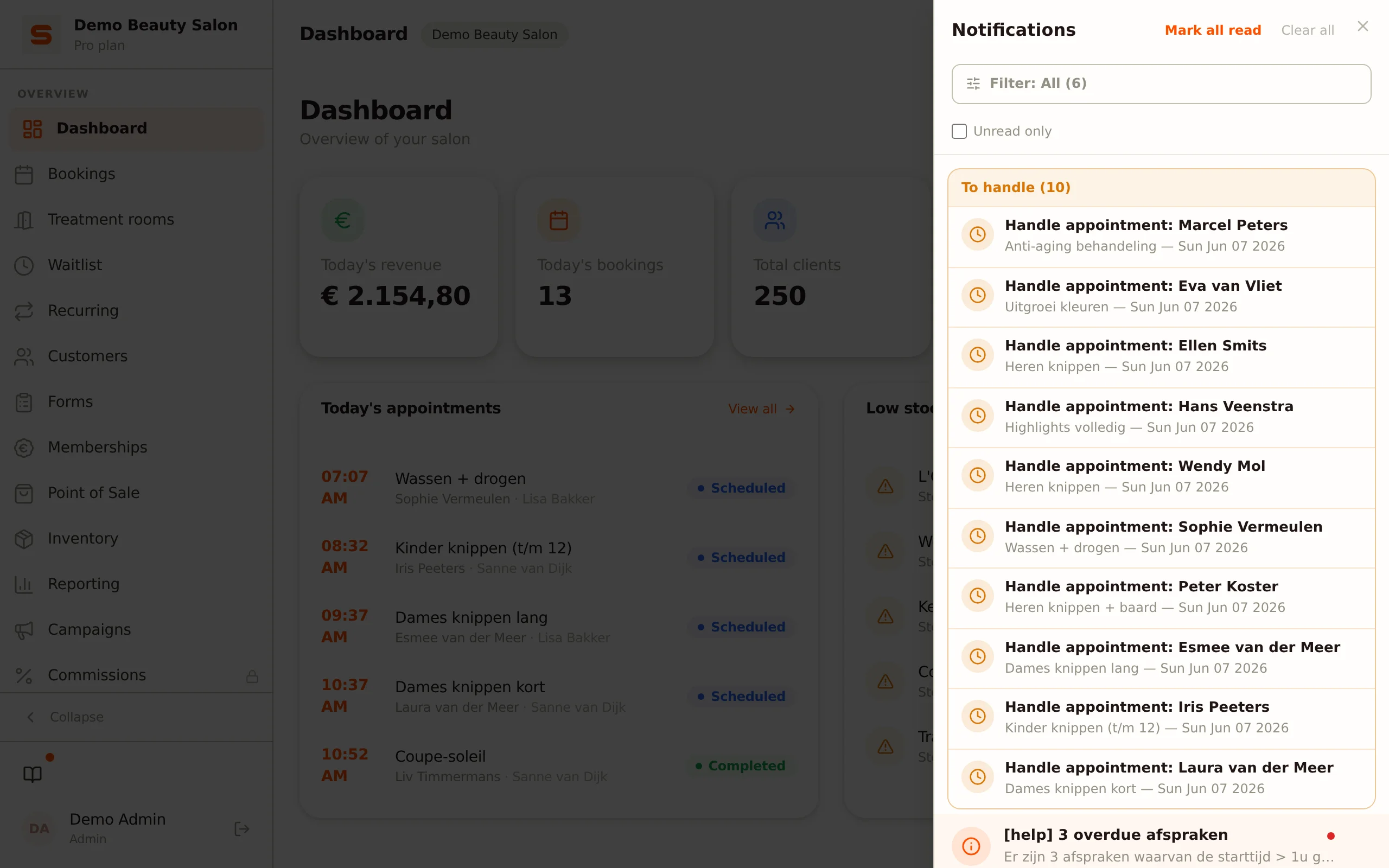
In alto nell'app vedi un'icona a campanella. Un numero su badge rosso appare non appena c'è qualcosa che richiede la tua attenzione. Il badge conta solo gli elementi che richiedono un'azione (la lista "Da gestire"), non le notifiche normali. Clicca sulla campanella e si apre un pannello sulla destra: il centro notifiche.
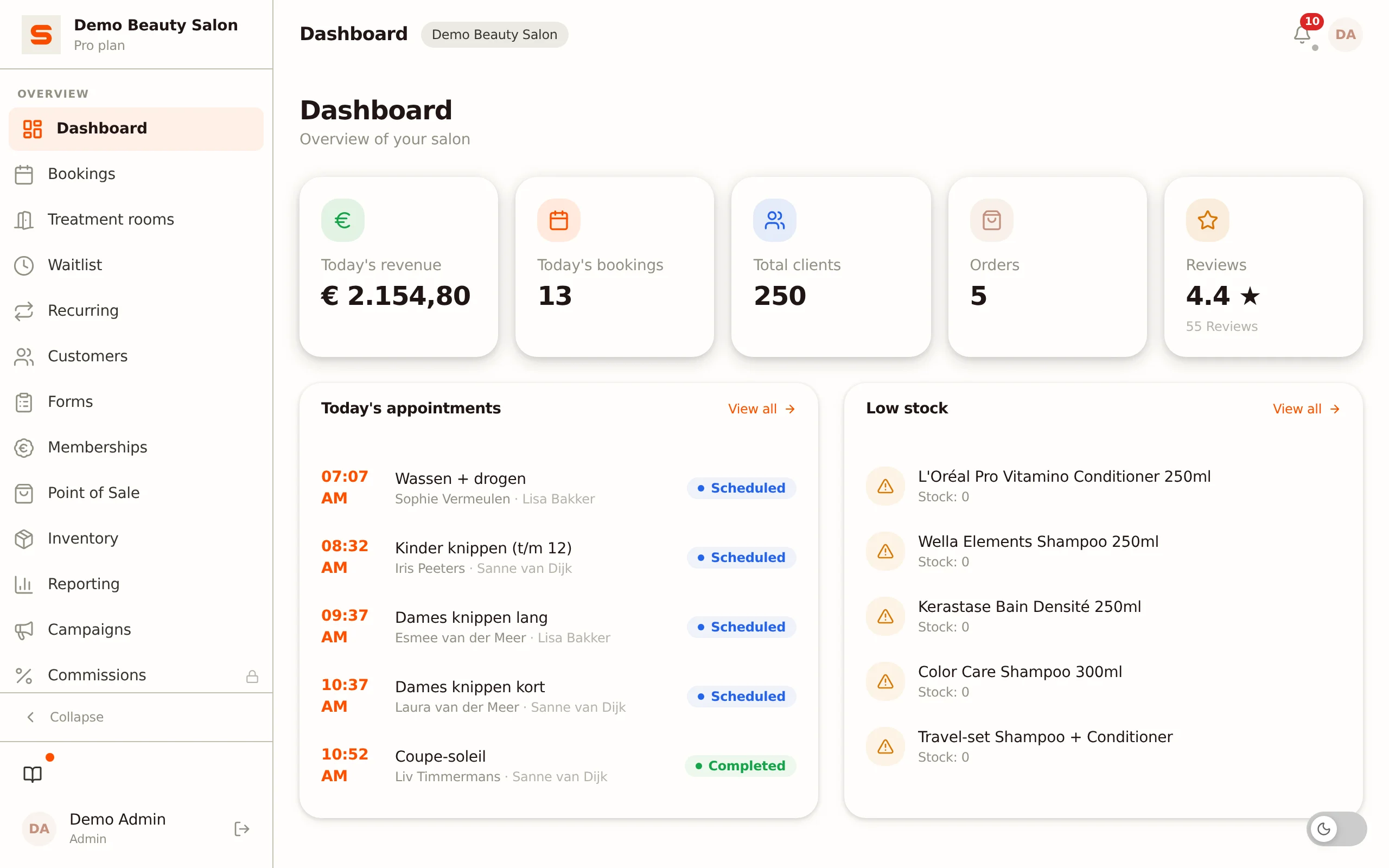
Il pannello mostra due blocchi:
- Da gestire - schede che richiedono un'azione. Questo blocco si trova in alto, con il numero di elementi aperti tra parentesi. Trovi:
- Appuntamenti scaduti - appuntamenti il cui orario di fine è passato e che sono ancora programmati, quindi non sono ancora stati conclusi in cassa, completati, segnati come no-show o annullati. Salonnare guarda indietro fino a 90 giorni per questi.
- Assegna cabina - una prenotazione online per un trattamento che richiede una cabina ma non ne ha ancora una.
- Collega uno scontrino - un appuntamento scaduto per cui esiste uno scontrino pagato nello stesso giorno, ma che Salonnare non ha potuto associare con certezza. Vedi L'appuntamento resta su Programmato.
- Notifiche - le notifiche normali, singole, di oggi e dei giorni precedenti.
Azioni rapide dal pannello
Tocca una scheda sotto "Da gestire" per espanderla. Per un appuntamento scaduto appaiono questi pulsanti:
- Incassa - apre la cassa con l'appuntamento già caricato.
- Completato - segna l'appuntamento come concluso.
- No-show - apre prima una conferma, dove scegli anche se il cliente riceve un'email. Solo allora l'appuntamento viene segnato come no-show.
- Annullato - annulla l'appuntamento.
Su una scheda della cabina scegli Assegna (vedi le cabine libere per quella fascia oraria) oppure Salta. Su una scheda di scontrino scegli Scegli scontrino oppure Completa senza scontrino.
Sotto i pulsanti c'è anche un link Apri appuntamento che ti porta direttamente all'appuntamento nell'agenda.
Hai cliccato per errore su Completato o Annullato? Nessun panico. In basso appare un messaggio con Annulla: hai sette secondi per annullare l'azione prima che venga applicata definitivamente. Se chiudi il pannello entro quei sette secondi, l'azione viene applicata subito.
Gestire tutto con un clic
In alto nel pannello trovi due azioni collettive:
- Segna tutte come lette - segna le notifiche normali come visualizzate senza eseguire nulla.
- Elimina tutte - rimuove le notifiche normali. Gli elementi "Da gestire" rimangono finché non li gestisci.
Filtrare per categoria
Sotto i titoli c'è un pulsante Filtra. Si apre un elenco in cui filtri le notifiche normali per categoria: Appuntamenti, Agenda, Pagamenti, Abbonamenti, Moduli, Recensioni, Magazzino o Sistema. Con la casella Solo non lette nascondi le notifiche già lette.
Clicca con il tasto destro su una notifica (oppure premi e tieni premuto sul telefono) per azioni rapide: segna come letta, apri la schermata correlata, segna tutte come lette, o elimina la notifica.
Cosa viene inviato automaticamente?
Oltre alle notifiche nell'app, Salonnare invia anche messaggi ai tuoi clienti e al tuo team. Ecco la panoramica.
Per i tuoi clienti:
- Conferma di prenotazione - subito dopo la prenotazione.
- Promemoria appuntamento - prima dell'appuntamento (scegli tu la tempistica).
- Email di cancellazione - quando l'appuntamento viene annullato.
- Risposta a una richiesta di prenotazione - in caso di approvazione o rifiuto.
- Email di no-show - quando hai attivato le penali no-show.
- Notifica lista d'attesa - non appena si libera un posto.
- Richiesta di recensione - la mattina dopo un appuntamento concluso, alle 09:00.
- Saluto di compleanno - il giorno del compleanno.
Per te e il tuo team:
- Notifica di nuova prenotazione - nel centro notifiche, facoltativamente come notifica push. Quando un cliente prenota online da solo, una copia viene anche inviata per email all'indirizzo email del tuo salone.
- Richiesta di prenotazione ricevuta - quando lavori in modalità "su richiesta", per email e/o come notifica push.
- Notifiche lista d'attesa - quando un cliente si iscrive e quando si libera un posto.
- Notifica scorte basse - non appena un prodotto scende sotto la soglia minima.
Canali di notifica
I messaggi per i clienti vengono inviati tramite email. Salonnare li invia da un dominio di invio Salonnare condiviso e verificato (mail.salonnare.com), con il nome del tuo salone come mittente. Quando un cliente risponde, quella risposta arriva all'indirizzo email del tuo salone. Collegare il tuo dominio di invio personale (invio dal tuo indirizzo, per esempio info@tuosalone.com) è ancora in sviluppo e non è ancora disponibile.
Per te e il tuo team ci sono anche le notifiche push e le notifiche nel centro notifiche (vedi sopra).
Attivare o disattivare i canali
- Vai su Impostazioni nella barra laterale.
- Apri Notifiche.
- Configura i tre blocchi:
- Notifiche push - un interruttore per ogni tipo di notifica per scegliere se ricevere una notifica push al riguardo. Alcuni tipi sono sempre attivi. La notifica appare comunque nel tuo centro notifiche.
- Notifiche email - Avviso scorte basse, Lista d'attesa: cliente iscritto e Lista d'attesa: posto disponibile.
- Richieste di appuntamento - Email per richiesta appuntamento e Push per richiesta appuntamento (rilevante solo se la prenotazione online è impostata su "su richiesta").
- Clicca su Salva.
Una volta salvato, le modifiche hanno effetto immediato.
Notifiche riguarda il tuo lato dell'app. Se un cliente riceve una determinata email viene deciso altrove: sotto Impostazioni > Modelli email ogni email ha il proprio interruttore. Vedi Personalizzare i modelli email.
Impostare l'orario del promemoria
Il promemoria di prenotazione è una delle notifiche più utili che puoi inviare.
- Vai su Impostazioni > Modelli email.
- Trova la riga Promemoria 24 ore e clicca su Impostazioni.
- Inserisci il numero di ore sotto Quante ore prima dell'appuntamento e clicca su Salva.
Impostato a 24 ore? Allora i clienti ricevono un'email di promemoria esattamente un giorno prima.
24 ore funziona meglio per la maggior parte dei saloni. Abbastanza tempo per riprogrammare, non così presto da essere dimenticato di nuovo.
Il Promemoria per riprenotare funziona nello stesso modo: ha anch'esso una propria finestra di impostazioni, con un campo per il numero di giorni dopo l'appuntamento. Lì puoi anche creare dei gruppi con il proprio intervallo per tipo di trattamento, così le ciglia ricevono un ritmo diverso da un taglio di capelli. Vedi Personalizzare i modelli email.
La Richiesta di recensione non ha più un campo per l'orario. Quel messaggio viene inviato la mattina dopo l'appuntamento, alle 09:00 nel fuso orario del tuo salone. Riguarda solo un appuntamento che è Completato. Se imposti tu stesso un appuntamento su Completato nell'agenda, senza concluderlo in cassa, la richiesta viene inviata immediatamente. Se un appuntamento diventa Completato perché uno scontrino viene collegato ad esso successivamente, non viene inviata nessuna richiesta di recensione (vedi L'appuntamento resta su Programmato). Vedi Recensioni clienti.
I clienti possono disiscriversi?
Una distinzione importante:
- Email di marketing (campagne) - sì, tramite il link in fondo a ogni email di campagna. Quel link di disiscrizione è conforme all'RFC 8058: l'email contiene anche un header
List-Unsubscribe, così Gmail e Apple Mail mostrano il pulsante di disiscrizione. Vedi Campagne per i dettagli. - Notifiche transazionali (conferme, promemoria, scontrini) - no, queste fanno parte del servizio che il cliente ha prenotato. Puoi però impostare le preferenze di contatto per singolo cliente tramite il profilo del cliente.
Verifica sotto Impostazioni > Generale che l'indirizzo email del tuo salone sia corretto. È lì che arrivano le risposte dei clienti e dove viene inviata la copia delle prenotazioni online.
Notifiche cliccabili - apri la schermata giusta
Ogni notifica nel centro notifiche è cliccabile e ti porta direttamente alla schermata correlata: non devi mai navigare manualmente attraverso il menu.
| Notifica | Cosa si apre |
|---|---|
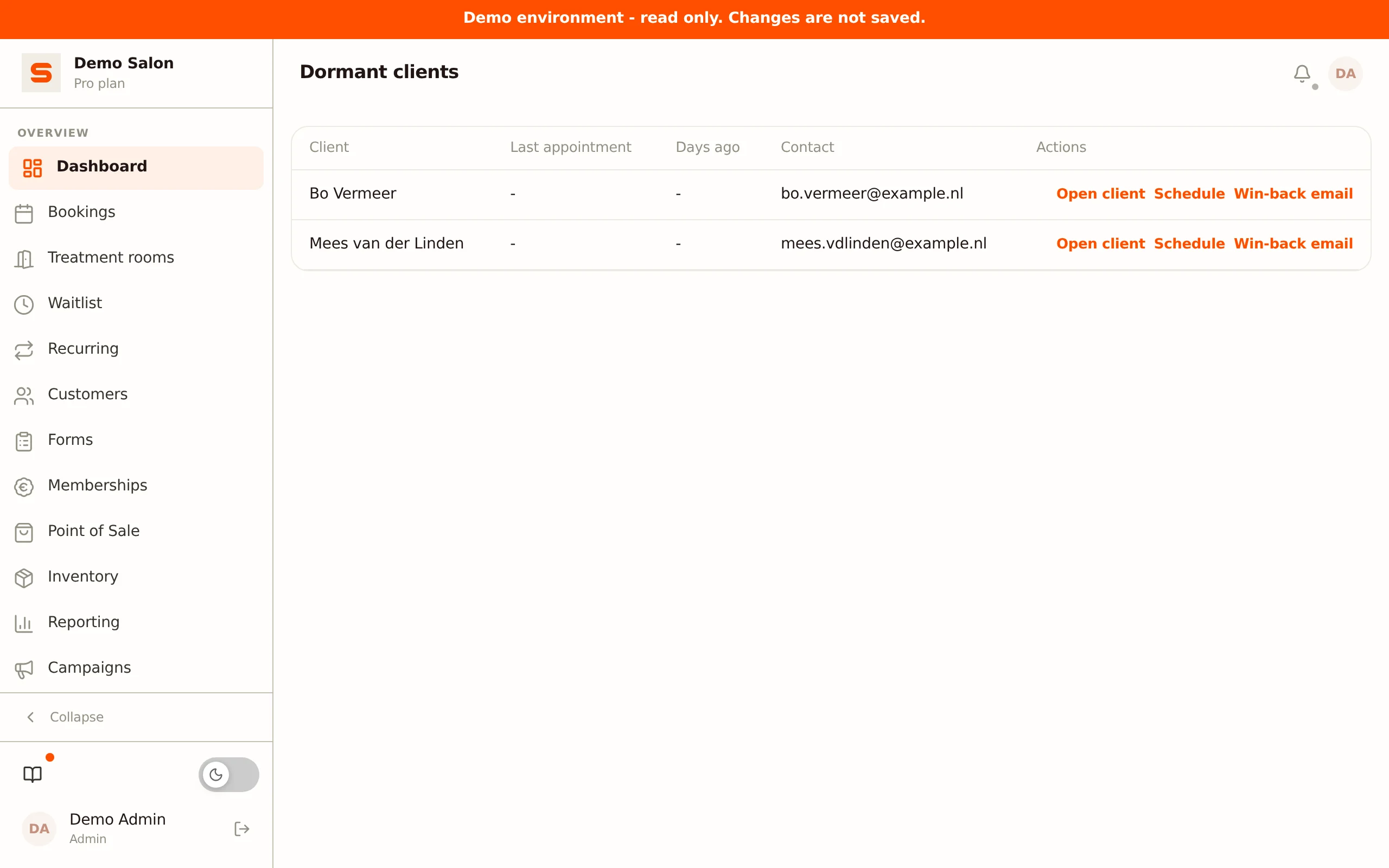
| "X clienti non visti da un po'" | Una panoramica di quei clienti: ultimo appuntamento, da quanto tempo, e azioni per aprire il cliente, fissare un nuovo appuntamento o inviare un'email di riconquista. |
| "La tua giornata a colpo d'occhio" | La dashboard personale della giornata del collaboratore connesso (prossimo appuntamento, KPI della giornata, timeline con segnali clienti e tempo libero). |
| Pagamenti in sospeso | Pagina panoramica con i pagamenti in sospeso. |
| Acconti con scadenza | Pagina panoramica con gli acconti in scadenza. |
| "Attenzione oggi" | Pagina panoramica dedicata con clienti o situazioni che richiedono attenzione extra. |
| "Nuovo appuntamento" | L'agenda, con i dettagli dell'appuntamento aperti direttamente. |
| Notifica abbonamento | La pagina Abbonamenti, con l'abbonamento in questione. |
| Notifica modulo di anamnesi | La pagina Moduli, filtrata sul cliente in questione. |
| Notifica recensione | L'elenco delle recensioni sotto Impostazioni > Recensioni. |
| Acconto non possibile | Impostazioni > Collegamento pagamenti, per collegare (di nuovo) Mollie o Stripe. Vedi Configurare gli acconti. |
Le schede gestite da "Da gestire" (appuntamenti conclusi in cassa o segnati come completati, no-show o annullati) scompaiono automaticamente dal pannello e non ritornano. Così la lista è sempre aggiornata.