Impostazioni clienti
Nella sezione Impostazioni clienti controlli alcuni aspetti legati al tuo database clienti: se Salonnare ricorda la durata del trattamento per cliente, se le formule colore compaiono sulla scheda cliente, se i clienti ricevono lo scontrino via email e le tue etichette cliente personalizzate.
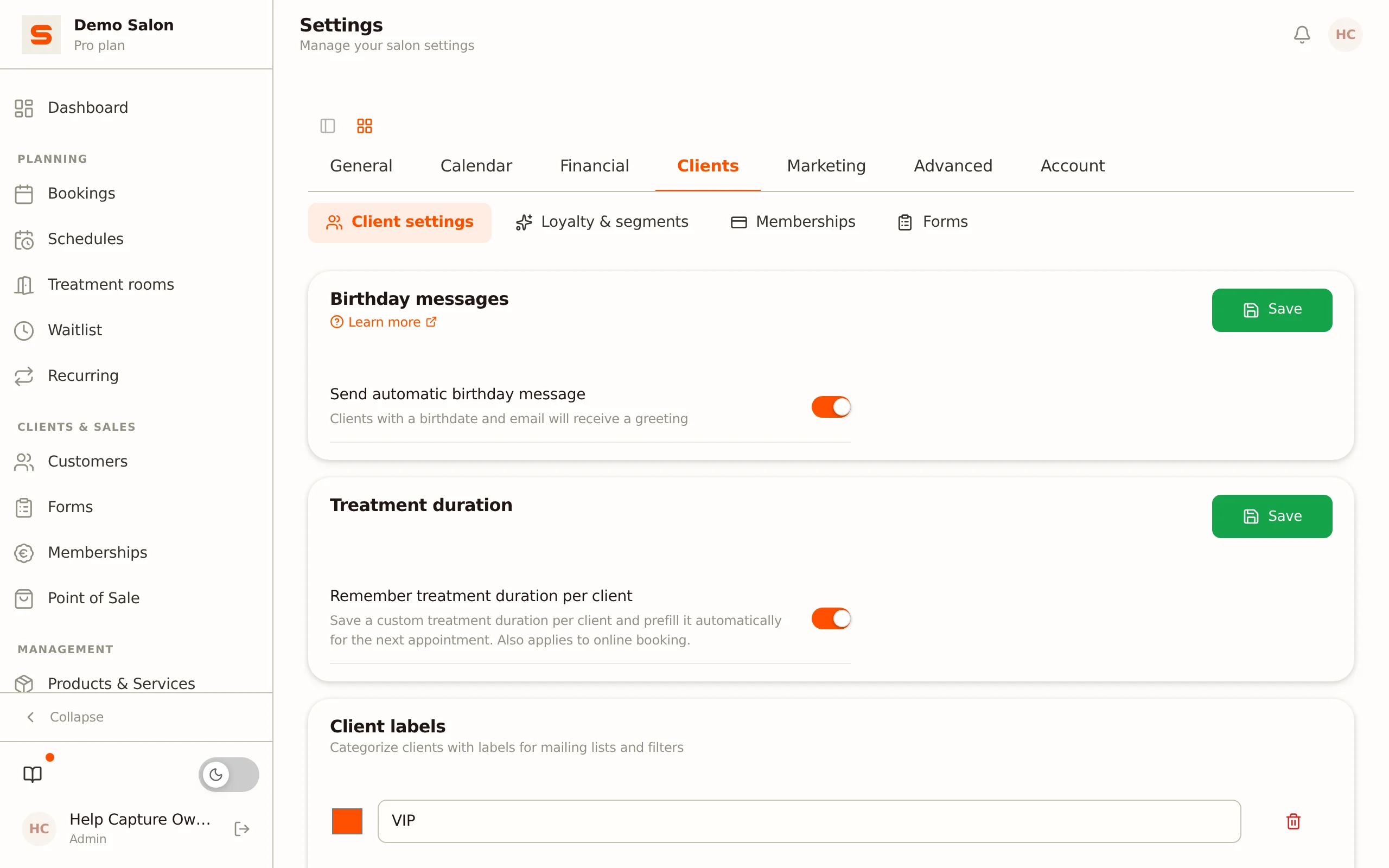
Aprire la panoramica
- Vai su Impostazioni.
- Nel gruppo Clienti, apri la sezione Impostazioni clienti.
Vedrai quattro schede: Durata trattamento, Formule colore, Scontrino via email e Etichette cliente.
Ricordare la durata del trattamento per cliente
Attiva l'interruttore Ricorda la durata del trattamento per cliente e Salonnare memorizza una durata del trattamento personalizzata per ogni combinazione cliente-trattamento, per poi precompilarla automaticamente al prossimo appuntamento.
- Attiva l'interruttore Ricorda la durata del trattamento per cliente. È disattivato per impostazione predefinita.
Una volta attivata l'impostazione, compare una casella Predefinito per questo cliente nell'editor dell'appuntamento, vicino al campo della durata del trattamento. Selezionala quando salvi l'appuntamento e Salonnare ricorderà quella durata per la prossima volta, anche quando il cliente prenota online da solo.
Consulta Gestione appuntamenti per sapere come modificare e memorizzare la durata per appuntamento.
Formule colore
L'interruttore Mostra le formule colore sulla scheda cliente attiva o disattiva la sezione Formule colore nel dettaglio cliente. È utile soprattutto per i saloni di parrucchiere ed è disattivato per impostazione predefinita. Se lo disattivi in seguito, le formule salvate vengono mantenute, semplicemente non sono più visibili. Consulta Formule colore.
Scontrino via email
Attiva Invia lo scontrino via email e i clienti riceveranno automaticamente lo scontrino via email dopo il pagamento in cassa. Questa è l'impostazione per il tuo intero salone.
Per un singolo cliente puoi scostarti da questa impostazione. Apri il cliente, clicca su Modifica cliente e scegli una delle tre opzioni sotto Preferenza scontrino:
- Segui impostazione del salone - il cliente segue l'interruttore sopra. È l'opzione predefinita per i nuovi clienti.
- Invia sempre lo scontrino via email - questo cliente riceve sempre lo scontrino, anche se disattivi l'impostazione del salone.
- Non inviare mai lo scontrino via email - questo cliente non riceve mai lo scontrino via email.
Alcuni clienti sono impostati su Invia sempre lo scontrino via email senza che tu l'abbia mai configurato? Provengono da un'importazione o da una prenotazione online effettuata prima del 23 settembre 2026: in passato, i clienti creati fuori dal modulo cliente ottenevano automaticamente quell'impostazione. Impostali su Segui impostazione del salone se vuoi controllarli con un unico interruttore.
Etichette cliente
Le etichette sono tag che scegli tu stesso e associ ai clienti per categorizzarli. Pensa a "VIP", "Trattamento colore", "Solo sabato" o "Newsletter". Usi le etichette per riconoscere i clienti e per creare destinatari per le campagne email.
Creare un'etichetta
- In fondo alla scheda Etichette cliente, digita un nome nel campo Nome etichetta....
- Scegli un colore con il selettore di colore accanto.
- Clicca su Aggiungi (oppure premi Invio). L'etichetta compare subito nell'elenco.
Se non ci sono ancora etichette, Salonnare mostra "Nessuna etichetta creata ancora".
Rinominare o eliminare un'etichetta
- Rinominare - modifica il nome; la modifica viene salvata non appena esci dal campo. Cambia il colore con il selettore di colore davanti all'etichetta.
- Eliminare - clicca sull'icona del cestino. Ti verrà prima richiesta una conferma. Se elimini un'etichetta, scompare da tutti i clienti a cui era associata.
Assegnare etichette ai clienti
Assegni le etichette sul cliente stesso, non in queste impostazioni: apri il cliente, clicca su Modifica cliente e scegli le etichette sotto Etichette. Consulta Gestione clienti.
Le etichette sono la base per le Campagne mirate. Nella procedura guidata della campagna scegli una o più etichette come destinatari, così puoi, ad esempio, scrivere solo ai tuoi clienti VIP o agli iscritti alla newsletter.
Cosa non è in questa sezione
- I messaggi di compleanno si attivano o disattivano nel modello email Compleanno sotto Impostazioni > Modelli email: clicca su Impostazioni su quel modello e usa l'interruttore Invia questa email. Solo i clienti con sia una data di nascita che un indirizzo email ricevono il messaggio, e ogni cliente al massimo una volta all'anno. Consulta Personalizzazione dei modelli email.
- I segmenti automatici e i livelli fedeltà (clienti inattivi, clienti con spesa elevata, bronzo/argento/oro) si configurano sotto Impostazioni > Fedeltà e segmenti. Consulta Livelli fedeltà e segmenti clienti.
- I consensi e la privacy (GDPR) si gestiscono nella sezione separata Privacy e GDPR. Consulta Privacy e GDPR.
Argomenti correlati
- Gestione clienti - la scheda cliente, l'assegnazione delle etichette e i dettagli cliente.
- Campagne - email mirate basate sulle etichette.
- Personalizzazione dei modelli email - incluso il messaggio di compleanno.