Configurare le penali no-show
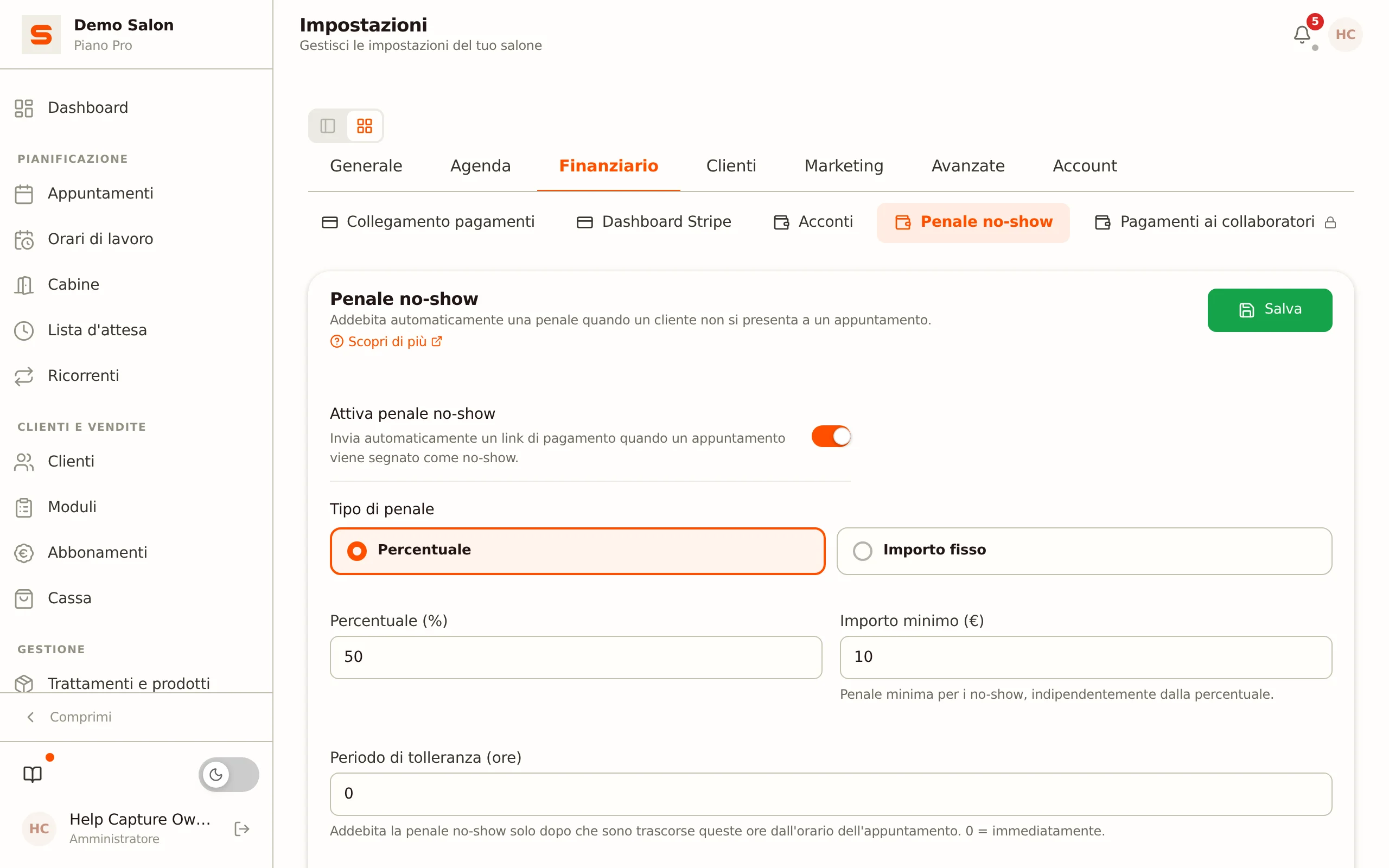
Una penale no-show (per mancata presentazione) ti permette di addebitare un cliente quando non si presenta a un appuntamento. Configuri l'importo (percentuale o fisso) e le regole una sola volta. Quando contrassegni un appuntamento come no-show, Salonnare chiede prima una conferma, poi ti permette di scegliere in un secondo passaggio: un'email di recupero senza link di pagamento, un'email di penale no-show con un link di pagamento (l'importo viene mostrato al momento della scelta), oppure non inviare nulla. In questo modo non invii mai una fattura per errore.
Cosa ti serve
Le penali no-show richiedono che Mollie o Stripe sia collegato. Salonnare utilizza Mollie se lo hai configurato, altrimenti ricorre a Stripe. Se non hai ancora un fornitore di pagamenti, vedi prima Configurazione dei pagamenti.
Configurare le penali no-show
- Vai su Impostazioni.
- Nel gruppo Finanziario, scegli la sezione Penale no-show.
- Attiva Attiva penale no-show.
- Configura le regole:
| Impostazione | Cosa fa |
|---|---|
| Tipo di penale | Scegli Percentuale (una percentuale del prezzo del trattamento) oppure Importo fisso (un importo fisso in euro). |
| Percentuale / Importo fisso | La percentuale (per esempio 50) o l'importo fisso (per esempio 25). |
| Importo minimo | Solo per la percentuale. La penale più bassa che verrà addebitata. Esempio: se imposti il 20% con un minimo di 10, un trattamento da 30 euro costa comunque 10 euro (non 6 euro). |
| Periodo di tolleranza (ore) | Addebita una penale solo dopo che sono trascorse queste ore dall'orario dell'appuntamento. 0 = immediatamente. |
| Richiedi carta (addebito automatico) | Raccogli una carta al momento della prenotazione. Quando contrassegni un appuntamento come no-show e scegli Penale no-show, la penale viene addebitata automaticamente su quella carta dopo il periodo di tolleranza. Richiede Stripe e l'email Penale no-show richiesta (vedi sotto). |
- Clicca su Salva.
Non puoi attivare la penale no-show senza inserire un importo. Salonnare mostrerà un errore di validazione.
Un'impostazione comune è il 50% del prezzo del trattamento con un minimo di 15 euro. Questo è equo per i clienti e protegge al contempo il tuo fatturato.
Le email relative alle penali no-show non si trovano più in questa sezione. Le attivi o disattivi in Impostazioni > Modelli email: la riga Penale no-show richiesta è l'email con la penale e il link di pagamento, la riga Penale no-show ricevuta è la conferma dopo che il cliente ha pagato. Entrambe sono attive per impostazione predefinita. Fino a questo cambiamento, un unico interruttore inviava entrambe le email; la tua impostazione esistente è stata mantenuta, quindi non cambia nulla finché non modifichi qualcosa tu stesso. Vedi Modelli email.
Se l'email Penale no-show richiesta è disattivata, non viene inviata nessuna richiesta di pagamento dopo un no-show e non viene addebitato nulla: né automaticamente, né quando contrassegni tu stesso un appuntamento come no-show. Questo vale anche per una carta salvata in anticipo dal cliente: nessuna email, nessun addebito. Così puoi registrare i no-show senza che al cliente venga inviata una fattura.
Cosa succede automaticamente in caso di no-show
Passo 1: contrassegnare l'appuntamento come no-show
- Apri l'appuntamento nell'agenda (o tramite il centro notifiche).
- Clicca sul menu a discesa dello stato (o sul pulsante Segna come no-show) e conferma.
Appare prima una finestra di conferma, che mostra il nome del cliente, la data e il trattamento. Clicca su Sì, no-show e l'appuntamento viene contrassegnato come no-show solo dopo la scelta dell'email nel passo 2.
Passo 2: scegliere l'email (o saltarla)
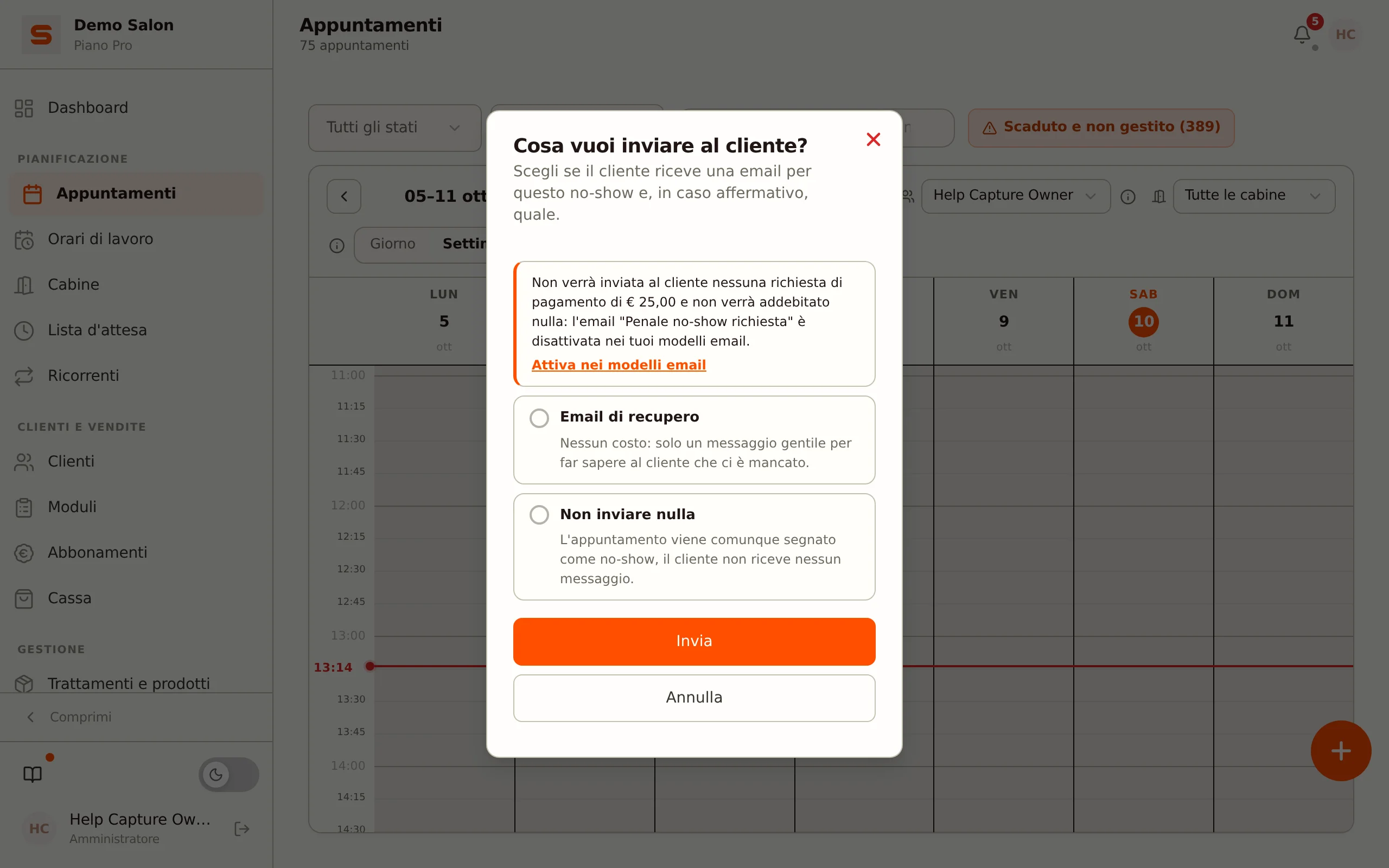
Dopo la conferma, una seconda finestra mostra tre opzioni:
| Opzione | Link di pagamento | Quando disponibile |
|---|---|---|
| Email di recupero | No | Sempre |
| Penale no-show | Sì, con l'importo mostrato nella scelta. Se il cliente ha una carta registrata, nessun link ma un addebito su quella carta | Solo se la penale no-show è attivata, l'email Penale no-show richiesta è attiva nei tuoi modelli email, E si applica una penale a questo appuntamento |
| Non inviare nulla | -- | Sempre |
L'opzione della penale no-show ha un'etichetta ben visibile "Include link di pagamento", così non la confondi mai con l'email di recupero. Scegli un'opzione e clicca su Invia.
Cosa ti dice la scelta dell'email sulla richiesta di pagamento:
- Se l'email Penale no-show richiesta è disattivata, in alto nella scelta si legge: Nessuna richiesta di pagamento di [importo] verrà inviata al cliente e non verrà addebitato nulla: l'email "Penale no-show richiesta" è disattivata nei tuoi modelli email. L'opzione Penale no-show manca quindi, e il link Attiva nei modelli email ti porta all'interruttore.
- Se l'email è attiva e si applica una penale, scegliendo Penale no-show: sotto si legge Se scegli Penale no-show, il cliente riceve una richiesta di pagamento di [importo] con un link di pagamento.
- Se il cliente ha una carta registrata (sotto Richiedi carta), la scelta si chiama ancora Penale no-show, ma significa: dopo il periodo di tolleranza l'importo viene addebitato su quella carta, senza un link di pagamento separato. Se scegli qualcos'altro, non viene addebitato nulla.
Passo 3: Salonnare calcola e invia l'email scelta
- Salonnare calcola la penale in base alle tue impostazioni (per più trattamenti, sulla somma dei prezzi). Un acconto già pagato non viene detratto da essa.
- Se è impostato un periodo di tolleranza e non è ancora trascorso, l'opzione della penale no-show non mostra alcun importo e non appare nell'elenco.
- Se scegli la penale no-show, il cliente riceve un'email con la data dell'appuntamento, il trattamento, l'importo e un link di pagamento.
- Se scegli l'email di recupero, il cliente riceve un messaggio cordiale senza link di pagamento e senza costi.
- Se scegli di non inviare nulla, l'appuntamento viene comunque contrassegnato come no-show, ma il cliente non riceve nessun messaggio. Non viene inviata nessuna richiesta di pagamento e non viene addebitato nulla, e la finestra lo indica non appena fai questa scelta.
Se Richiedi carta (addebito automatico) è attivo e il cliente ha una carta registrata, la penale viene addebitata automaticamente dalla carta dopo il periodo di tolleranza, ma solo se scegli Penale no-show al momento della marcatura e l'email Penale no-show richiesta è attiva. Non viene inviato nessun link di pagamento separato. Se contrassegni l'appuntamento come no-show in qualsiasi altro modo (l'email di recupero, non inviare nulla, più appuntamenti insieme), non viene addebitato nulla.
Passo 4: il cliente paga
- Il cliente clicca sul link di pagamento nell'email (solo per l'opzione della penale no-show).
- Vede una pagina di pagamento sicura (via Mollie o Stripe, in base alle tue impostazioni).
- Inserisce i suoi dati di pagamento e paga.
Passo 5: conferma
Una volta che il cliente paga, la penale no-show viene registrata come pagata nei report.
Trovare le penali no-show
Vuoi vedere tutti i no-show e lo stato delle penali?
- Vai su Statistiche.
- Apri la scheda No-show.
In alto vedi i KPI:
| KPI | Cosa mostra |
|---|---|
| Totale no-show | Numero di appuntamenti mancati |
| Pagato | Numero di penali no-show pagate |
| In attesa | Numero di penali non ancora pagate |
| Totale penali | Somma di tutte le penali addebitate |
| Penali riscosse | Somma delle penali pagate |
| Tasso di recupero | Percentuale delle penali che è stata pagata |
Se ci sono ancora richieste di pagamento aperte, vedi prima Richieste di pagamento aperte: per ogni richiesta il cliente, la data dell'appuntamento e l'importo. Con Invia di nuovo il cliente riceve un nuovo link di pagamento via email (solo per una richiesta via Stripe e se l'email Penale no-show richiesta è attiva; una richiesta via Mollie non può essere inviata di nuovo qui).
Sotto trovi No-show per cliente: una tabella con, per ogni cliente, il numero di no-show, quanti di questi sono stati pagati e la data dell'ultimo no-show.
Clienti che non si presentano ripetutamente
Nelle stesse impostazioni trovi Segnalazione pattern no-show. Se attivata, i clienti che raggiungono la soglia ottengono un'etichetta di avviso nell'agenda e nella ricerca degli appuntamenti.
- Soglia (numero di no-show): a partire da questo numero, il cliente ottiene l'etichetta.
- Finestra (mesi): i no-show vengono contati all'interno di questo numero di mesi.
Consigli per ridurre i no-show
Le penali no-show sono una rete di sicurezza, ma la prevenzione è meglio:
- Invia promemoria: Salonnare può inviare automaticamente email di promemoria.
- Richiedi un acconto: vedi Configurazione degli acconti.
- Rendi facile riprogrammare: i clienti si presentano più spesso se possono spostare facilmente il loro appuntamento.
Vuoi saperne di più sui pagamenti? Vedi Configurazione dei pagamenti. Hai bisogno di aiuto per la gestione degli appuntamenti? Vedi Gestione degli appuntamenti.