Rapports et analyses
Les chiffres racontent une histoire. La section rapports de Salonnare vous donne une image claire des performances de votre salon -- du chiffre d'affaires quotidien à la productivité du personnel en passant par les tendances clients. Aucun tableur nécessaire.
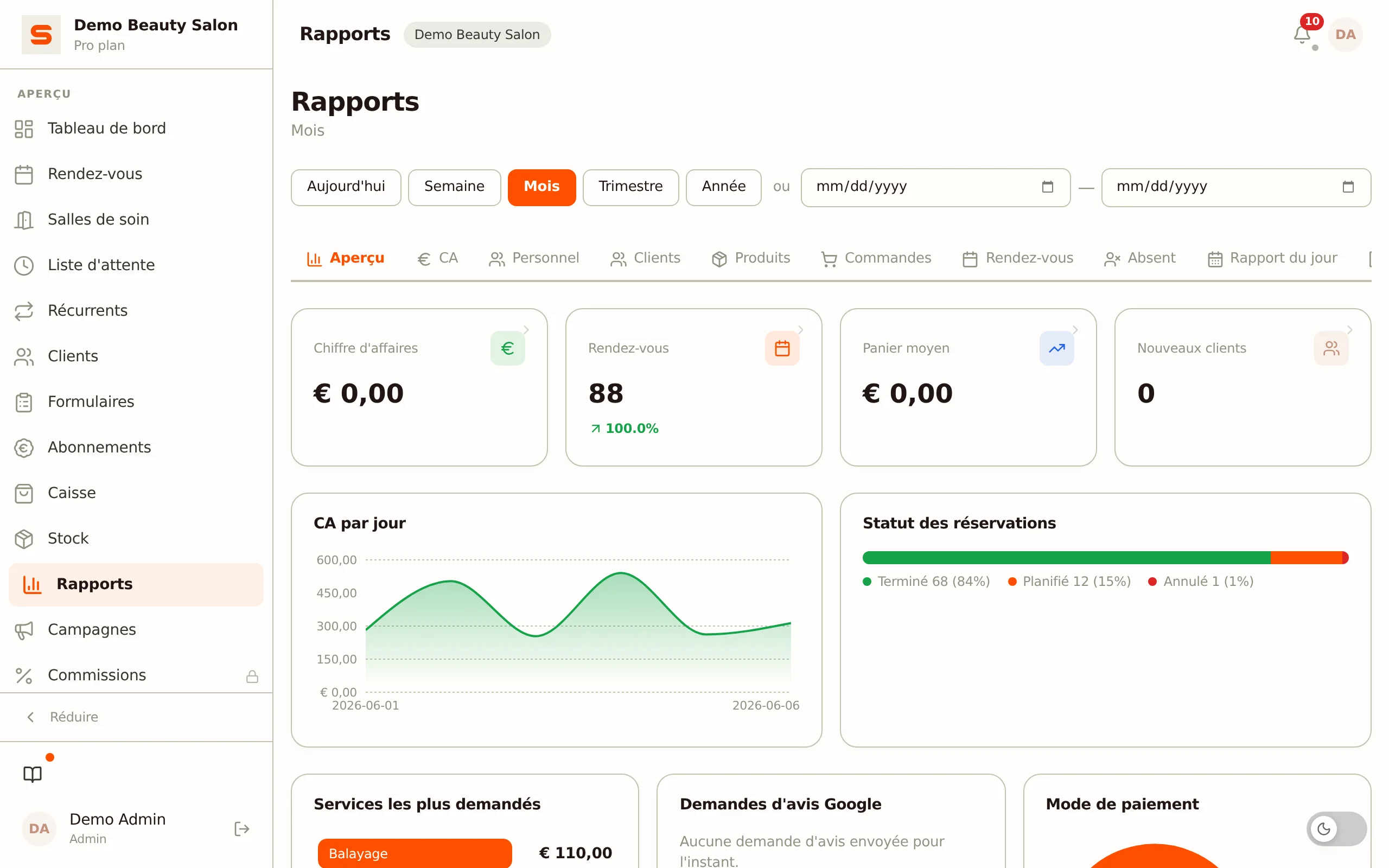
Trouver vos rapports
Allez dans Rapports dans la barre latérale. La page est organisée en onglets, avec un sélecteur de période partagé en haut.
Choisir la période
En haut, vous définissez la période qui s'applique à tous les onglets :
- Raccourcis : Aujourd'hui, Semaine, Mois, Trimestre ou Année.
- Ou une plage du/au personnalisée.
La période par défaut est le mois en cours. Lorsque vous changez d'onglet, la période sélectionnée est conservée.
Les onglets
Aperçu
Votre point de départ avec les chiffres clés en un coup d'œil : Chiffre d'affaires (dépliable, avec notamment la part provenant des acomptes), Rendez-vous, Panier moyen et Nouveaux clients, avec une comparaison de tendance par rapport à la période précédente. En dessous, le chiffre d'affaires par jour, le statut des réservations et les services les plus populaires. La carte de chaleur des heures de pointe se trouve dans l'onglet Rendez-vous.
Si la période précédente était nulle ou négative (par exemple à cause de remboursements), aucun pourcentage de tendance n'est affiché : une comparaison avec zéro ou un montant négatif ne veut rien dire.
Une carte Avis est également présente : la note moyenne sur la période choisie, avec les derniers avis en dessous. Cliquez sur la carte pour ouvrir la liste complète dans Paramètres > Marketing > Avis clients. Seuls les avis publics sont comptés, la note correspond donc à ce que les clients voient sur votre page salon.
CA
Votre chiffre d'affaires sur la période choisie sous forme de graphique, avec un bouton Comparer la période précédente qui superpose une période précédente de même durée en pointillés. Également la valeur moyenne des transactions, la répartition par mode de paiement et le chiffre d'affaires par service et par produit. Pratique pour repérer les tendances tôt.
Pour chaque mode de paiement, vous voyez le montant net : ce qui est entré moins ce qui a été remboursé avec ce mode. Si vous remboursez en espèces un ticket payé par carte, cet argent sort de la caisse et les espèces peuvent être négatives sur la période. Ce mode n'a alors pas de part dans l'anneau et affiche 0 % ; le montant reste visible. Les pourcentages portent sur les modes qui ont rapporté de l'argent au solde et totalisent 100 %. Au centre figure le chiffre d'affaires net de la période.
Personnel
Par membre de l'équipe : chiffre d'affaires généré, nombre de rendez-vous, taux d'occupation et note moyenne. Utile pour fixer des objectifs, mener des entretiens ou équilibrer la charge de travail.
Clients
Comprenez votre clientèle : nouveaux clients et clients fidèles, rétention et fréquence moyenne des visites, votre top 10 des clients par dépenses et une liste des clients perdus qui ne sont pas venus depuis longtemps.
Produits
Vos produits les plus vendus et le chiffre d'affaires produits sur la période.
Commandes
Une liste paginée et consultable de toutes les commandes de caisse (POS). Filtrez par membre du personnel et par mode de paiement.
Rendez-vous
Une liste paginée de tous les rendez-vous, surmontée d'une carte de chaleur des heures de pointe par jour et par heure ainsi que des compteurs Total des rendez-vous et Taux d'annulation.
Filtrez par membre du personnel, service et statut. Les filtres valent pour tout l'onglet : la liste, la carte de chaleur et les deux compteurs affichent la même sélection.
- Service : chaque rendez-vous qui contient cette prestation compte, même si ce n'est pas la première prestation du rendez-vous.
- Statut : sans choix de statut, la carte de chaleur laisse de côté les rendez-vous annulés et provisoires. Choisissez vous-même un statut et la carte de chaleur affiche précisément celui-là, y compris Annulé ou Provisoire.
Les filtres choisis figurent dans l'adresse web : un rafraîchissement les conserve et vous pouvez partager le lien avec un collègue.
Absent
Si vous avez activé les frais d'absence : le nombre total d'absences, le montant facturé et le montant effectivement payé. En dessous figurent les clients ayant le plus d'absences ; à nombre égal, le client dont l'absence est la plus récente apparaît en premier.
Rapport du jour
Un aperçu journalier (état de caisse) du chiffre d'affaires et des transactions d'un jour choisi.
Déclaration TVA
Un aperçu du chiffre d'affaires par taux de TVA, pour remplir facilement votre déclaration de TVA.
Consommation interne
Visible uniquement si tu utilises la consommation interne. Tu y vois ce qu'ont coûté les produits sortis en consommation interne sur la période choisie : le coût total, le nombre de sorties, la moyenne par jour et le produit au coût le plus élevé. En dessous se trouvent un graphique du coût par jour (par semaine sur une longue période) et des tableaux par produit, par collaborateur et par catégorie. Clique sur un en-tête de colonne pour trier ; Exporter en CSV télécharge le tableau par produit.
Les montants sont des prix d'achat HT. Chaque sortie utilise le prix d'achat du produit à ce moment-là. S'il n'en avait pas, Salonnare utilise le prix d'achat actuel du produit. Si le produit n'a aucun prix d'achat, tu vois pas de prix d'achat et ces unités ne sont pas comptées dans le coût ; le haut de l'onglet indique combien d'unités sont concernées.
Exporter
C'est ici que vous exportez les rapports en CSV ou PDF (chiffre d'affaires, clients, personnel, rendez-vous, commandes). En bas de cet onglet, vous trouvez également l'Export comptable -- si votre salon y a accès.
Journal d'audit
Une chronologie de ce qui s'est passé dans le système de votre salon : qui a modifié quoi, et quand. Utile pour retrouver quand une réservation a été modifiée ou quand un paramètre a été changé. Le journal suit la période choisie en haut et vous pouvez filtrer par type d'entité, action et utilisateur. Seuls les administrateurs en voient le contenu. Plus d'informations dans Journal d'audit.
Consultez l'onglet Aperçu à la fin de chaque semaine. Cela ne prend qu'une minute et vous aide à repérer les tendances tôt -- comme une semaine calme qui pourrait nécessiter une promotion pour remplir les créneaux vides.
Explorer les détails
Les tableaux des rapports sont interactifs. Faites un clic droit sur une cellule (ou un appui long sur mobile) pour des actions comme exporter la ligne ou accéder à l'enregistrement lié -- par exemple à la commande dans la caisse, au rendez-vous dans l'agenda ou à la fiche client.
Exporter les rapports
Besoin de sauvegarder ou de partager un rapport ? Ouvrez l'onglet Exporter et choisissez CSV ou PDF pour le rapport souhaité. L'export utilise la période définie en haut.
Si vous avez besoin d'exports formatés pour votre comptable (comme au format Exact Online ou Moneybird), consultez l'article Export comptable.