Notifications
Salonnare envoie automatiquement des messages à tes clients et à ton équipe pour tout ce qui compte -- d'une confirmation après une réservation à une demande d'avis après la visite. En plus, tu disposes d'un centre de notifications qui s'ouvre comme un panneau coulissant depuis la cloche de notification. Voici comment tout fonctionne.
Le centre de notifications
En haut de l'application, tu vois une icône de cloche. Un badge rouge avec un chiffre y apparaît dès que quelque chose demande ton attention. Ce chiffre ne compte que les éléments qui demandent une action (la liste « À traiter ») -- pas les notifications ordinaires. Clique sur la cloche et un panneau glisse depuis la droite : le centre de notifications.
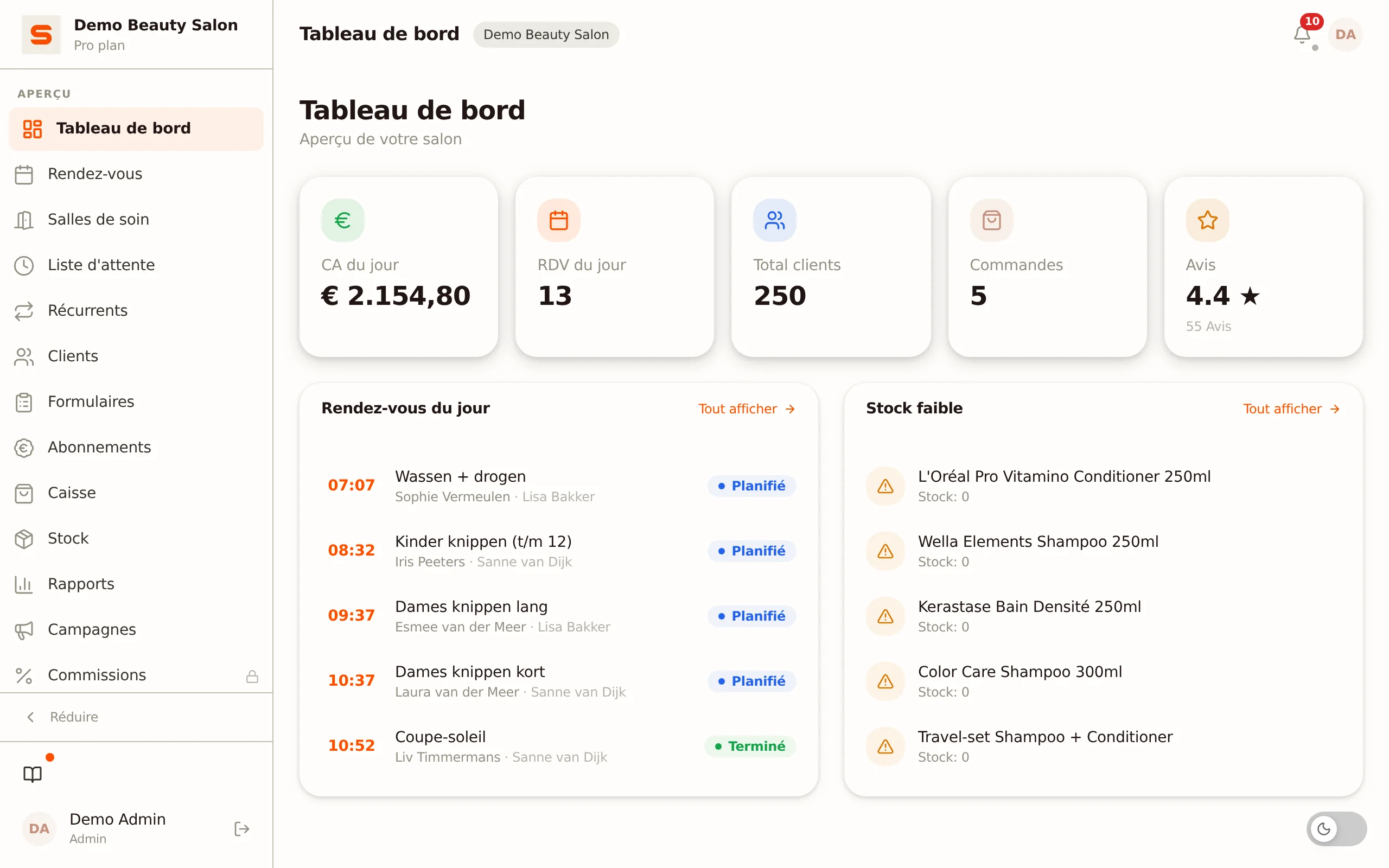
Le panneau contient deux blocs :
- À traiter -- des cartes qui demandent une action. Ce bloc se trouve en haut, avec entre parenthèses le nombre d'éléments ouverts. Tu y trouves :
- Rendez-vous dépassés -- des rendez-vous dont l'heure de fin est passée et qui sont encore planifiés, donc pas encore encaissés, terminés, marqués comme absence ou annulés. Salonnare remonte jusqu'à 90 jours en arrière.
- Attribuer une salle de soin -- une réservation en ligne pour un soin qui nécessite une salle, mais qui n'en a pas encore.
- Lier un ticket -- un rendez-vous dépassé pour lequel il existe bien un ticket payé le même jour, mais que Salonnare n'a pas pu associer avec certitude. Voir Le rendez-vous reste sur Planifié.
- Notifications -- les notifications ordinaires et individuelles d'aujourd'hui et des derniers jours.
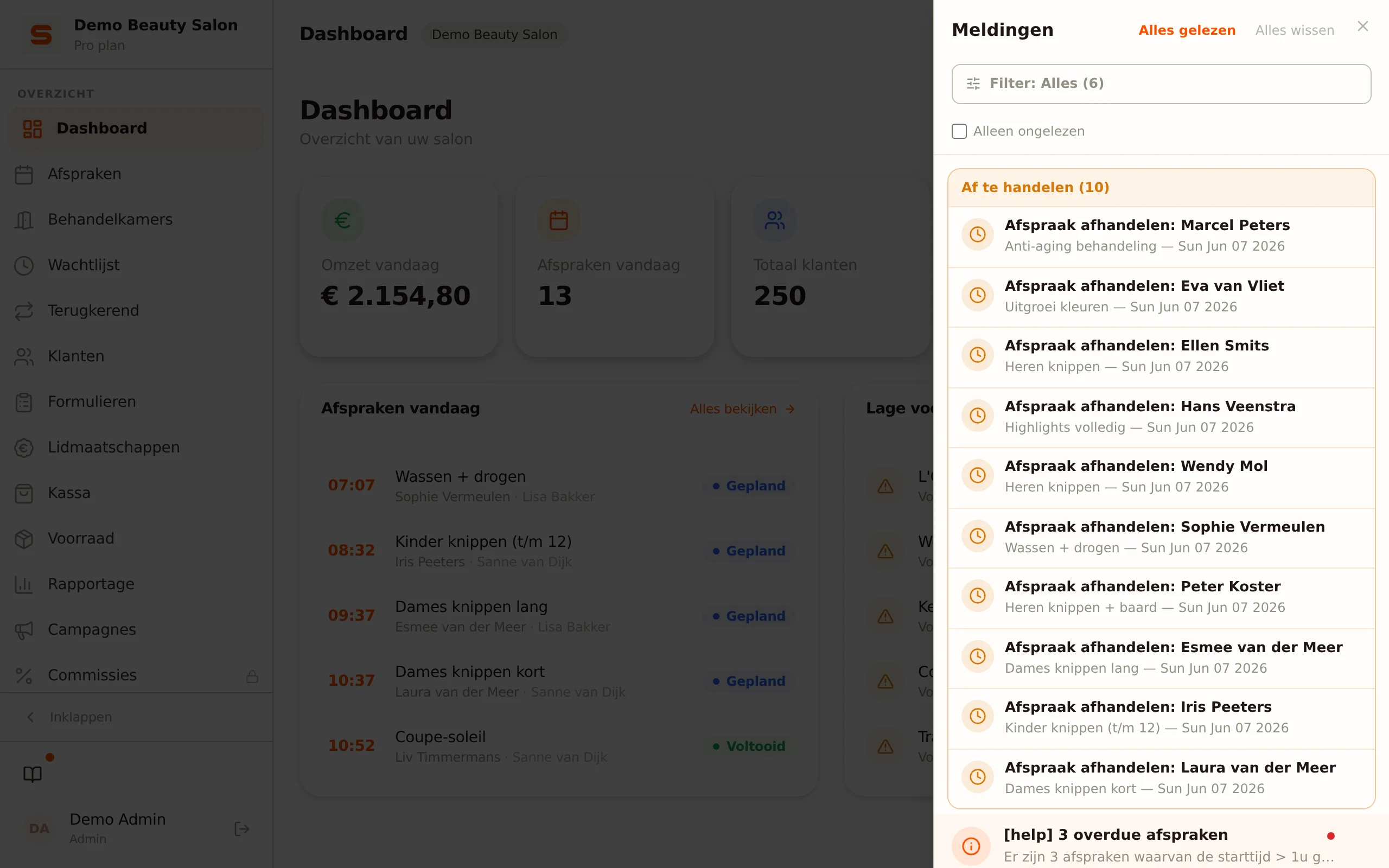
Actions rapides depuis le panneau
Touche une carte sous « À traiter » pour la déplier. Pour un rendez-vous dépassé, ces boutons apparaissent :
- Encaisser -- ouvre la caisse avec le rendez-vous déjà chargé.
- Terminé -- marque le rendez-vous comme terminé.
- Absent -- ouvre d'abord une confirmation, où tu choisis aussi si le client reçoit un e-mail. Ce n'est qu'ensuite que le rendez-vous est marqué comme absence.
- Annulé -- annule le rendez-vous.
Sur une carte de salle, tu choisis Attribuer (tu vois les salles libres pour ce créneau) ou Ignorer. Sur une carte de ticket, tu choisis Choisir un ticket ou Terminer sans ticket.
Sous les boutons se trouve aussi un lien Ouvrir le rendez-vous qui t'emmène directement au rendez-vous dans l'agenda.
Tu as cliqué par erreur sur Terminé ou Annulé ? Pas de panique. Un message avec Annuler apparaît en bas -- tu as sept secondes pour revenir en arrière avant que l'action ne soit définitive. Si tu fermes le panneau pendant ces sept secondes, l'action est appliquée tout de suite.
Tout traiter en un clic
En haut du panneau, tu trouves deux actions groupées :
- Tout marquer comme lu -- marque les notifications ordinaires comme vues sans rien exécuter.
- Tout supprimer -- supprime les notifications ordinaires. Les éléments « À traiter » restent jusqu'à ce que tu les traites.
Filtrer par catégorie
Sous les titres se trouve un bouton Filtre. Il ouvre une liste dans laquelle tu filtres les notifications ordinaires par catégorie : Rendez-vous, Agenda, Paiements, Membres, Formulaires, Avis, Stock ou Système. Avec la case Non lues uniquement, tu masques les notifications déjà lues.
Fais un clic droit sur une notification (ou appuie longuement dessus sur ton téléphone) pour des actions rapides : marquer comme lu, ouvrir l'écran lié, tout marquer comme lu ou supprimer la notification.
Qu'est-ce qui est envoyé automatiquement ?
En plus des notifications dans l'application, Salonnare envoie aussi des messages à tes clients et à ton équipe. Voici l'aperçu.
Pour tes clients :
- Confirmation de réservation -- juste après la réservation.
- Rappel de rendez-vous -- avant le rendez-vous (tu choisis le moment).
- E-mail d'annulation -- quand le rendez-vous est annulé.
- Réponse à une demande de réservation -- en cas d'acceptation ou de refus.
- E-mail d'absence (no-show) -- si tu as activé les frais de no-show.
- Notification de liste d'attente -- dès qu'une place se libère.
- Demande d'avis -- le matin après un rendez-vous terminé, à 09h00.
- Message d'anniversaire -- le jour de l'anniversaire.
Pour toi et ton équipe :
- Notification de nouvelle réservation -- dans le centre de notifications, en option comme notification push. Quand un client réserve lui-même en ligne, une copie est aussi envoyée par e-mail à l'adresse e-mail de ton salon.
- Demande de réservation reçue -- si tu travailles en mode « sur demande », par e-mail et/ou comme notification push.
- Notifications de liste d'attente -- quand un client s'inscrit et quand une place se libère.
- Alerte de stock faible -- dès qu'un produit passe sous le minimum.
Canaux de notification
Les messages aux clients partent par e-mail. Salonnare les envoie depuis un domaine d'envoi partagé et vérifié de Salonnare (mail.salonnare.com), avec le nom de ton salon comme expéditeur. Quand un client répond, sa réponse arrive à l'adresse e-mail de ton salon. Connecter ton propre domaine d'envoi (envoyer depuis ta propre adresse, par ex. info@tonsalon.fr) est encore en développement et n'est pas disponible pour le moment.
Pour toi et ton équipe, il y a aussi les notifications push et les notifications du centre de notifications (voir ci-dessus).
Activer ou désactiver les canaux
- Va dans Paramètres dans la barre latérale.
- Ouvre Notifications.
- Règle les trois blocs :
- Notifications push -- un interrupteur par type de notification pour choisir si tu reçois une notification push. Certains types sont toujours activés. La notification apparaît de toute façon dans ton centre de notifications.
- Notifications par e-mail -- Alerte de stock faible, Liste d'attente : client inscrit et Liste d'attente : place disponible.
- Demandes de réservation -- E-mail lors d'une demande de réservation et Notification push lors d'une demande de réservation (utile seulement si la réservation en ligne est en mode « demande »).
- Clique sur Enregistrer.
Une fois enregistrées, tes modifications sont actives immédiatement.
Notifications concerne ton côté de l'application. Le fait qu'un client reçoive un e-mail donné se règle ailleurs : dans Paramètres > Modèles d'e-mail, chaque e-mail a son propre interrupteur. Voir Personnaliser les modèles d'e-mail.
Régler le délai de rappel
Le rappel de rendez-vous est l'une des notifications les plus utiles que tu puisses envoyer.
- Va dans Paramètres > Modèles d'e-mail.
- Cherche la ligne Rappel 24 heures et clique sur Réglages.
- Indique le nombre d'heures dans Combien d'heures avant le rendez-vous et clique sur Enregistrer.
Réglé sur 24 heures ? Les clients reçoivent alors un e-mail de rappel exactement un jour avant.
24 heures fonctionne le mieux pour la plupart des salons. Assez de temps pour déplacer le rendez-vous, sans que ce soit si tôt qu'il soit oublié.
La Relance de réservation fonctionne de la même façon : elle a aussi sa propre fenêtre Réglages, avec un champ pour le nombre de jours après le rendez-vous. Tu peux y créer en plus des groupes avec leur propre intervalle par type de soin, pour que les cils aient un autre rythme qu'une coupe. Voir Personnaliser les modèles d'e-mail.
La Demande d'avis n'a plus de champ de délai. Ce message part le matin après le rendez-vous, à 09h00 dans le fuseau horaire de ton salon. Elle ne concerne qu'un rendez-vous au statut Terminé. Si tu passes toi-même un rendez-vous sur Terminé dans l'agenda, sans l'encaisser, la demande part immédiatement. Si un rendez-vous passe sur Terminé parce qu'un ticket y est associé après coup, aucune demande d'avis ne part (voir Le rendez-vous reste sur Planifié). Voir Avis clients.
Les clients peuvent-ils se désabonner ?
Une distinction importante :
- E-mails marketing (campagnes) -- oui, via le lien au bas de chaque e-mail de campagne. Ce lien de désabonnement est conforme à la RFC 8058 : l'e-mail contient aussi un en-tête
List-Unsubscribe, pour que Gmail et Apple Mail affichent le bouton de désabonnement. Voir Campagnes pour les détails. - Notifications transactionnelles (confirmations, rappels, reçus) -- non, elles font partie du service pour lequel le client a réservé. Tu peux toutefois définir des préférences de contact par client via la fiche client.
Vérifie dans Paramètres > Général que l'adresse e-mail de ton salon est correcte. C'est là qu'arrivent les réponses des clients et là qu'est envoyée la copie des réservations en ligne.
Notifications cliquables -- ouvrir le bon écran
Chaque notification du centre de notifications est cliquable et t'emmène directement à l'écran correspondant -- tu n'as jamais besoin de passer par le menu toi-même.
| Notification | Ce qui s'ouvre |
|---|---|
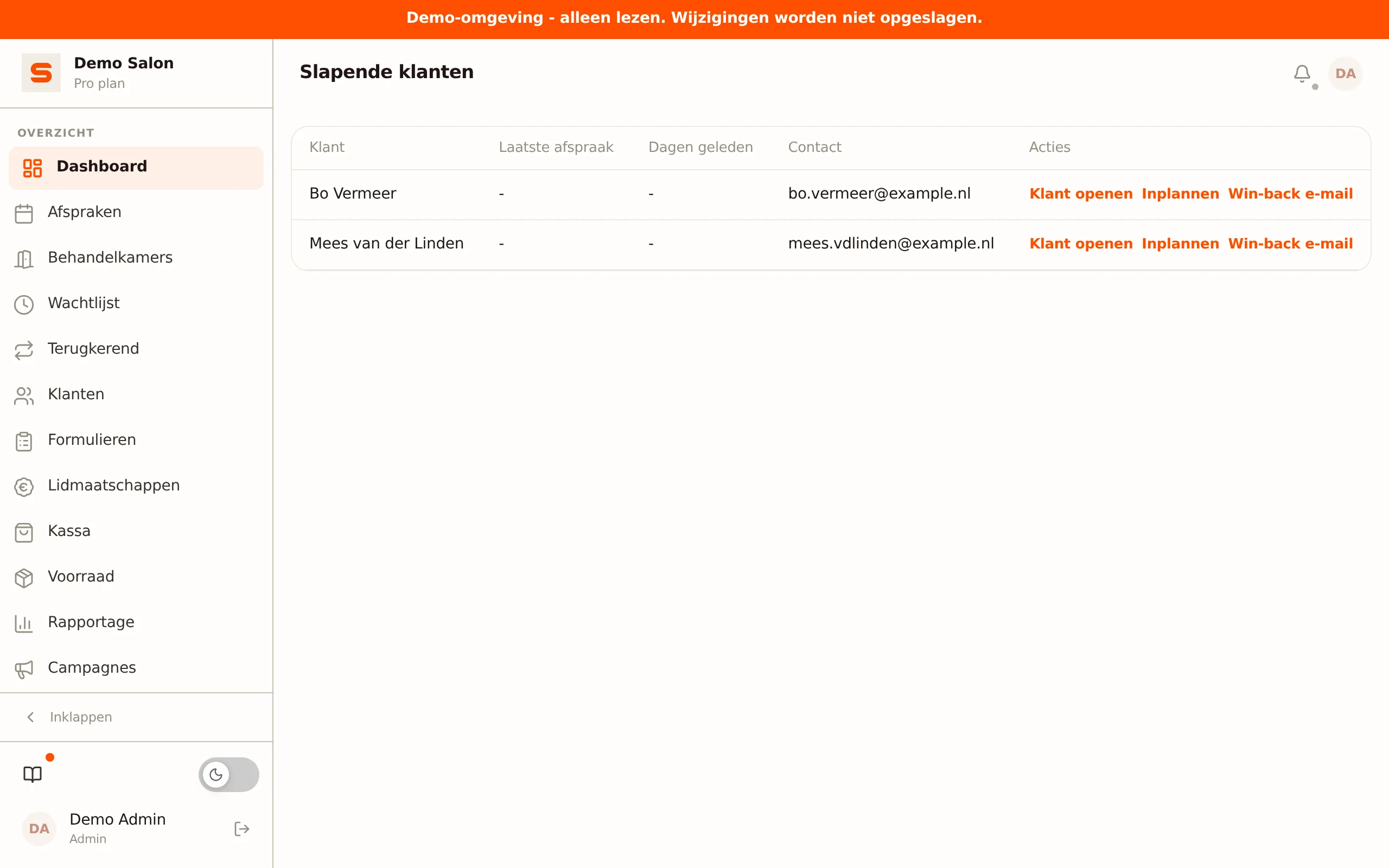
| « X clients non vus depuis longtemps » | Un aperçu de ces clients : dernier rendez-vous, depuis combien de temps, et actions pour ouvrir le client, planifier un nouveau rendez-vous ou envoyer un message de reconquête. |
| « Votre journée en un coup d'oeil » | Le tableau de bord journalier personnel du membre de l'équipe connecté (prochain rendez-vous, KPI du jour, planning avec signaux clients et temps libre). |
| Paiements en attente | Page d'aperçu des paiements en attente. |
| Échéances d'acompte | Page d'aperçu des acomptes sur le point d'expirer. |
| « Attention aujourd'hui » | Page d'aperçu dédiée aux clients ou situations nécessitant une attention particulière. |
| « Nouveau rendez-vous » | L'agenda, avec le détail du rendez-vous ouvert directement. |
| Notification d'abonnement | La page Abonnements, avec l'abonnement concerné. |
| Notification d'intake | La page Formulaires, filtrée sur le client concerné. |
| Notification d'avis | La liste des avis dans Paramètres > Avis clients. |
| Acompte impossible | Paramètres > Connecter les paiements, pour (re)connecter Mollie ou Stripe. Voir Configurer les acomptes. |
Les cartes traitées de « À traiter » -- les rendez-vous que tu as encaissés ou marqués comme terminés, absents ou annulés -- disparaissent automatiquement du panneau et ne reviennent pas. Ainsi, la liste est toujours à jour.