Écran du salon
Si votre salon dispose d'un ordinateur ou d'une tablette que tout le monde utilise, vous le configurez comme écran du salon. L'écran du salon affiche des tuiles avec les noms de vos collaborateurs. Chacun touche son propre nom, saisit un code PIN de 4 à 6 chiffres et travaille ensuite sous son propre nom. Ainsi, vous voyez dans l'agenda et dans le journal qui a enregistré un rendez-vous.
Configurer l'ordinateur comme écran du salon
-
Étape 1: Se connecter en tant qu'administrateur sur l'ordinateur partagé
Sur l'ordinateur qui deviendra l'écran du salon, connectez-vous avec un compte administrateur.
-
Étape 2: Ouvrir le personnel
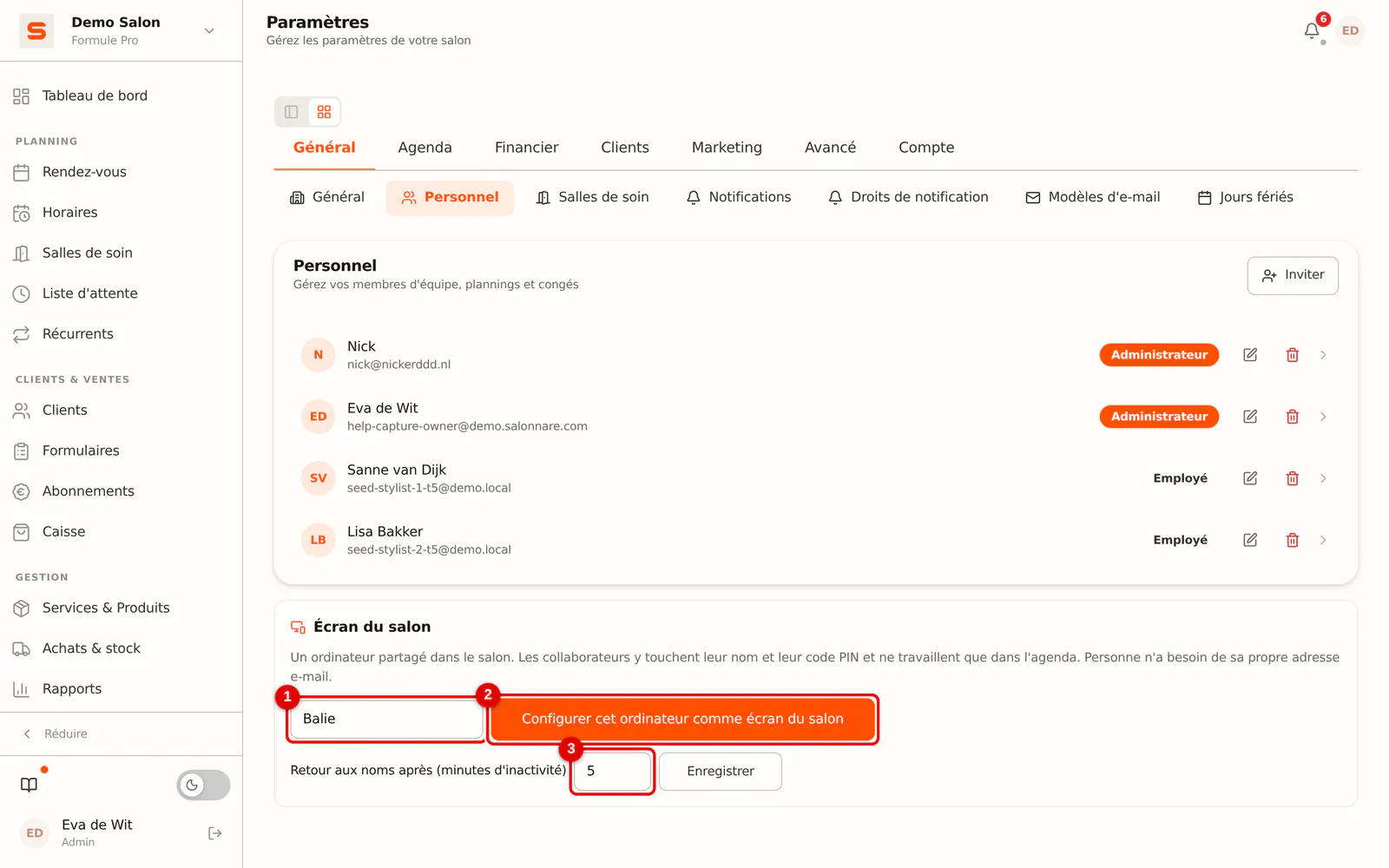
Allez dans Paramètres > Général > Personnel. Le bloc Écran du salon se trouve en haut.
 (Agrandir l'image)
-
Étape 3: Nommer l'écran et le configurer
Saisissez un nom, par exemple Accueil, et cliquez sur Configurer cet ordinateur comme écran du salon.
(Agrandir l'image)
L'écran du salon s'ouvre ensuite sur /app/salonscherm à l'adresse de votre salon. Définissez cette adresse comme page de démarrage ou comme favori sur l'ordinateur.
Définir un code PIN
Seuls les collaborateurs ayant un code PIN apparaissent sur l'écran du salon.
-
Étape 1: Ouvrir le collaborateur
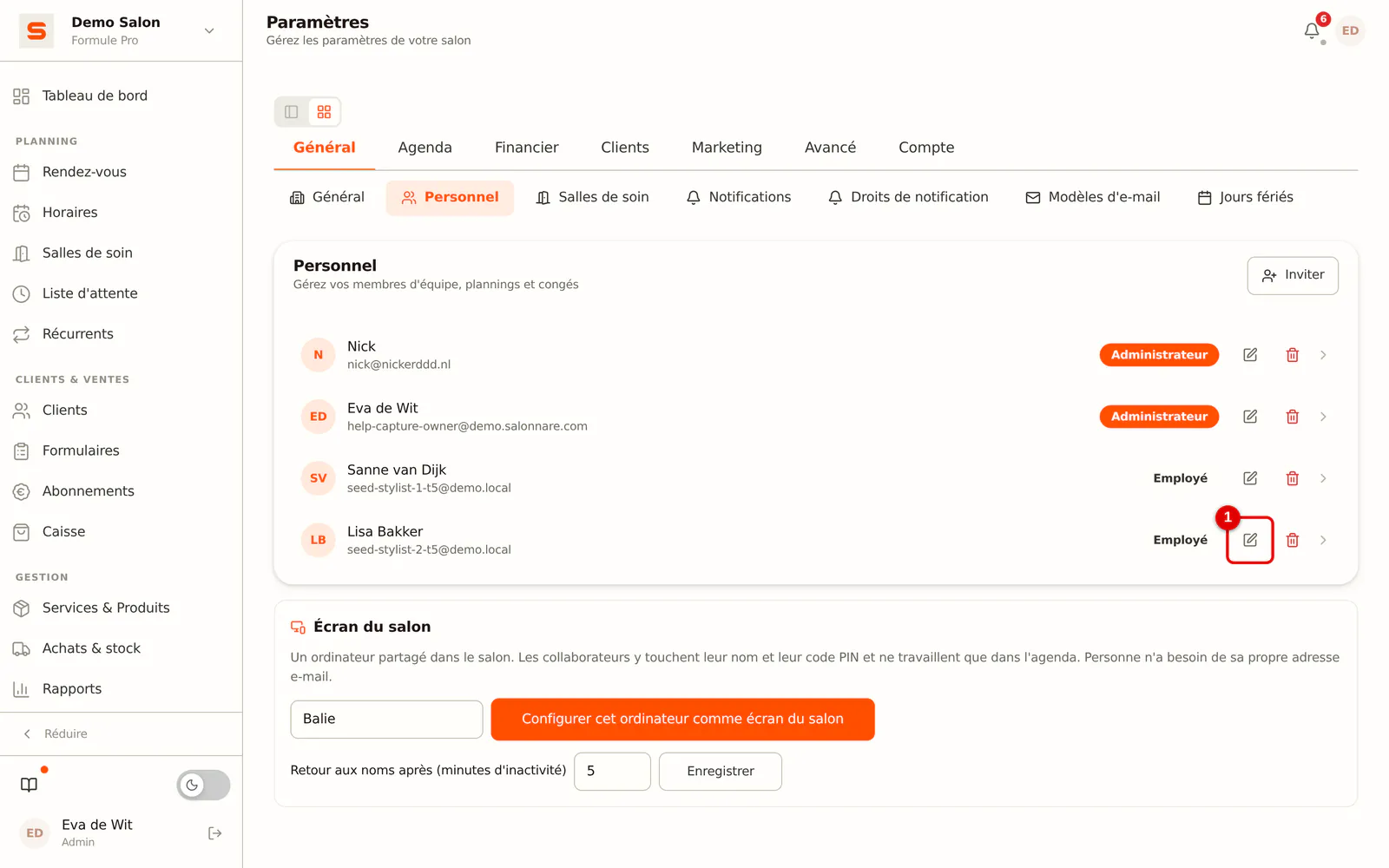
Sous Paramètres > Général > Personnel, ouvrez le collaborateur avec Modifier.
 (Agrandir l'image)
-
Étape 2: Saisir le code PIN deux fois
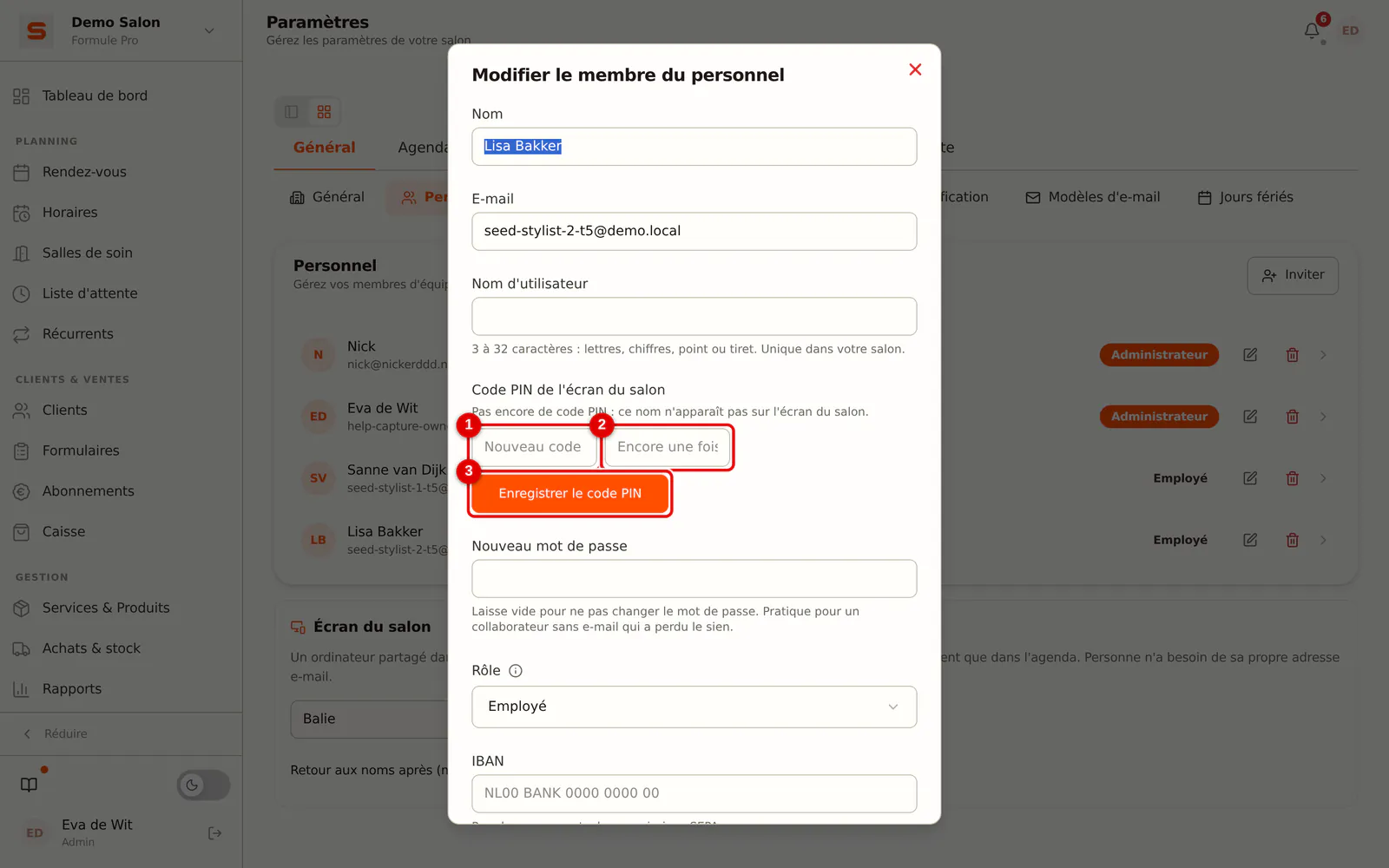
Sous Code PIN de l'écran du salon, saisissez un code PIN de 4 à 6 chiffres, puis le même une seconde fois. Un code trop évident comme 1234, 0000 ou des chiffres qui se suivent est refusé.
 (Agrandir l'image)
-
Étape 3: Enregistrer le code PIN
Cliquez sur Enregistrer le code PIN.
Un collaborateur peut aussi définir ou effacer lui-même son code PIN sous Mon compte, mais pas depuis l'écran du salon.
Travailler sur l'écran du salon
- Touchez votre nom.
- Saisissez votre code PIN et touchez Se connecter.
- Vous arrivez dans l'agenda. Terminé ? Touchez Changer en haut à droite ; le collègue suivant touche alors son propre nom.
Si personne ne fait rien, l'écran du salon revient tout seul aux noms après 5 minutes. Vous réglez ce délai sous Paramètres > Général > Personnel, dans le bloc Écran du salon (de 1 à 60 minutes).
Vous voulez que l'écran du salon reste ouvert ? Activez Ne jamais verrouiller dans le même bloc. L'écran ne revient alors plus tout seul aux noms. Attention : les rendez-vous et les ventes sont alors enregistrés au nom du dernier membre de l'équipe connecté. Changez donc de membre avec Changer. L'écran du salon reste alors ouvert jusqu'à 04h00 du matin ; ensuite, le membre de l'équipe touche à nouveau son nom et son code PIN. Le code PIN est aussi de nouveau nécessaire si un administrateur révoque l'écran du salon, désactive le membre de l'équipe, modifie ses droits ou son code PIN, ou si le code PIN est bloqué.
Comment c'est sécurisé
- Le code PIN fonctionne uniquement sur un ordinateur qu'un administrateur a configuré comme écran du salon. Chez soi ou sur un autre ordinateur, personne ne peut se connecter avec un code PIN.
- Après 5 codes PIN erronés, ce nom est bloqué pendant 15 minutes. L'écran du salon l'indique dès la cinquième tentative, avec l'heure à laquelle le blocage se lève. La connexion par mot de passe continue de fonctionner. Un code PIN erroné compte pendant 24 heures : une faute de frappe d'hier ne compte plus aujourd'hui.
- Si le même nom est de nouveau bloqué dans les 7 jours, tous les administrateurs reçoivent une notification dans Salonnare et un e-mail. On y trouve le collaborateur concerné, l'écran du salon et le moment. Un code PIN ne figure jamais dans cet e-mail.
- Une session via le code PIN dure au maximum une heure. Si Ne jamais verrouiller est activé, la session se prolonge d'elle-même sur cet écran du salon, chaque fois d'une heure au maximum et jamais au-delà de 04h00 du matin.
- Avec le code PIN, on ne peut modifier ni mot de passe, ni adresse e-mail, ni code PIN.
- Un administrateur peut aussi avoir un code PIN, mais travaille alors avec les droits d'un collaborateur. Pour les paramètres, le chiffre d'affaires et la gestion, connectez-vous avec votre mot de passe.
Un nom est bloqué
Le blocage se lève tout seul après 15 minutes. Pour le lever plus tôt :
-
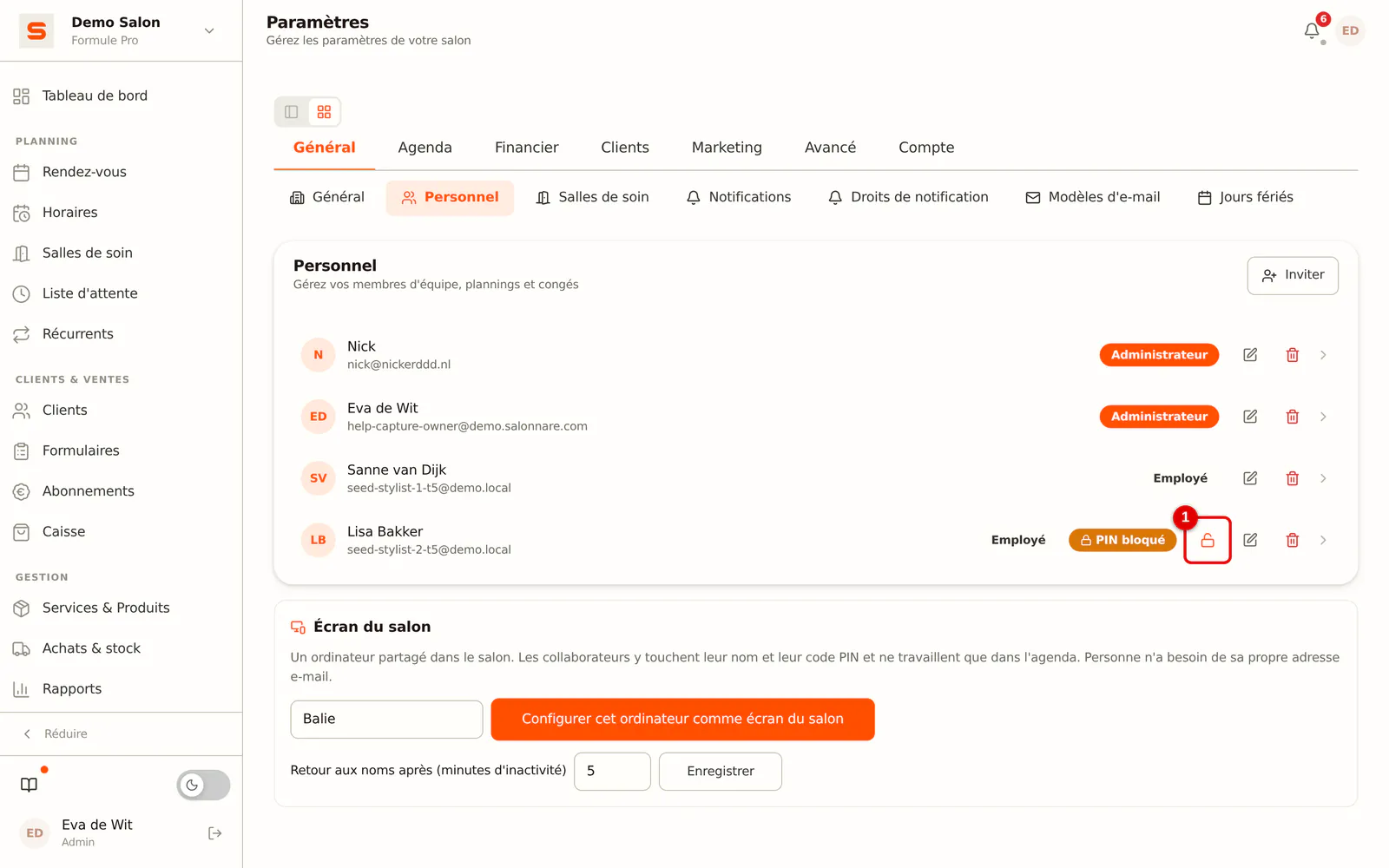
Étape 1: Ouvrez Personnel
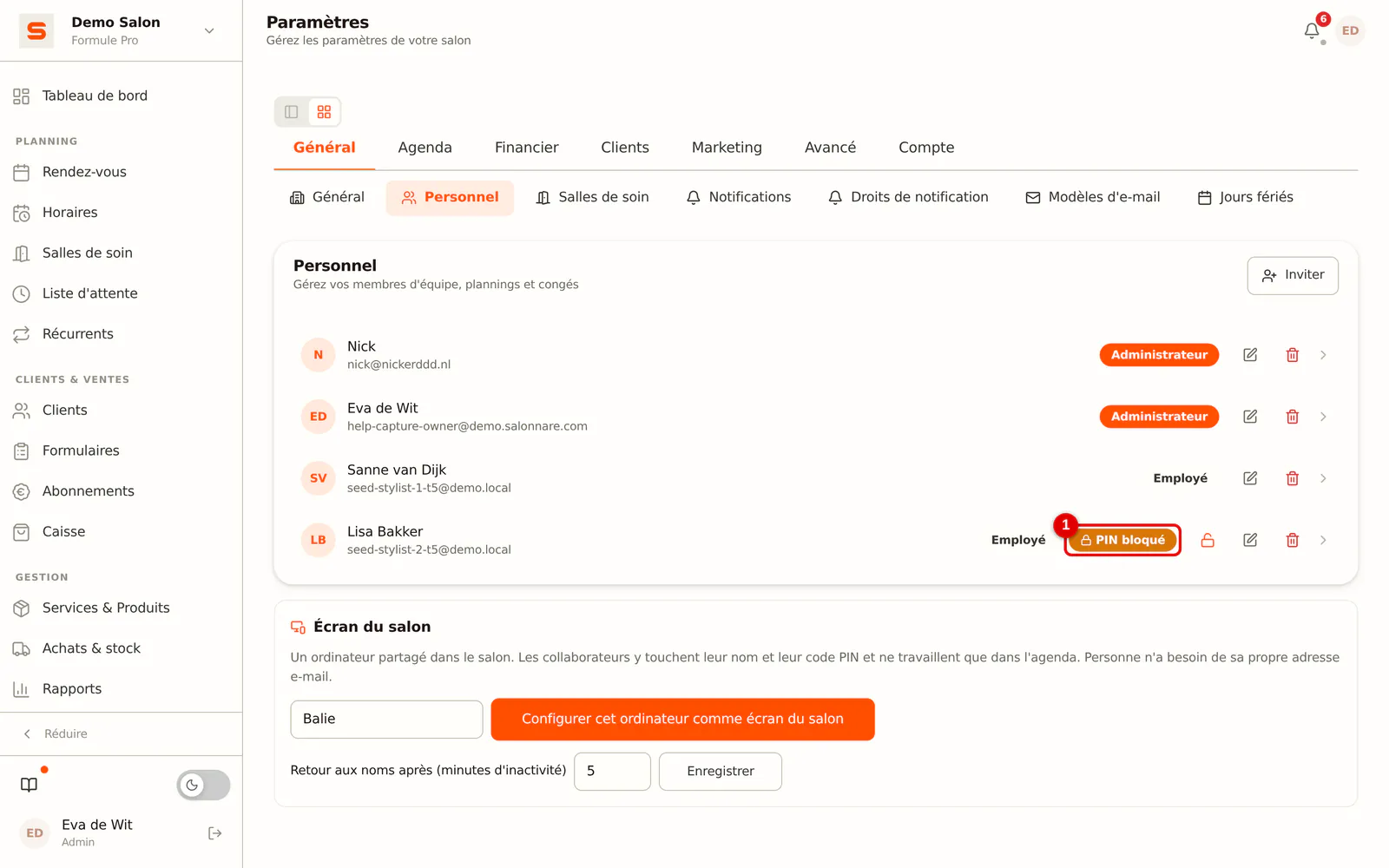
Allez dans Paramètres > Général > Personnel. PIN bloqué apparaît à côté du nom.
 (Agrandir l'image)
-
Étape 2: Cliquez sur le cadenas
Cliquez sur le cadenas (Déverrouiller) à côté du collaborateur et confirmez. Le collaborateur peut de nouveau se connecter avec son code PIN tout de suite.
 (Agrandir l'image)
Vous ne savez pas qui a saisi les mauvais codes, ou ce n'était pas le collaborateur ? Définissez alors un nouveau code PIN, comme dans Définir un code PIN ci-dessus.
Révoquer un écran du salon
Sous Paramètres > Général > Personnel, dans le bloc Écran du salon, cliquez sur Révoquer à côté de l'écran, puis sur Oui, révoquer. Toute personne connectée sur cet écran à ce moment est immédiatement déconnectée, et les codes PIN n'y fonctionnent plus.