Portfolio du collaborateur
Chaque collaborateur peut construire son propre portfolio photo -- une collection de ses meilleurs travaux. Vous ajoutez des photos par collaborateur, choisissez celles qui sont publiques, et partagez une page publique soignée que les clients peuvent parcourir avant de réserver.
Où trouver le portfolio ?
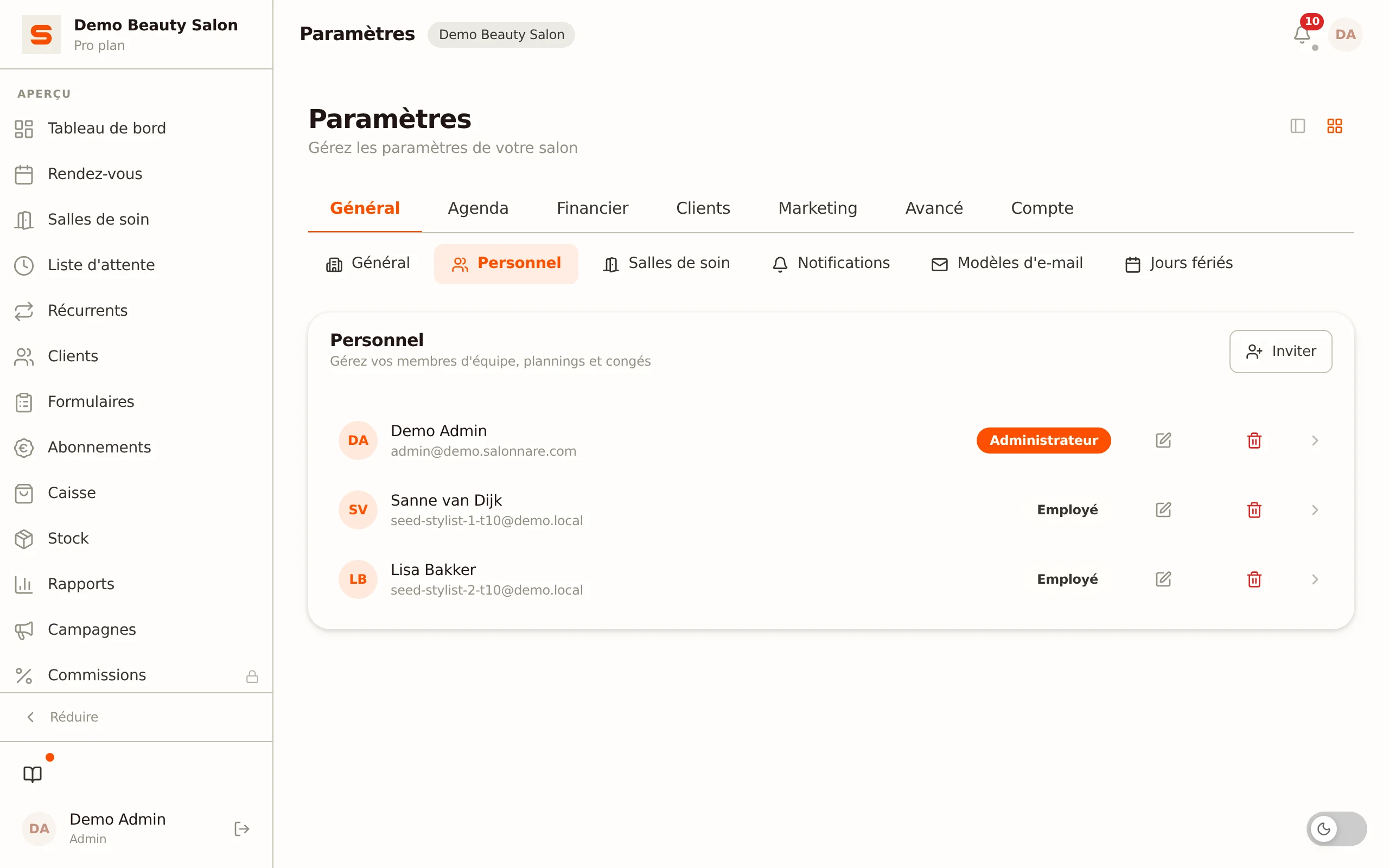
Vous gérez le portfolio par collaborateur, depuis les paramètres des collaborateurs :
- Allez dans Paramètres > Général > Personnel.
- Cliquez sur le membre du personnel pour déplier la ligne.
- Ouvrez l'onglet Portfolio. Vous y voyez le nombre d'éléments et une grille des photos existantes.
Seul un administrateur peut gérer les éléments du portfolio. Ajouter, modifier, réordonner et supprimer des photos nécessite des droits d'administrateur.
Ajouter une photo
- Dans le bloc Portfolio, cliquez sur Ajouter un élément.
- Choisissez une photo principale. Elle est obligatoire -- c'est la photo affichée dans la grille et sur la page publique. Formats autorisés : JPG, PNG, WebP et GIF (8 Mo maximum).
- Facultatif : choisissez une photo avant. Si vous en ajoutez une, l'élément s'affiche sur la page publique sous forme de comparaison avant/après interactive (un curseur sur les deux photos).
- Renseignez éventuellement un titre, une catégorie (par exemple "Balayage" ou "Chignon de mariée") et une description.
- Cliquez sur Ajouter un élément pour enregistrer.
Après le téléversement, les photos sont automatiquement optimisées (redimensionnées et converties en WebP) afin que la page publique se charge rapidement.
Si vous choisissez plusieurs photos à la fois comme photo principale, chaque photo devient un élément distinct. Le titre et la photo avant sont alors ignorés ; vous les ajoutez ensuite par élément via la modification.
Une limite de 50 éléments de portfolio par collaborateur s'applique. C'est largement suffisant pour une belle vitrine ; si vous atteignez la limite, supprimez d'anciens éléments pour faire de la place.
Lier une photo à un client
Lors de l'ajout ou de la modification d'un élément, vous pouvez éventuellement le lier à un client. Saisissez au moins deux caractères dans le champ de recherche pour trouver un client et sélectionnez le bon. La photo apparaît alors aussi dans l'historique des photos sur la fiche client.
Vous liez une photo à un client et la rendez aussi publique ? Demandez d'abord le consentement du client. L'application affiche un rappel dès qu'une photo liée est définie comme publique. Sans consentement, les images de clients identifiables n'ont pas leur place sur une page publique (RGPD).
Public ou privé
Chaque élément dispose d'un interrupteur Afficher publiquement :
- Afficher publiquement activé (par défaut) : la photo apparaît sur la page de portfolio publique du membre.
- Afficher publiquement désactivé : la photo reste privée. Elle n'est jamais visible sur la page publique -- utile pour les photos que vous conservez uniquement sur la fiche client ou pour un usage interne. Les éléments privés reçoivent dans la grille de gestion un badge Privé avec un œil barré.
Mis en avant et ordre
- Activez l'interrupteur Mis en avant pour mettre un élément en valeur. Les éléments mis en avant apparaissent en haut de la page publique et reçoivent un badge étoile.
- À l'aide des flèches haut/bas sous chaque élément, vous définissez l'ordre manuel. Sur la page publique, les éléments mis en avant viennent en premier, puis le reste dans l'ordre que vous avez défini.
Modifier ou supprimer une photo
- Modifier (icône crayon) : changez le titre, la catégorie, la description, le lien client, la mise en avant et le réglage public/privé. Vous ne remplacez pas la photo elle-même via la modification -- pour cela, supprimez l'élément et ajoutez-le à nouveau.
- Supprimer (icône corbeille) : supprime définitivement l'élément et ses photos. Une confirmation vous est demandée.
À quoi ressemble la page publique ?
La page de portfolio publique affiche le nom du collaborateur et une grille de tous les éléments publics, les mis en avant d'abord. Les clients y voient :
- Des photos dans une grille soignée, avec titre, catégorie et description lorsque renseignés.
- Les éléments avant/après sous forme de curseur interactif pour montrer la différence.
- Un bouton Prendre rendez-vous en bas qui mène directement à la page de réservation, avec ce collaborateur déjà présélectionné.
Les clients arrivent sur cette page via le lien Voir le portfolio à côté du membre du personnel, à l'étape de la page de réservation en ligne où ils choisissent un membre du personnel.
Ainsi, les clients peuvent d'abord parcourir le travail d'un collaborateur, puis réserver un rendez-vous avec exactement cette personne en quelques clics. Voir Réservations en ligne pour en savoir plus sur le parcours de réservation public.