Soins par membre de l'équipe
Par défaut, chaque membre de l'équipe réalise tous les soins. Quelqu'un ne fait que des massages, ou justement pas d'ongles ? Cochez alors les soins que ce membre réalise. La réservation en ligne ne propose ensuite, pour chaque soin, que les membres qui le réalisent.
Régler par membre de l'équipe
-
Étape 1: Ouvrir l'onglet Soins
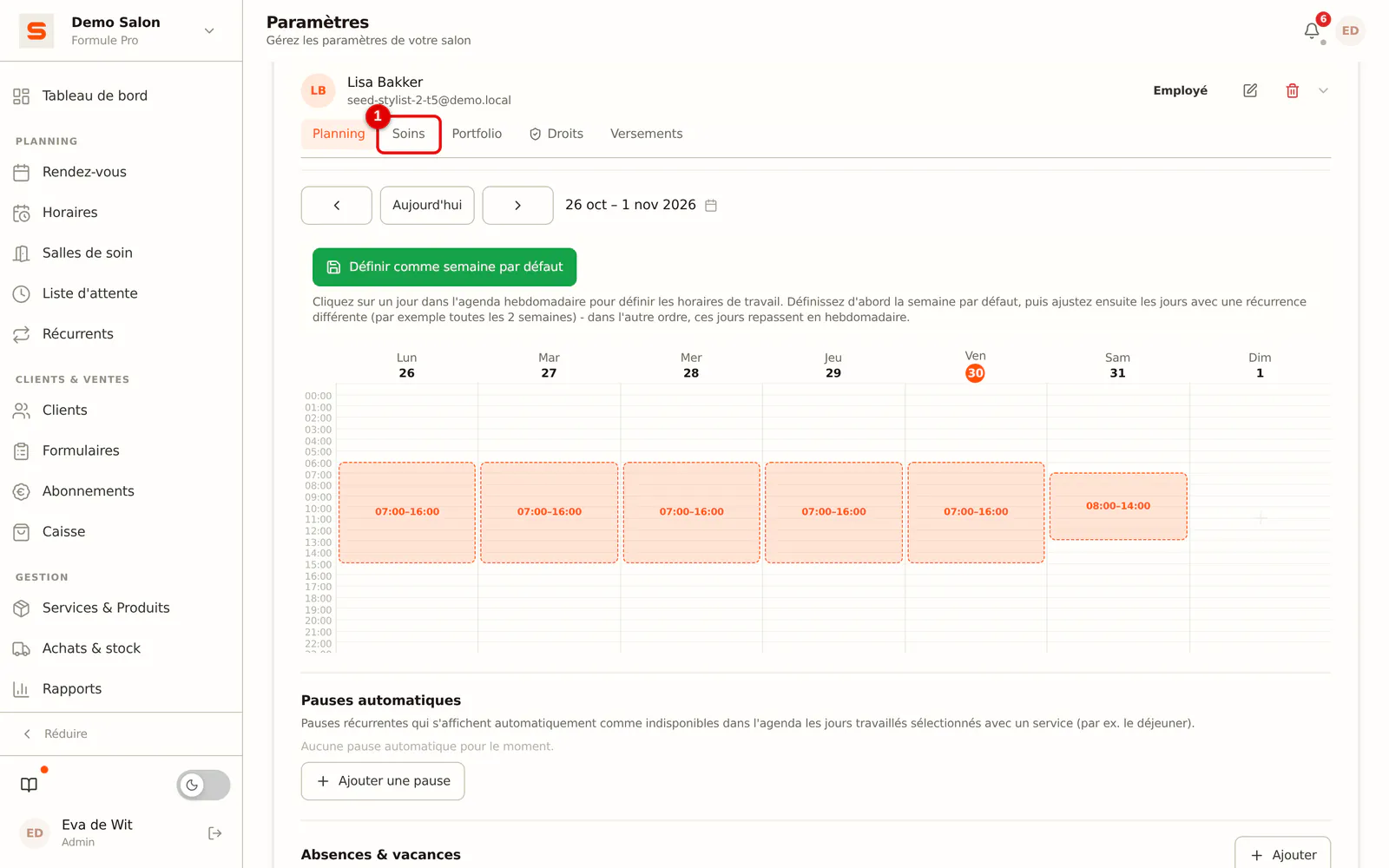
Allez dans Paramètres > Général > Personnel, cliquez sur le membre et choisissez l'onglet Soins.
 (Agrandir l'image)
-
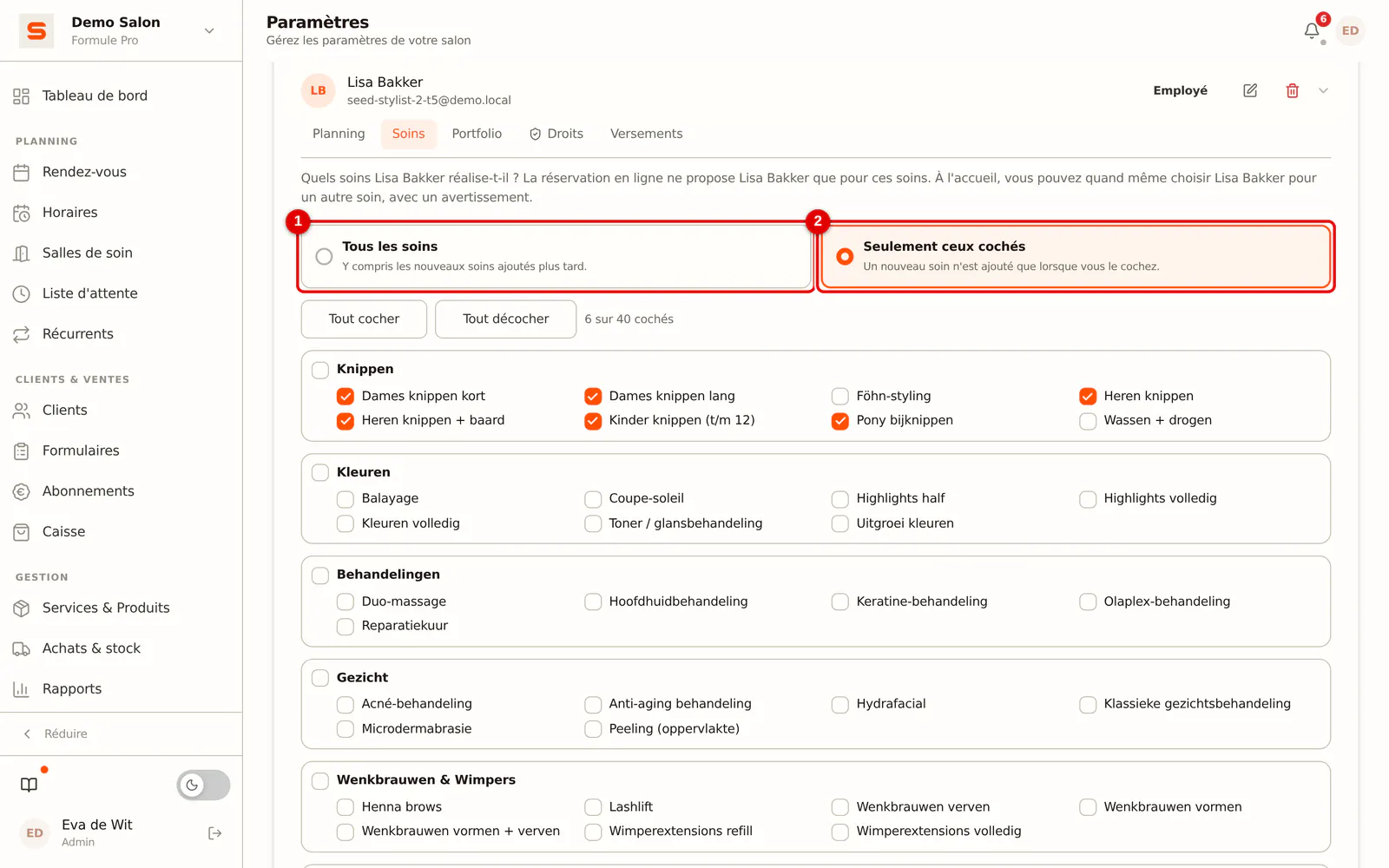
Étape 2: Choisir Seulement ceux cochés
Avec Tous les soins, le membre réalise tout, y compris les soins ajoutés plus tard. Choisissez Seulement ceux cochés pour limiter.
 (Agrandir l'image)
-
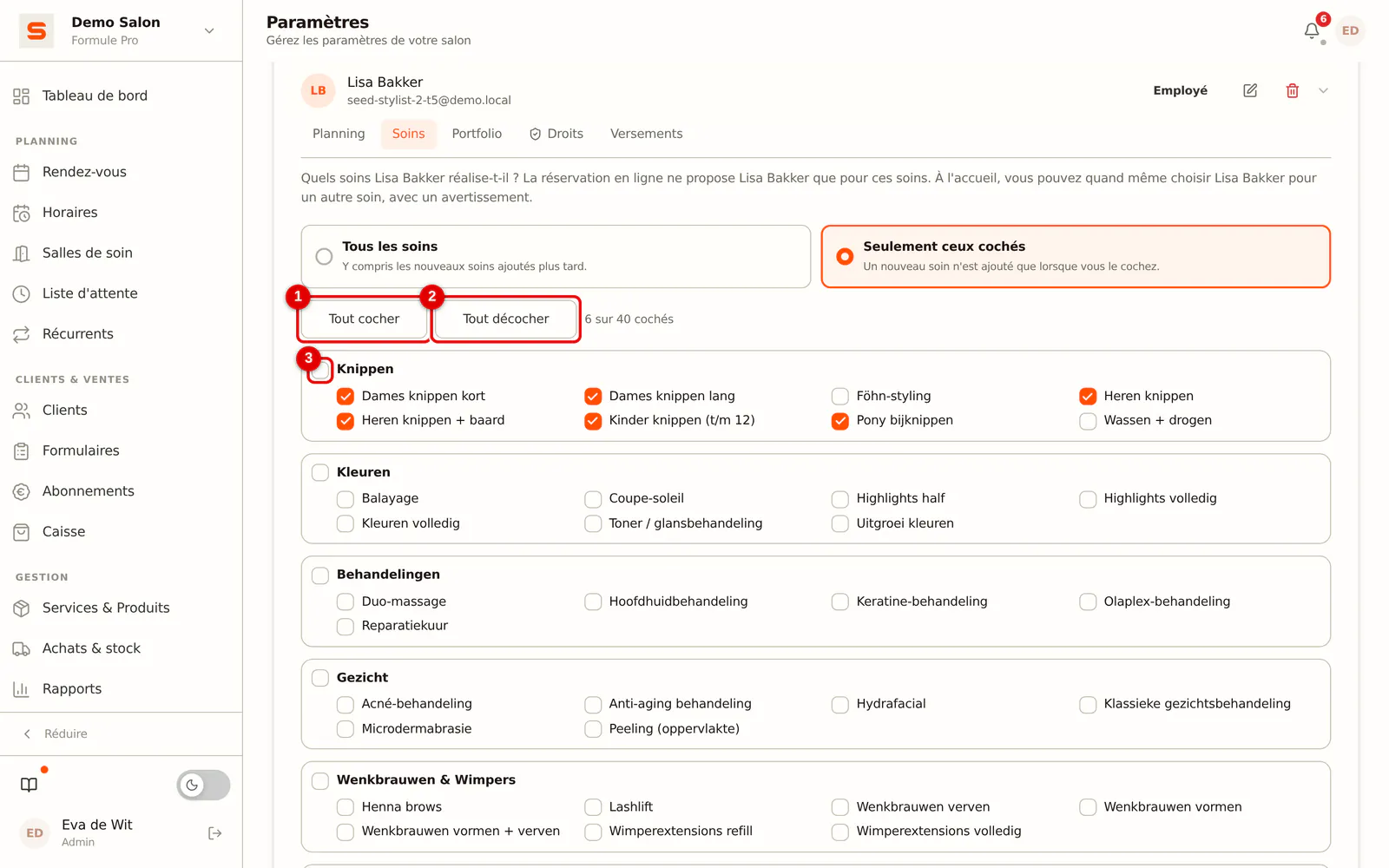
Étape 3: Cocher les soins
Cochez chaque soin que le membre réalise. La case d'une catégorie coche ou décoche toute la catégorie ; Tout cocher et Tout décocher le font pour tous les soins.
 (Agrandir l'image)
-
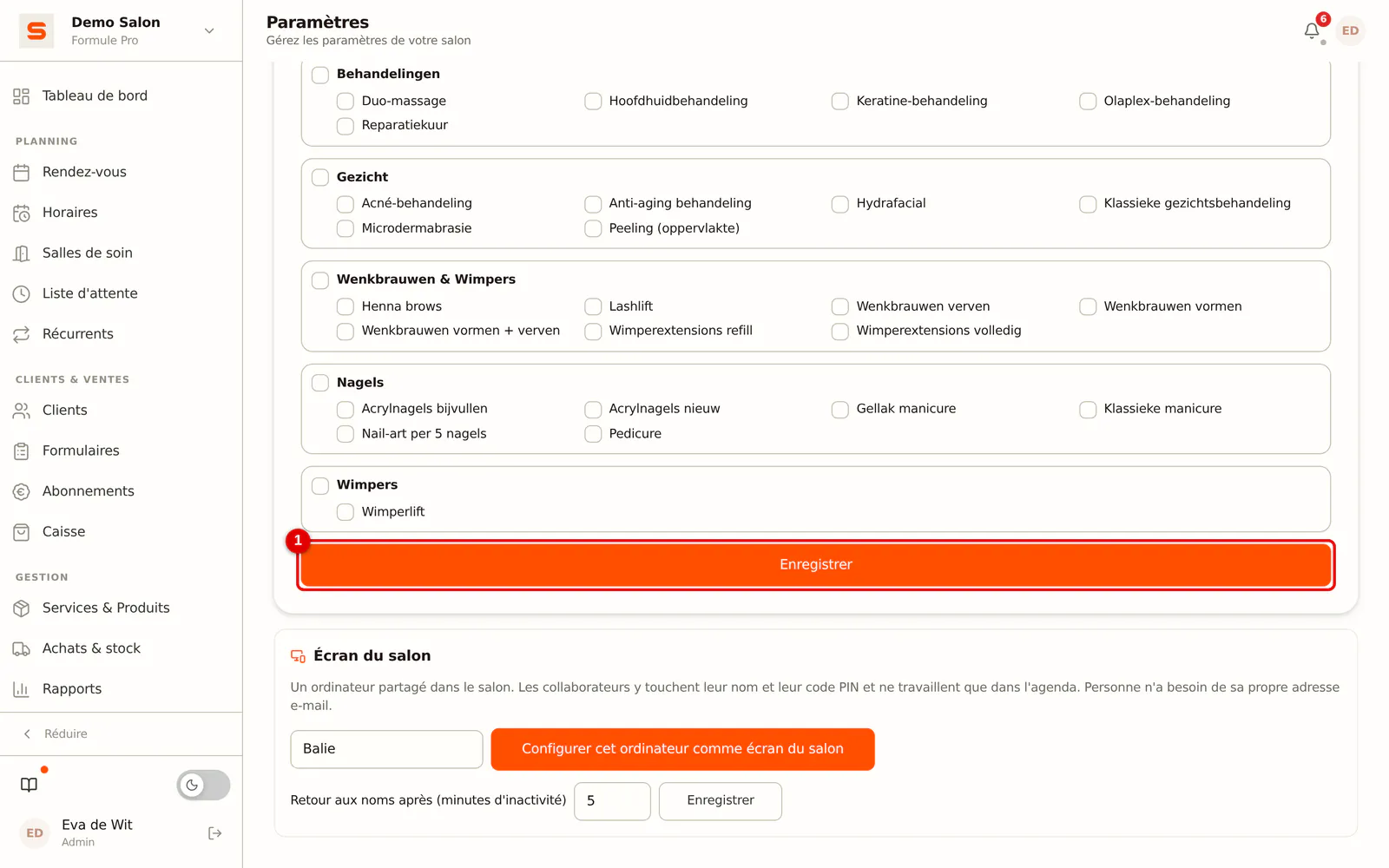
Étape 4: Enregistrer
Cliquez sur Enregistrer. Au moins une case est nécessaire ; si vous ne voulez rien limiter, choisissez Tous les soins.
 (Agrandir l'image)
Si vous ajoutez plus tard un nouveau soin, un membre réglé sur Seulement ceux cochés ne le réalise pas encore. Cochez-le dans la fiche du membre, ou dans le soin lui-même (voir ci-dessous).
Régler par soin
-
Étape 1: Ouvrir le soin
Allez dans Services & Produits et cliquez sur le soin.
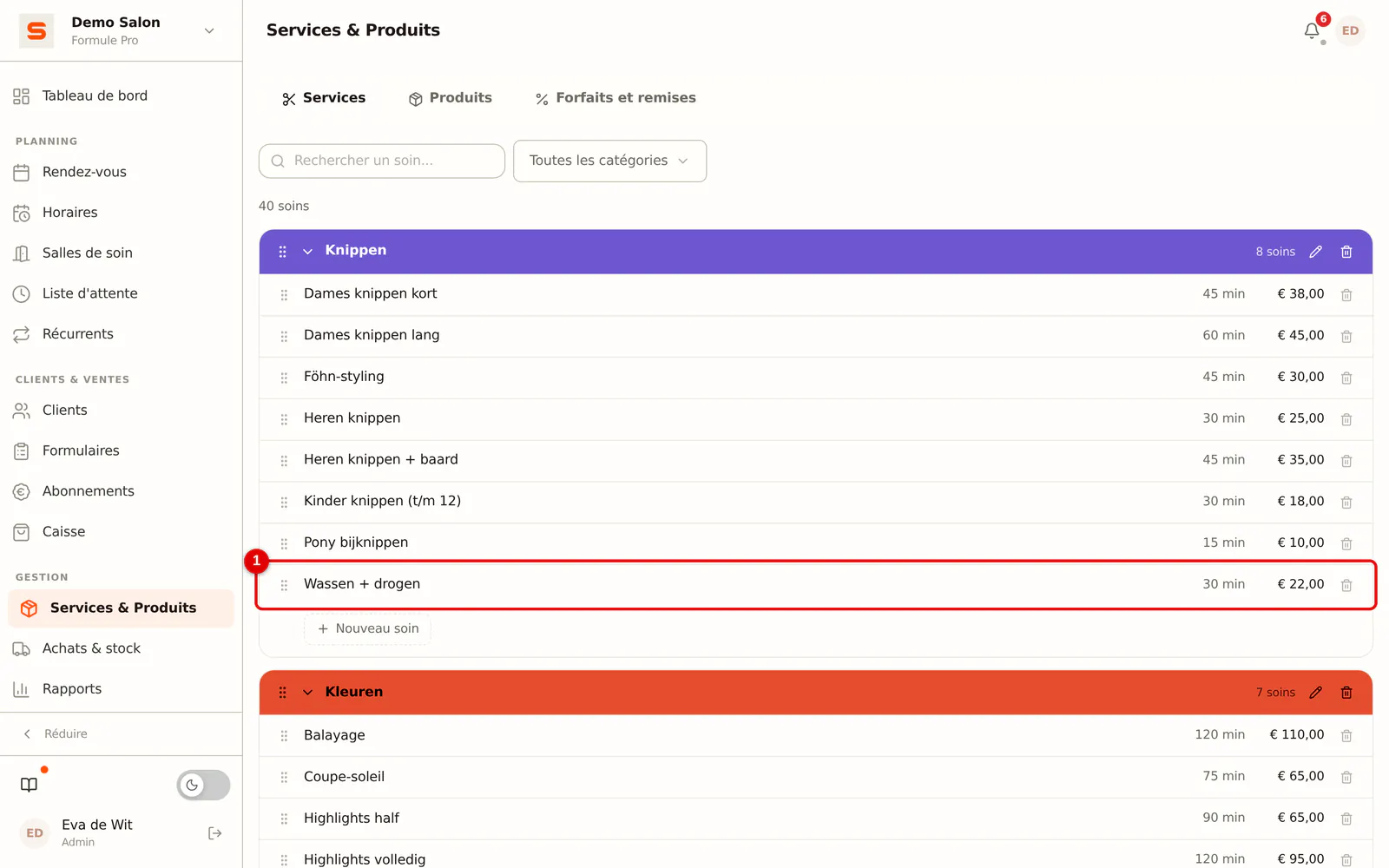 (Agrandir l'image)
-
Étape 2: Cocher qui le réalise
Sous Qui réalise ce soin ?, cochez les membres et cliquez sur Enregistrer. Si vous décochez quelqu'un qui réalisait tout, il réalisera ensuite tous les autres soins, mais pas celui-ci.
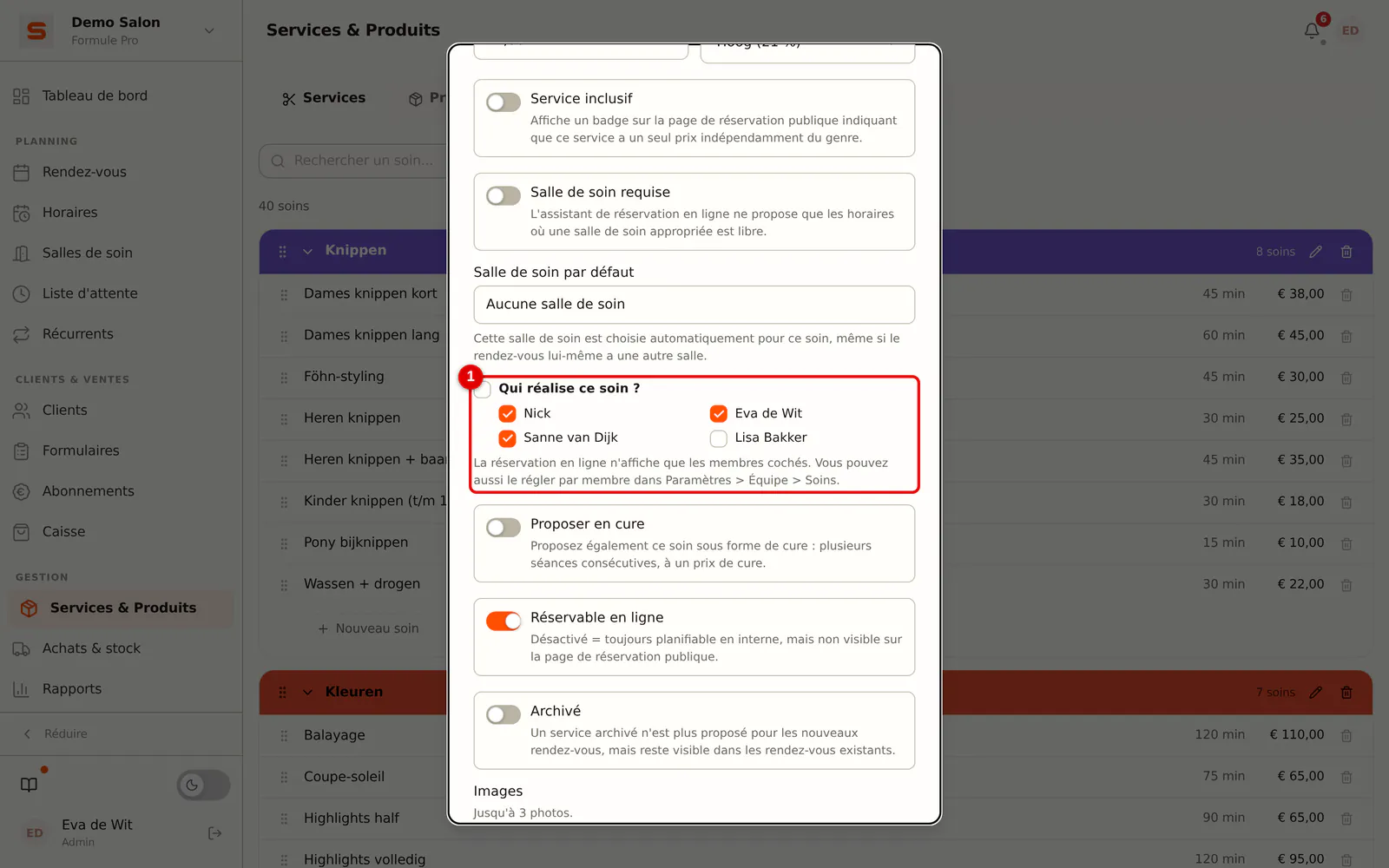 (Agrandir l'image)
Si c'est le seul soin d'un membre, vous ne pouvez pas le décocher ici : attribuez d'abord d'autres soins à ce membre.
Ce que votre cliente voit en ligne
-
Étape 1: La cliente choisit un soin
Sur votre page de réservation, la cliente choisit un ou plusieurs soins.
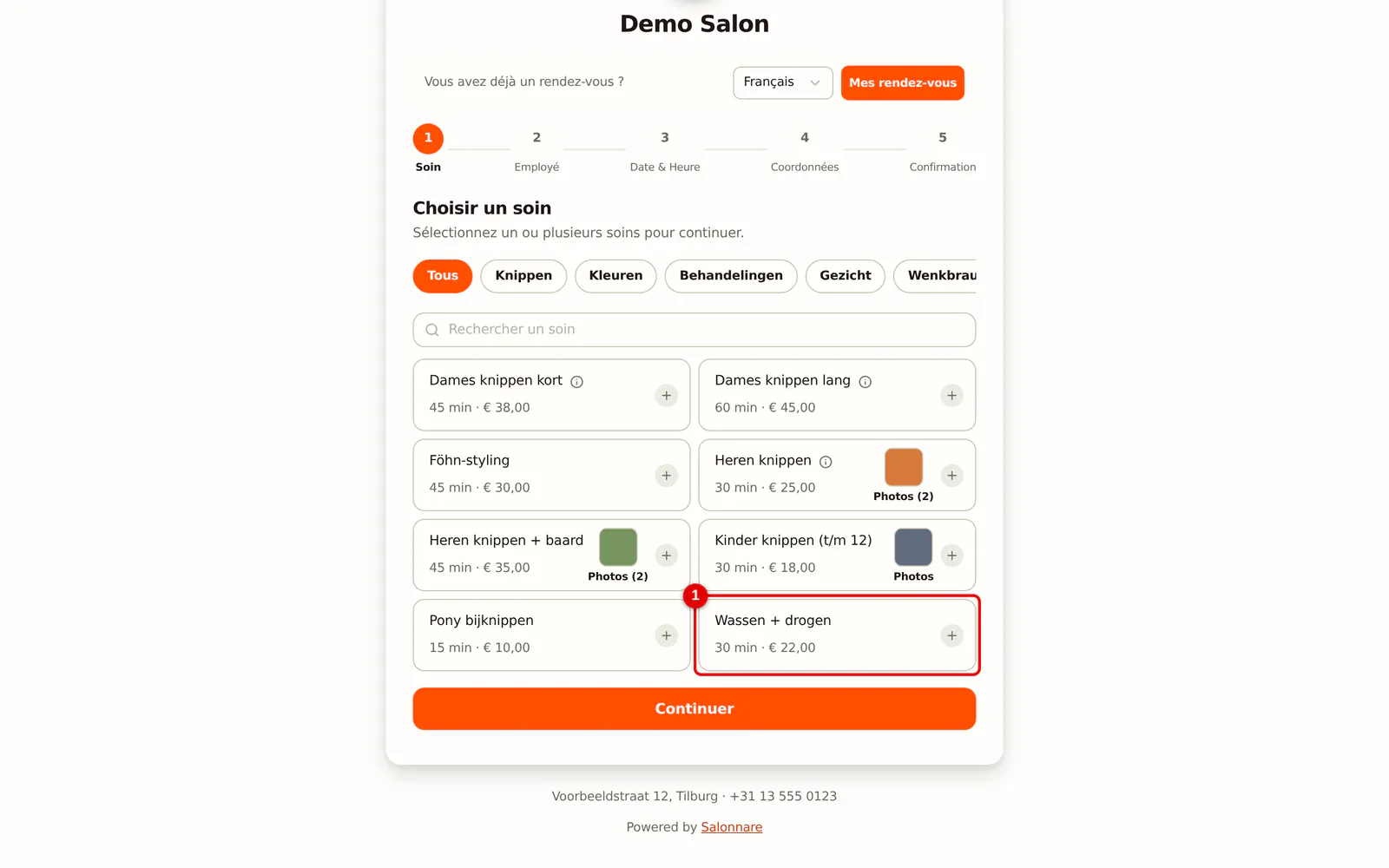 (Agrandir l'image)
-
Étape 2: Seuls les membres qui réalisent le soin
Choisir un employé n'affiche que les membres qui réalisent le soin. Pas de préférence choisit aussi uniquement parmi eux.
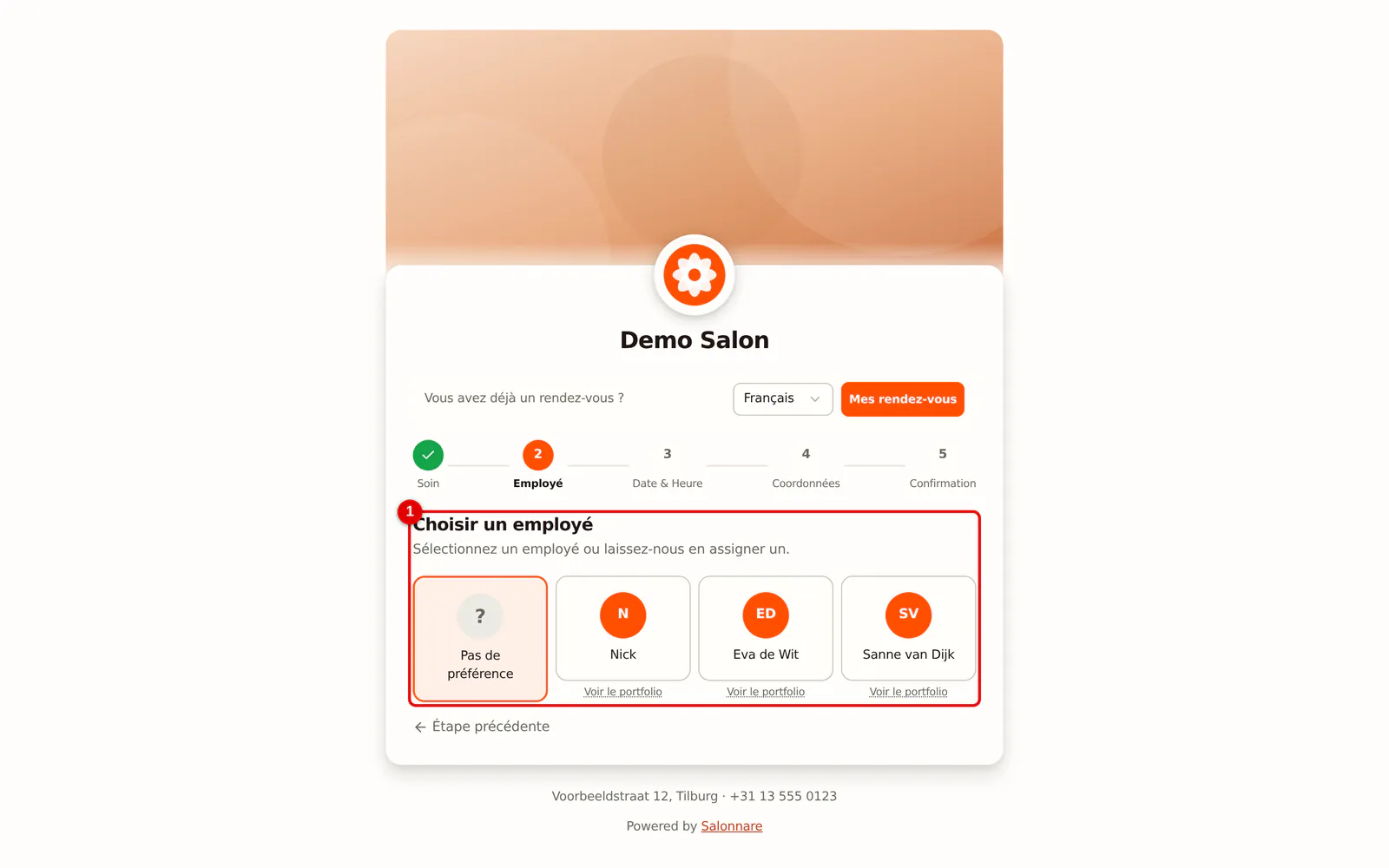 (Agrandir l'image)
- Si la cliente choisit plusieurs soins, elle obtient un membre qui les réalise tous. Si personne ne les réalise ensemble, la page le dit tout de suite et la cliente peut les réserver séparément.
- Si personne ne réalise un soin, il apparaît avec Non réservable en ligne pour le moment et ne peut pas être choisi.
- Pour un soin à deux membres en même temps, les deux doivent réaliser le soin.
À l'accueil et dans l'agenda
-
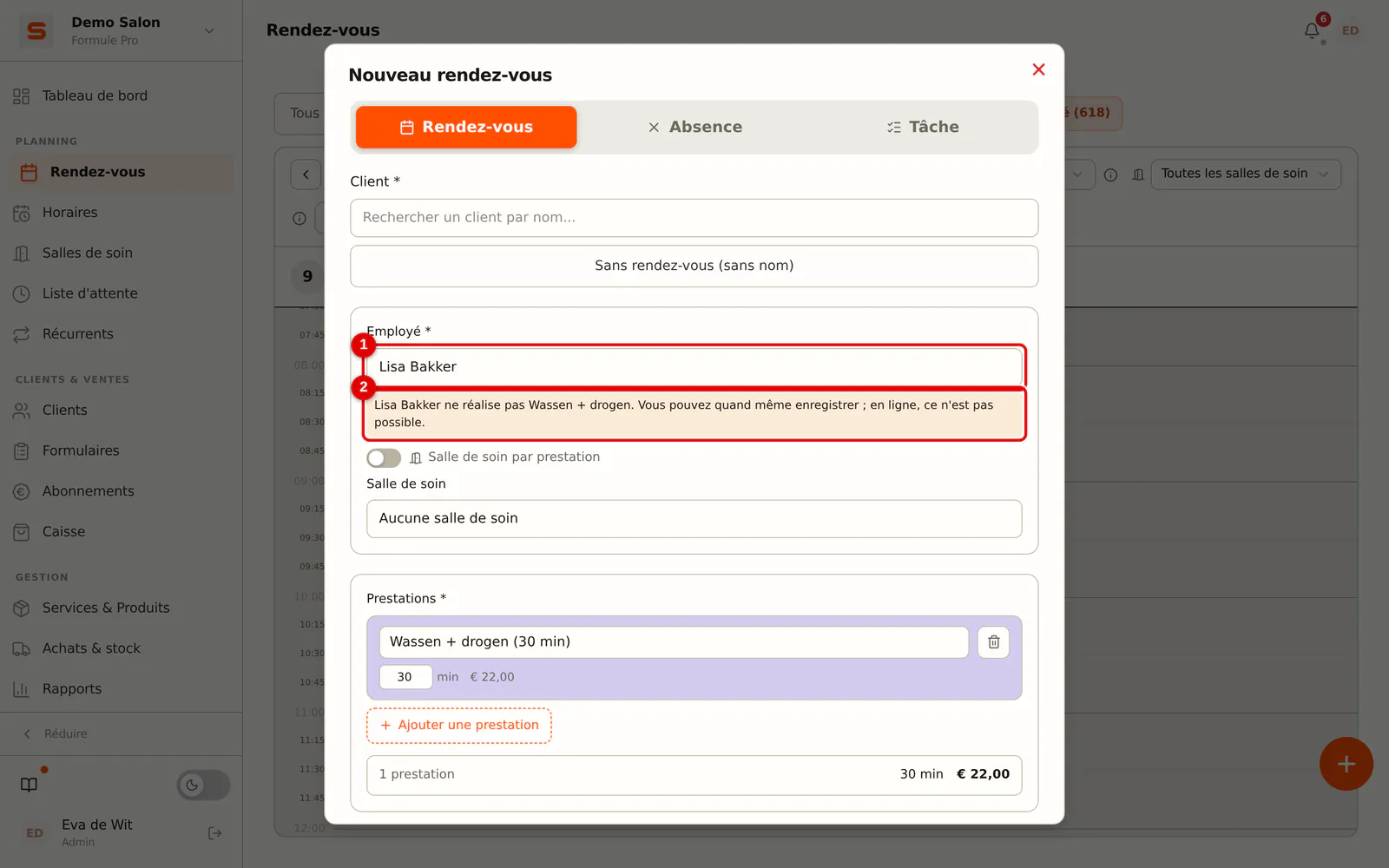
Étape 1: Un membre qui ne réalise pas le soin
Dans un nouveau rendez-vous, les membres qui réalisent le soin apparaissent en premier. Si vous choisissez quand même quelqu'un d'autre, un avertissement s'affiche. L'enregistrement reste possible : c'est vous qui décidez.
 (Agrandir l'image)
Si vous faites glisser un rendez-vous dans l'agenda vers un collègue qui ne réalise pas le soin, Salonnare vous demande d'abord si vous voulez quand même le déplacer.
Les rendez-vous existants restent en place lorsque vous modifiez les soins d'un membre. Seuls les nouveaux rendez-vous en ligne suivent le nouveau réglage.