Promotions et codes de réduction
Lancer une promotion est un bon moyen de remplir les créneaux calmes, d'accueillir de nouveaux clients ou de récompenser les habitués. Avec Salonnare, vous créez des promotions avec un code de réduction que vous appliquez à la caisse.
Les promotions font partie du plan Starter et supérieurs. Sur le plan gratuit, vous voyez à la place de vos promotions une explication pour passer à un plan supérieur.
Où trouver les promotions ?
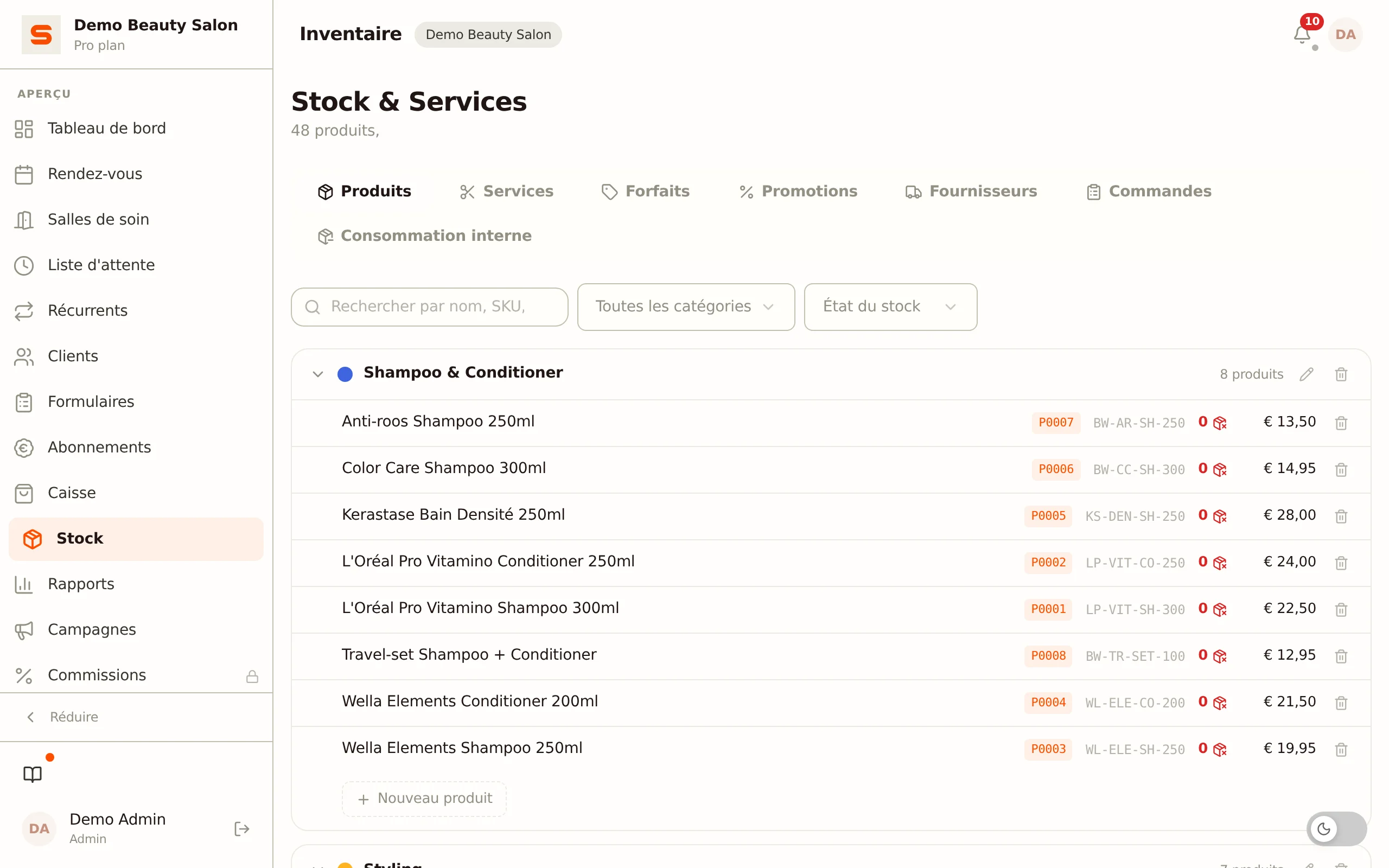
Vous gérez les promotions sous Services & Produits dans la barre latérale. Ouvrez l'onglet Promotions et choisissez Promotions à l'intérieur (à côté de Forfaits).
Créer une promotion
- Allez dans Services & Produits, ouvrez l'onglet Promotions et choisissez le sous-onglet Promotions.
- Cliquez sur Nouvelle promotion.
- Renseignez les détails :
- Nom -- Un nom reconnaissable pour vous (par exemple "Réduction d'été 10%").
- Code de réduction -- Le mot que les clients saisissent, par exemple
ETE20. À la caisse, une promotion s'applique via ce code ; une promotion sans code ne peut donc pas y être utilisée. Pour une remise ponctuelle sans promotion, utilisez Appliquer la remise à la caisse (voir Caisse). Dans votre salon, un code ne peut appartenir qu'à une seule promotion ; s'il existe déjà, Salonnare vous le signale. - Type -- Choisissez parmi :
- Pourcentage (%) -- Un pourcentage de réduction (par exemple 10% de remise).
- Montant fixe (€) -- Un montant fixe de réduction (par exemple 5 euros de remise).
- Première visite -- Un pourcentage de réduction qui ne s'applique qu'aux clients sans commande précédente.
- Valeur -- Le nombre : pour le pourcentage et la première visite le pourcentage, pour le montant fixe le montant en euros.
- S'applique à -- Choisissez ce que la réduction couvre :
- Tout -- La commande entière.
- Soins uniquement -- Uniquement les soins.
- Produits uniquement -- Uniquement les produits.
- Articles spécifiques -- Choisissez les soins et/ou produits auxquels la réduction s'applique.
- Date de début / Date de fin -- Facultatif. Laissez vide pour une promotion toujours valable (Toujours valide).
- Utilisations max. -- Facultatif. Limitez le nombre total d'utilisations de la promotion.
- Utilisation max. par cliente -- Facultatif. Limitez le nombre de fois qu'une cliente peut utiliser la promotion. Si vous le renseignez, le code ne fonctionne que sur un ticket avec une cliente liée.
- Montant de commande min. -- Facultatif. La promotion ne fonctionne qu'à partir d'un certain montant de commande.
- Cliquez sur Enregistrer.
Gardez des codes courts et faciles à retenir. Un code comme BIENVENUE fonctionne mieux que CODEREDUCTION2026PRINTEMPS.
Appliquer une promotion à la caisse
Lorsqu'un client a un code de réduction :
- Composez la commande à la Caisse comme d'habitude.
- En bas du panneau du panier, dépliez le bloc Remise ou bon.
- Saisissez le code dans le champ Code promo ou carte-cadeau et cliquez sur Ajouter.
- La réduction apparaît sous Appliqué comme une puce avec le nom de la promotion et le montant de la remise.
Ce même champ accepte aussi les cartes cadeaux -- la personne en caisse n'a donc pas besoin de savoir ce qui figure sur la carte. Salonnare essaie d'abord le code de réduction, puis se rabat sur la carte cadeau.
Salonnare vérifie le code dès que vous l'ajoutez, puis une nouvelle fois au moment d'encaisser. À l'encaissement, Salonnare calcule aussi lui-même le montant de la remise. Ces conditions doivent être remplies :
- La date se situe entre la date de début et la date de fin de la promotion.
- Les Utilisations max. ne sont pas encore atteintes.
- Pour une promotion avec Utilisation max. par cliente : une cliente est liée et elle a utilisé la promotion moins de fois que ce maximum.
- Le Montant de commande min. est atteint.
- Pour une promotion Première visite : une cliente est liée et n'a aucune commande précédente.
- Au moins un article du ticket est couvert par la promotion (voir S'applique à).
Si l'une de ces conditions n'est pas remplie, un message en indique la raison, par exemple « Cette promotion a expiré. » ou « Ce code promo ne s'applique pas aux articles de ce ticket. » Une promotion ne donne jamais plus de remise que le montant des articles auxquels elle s'applique : un montant fixe de 25 euros sur 20 euros de produits donne 20 euros de remise.
La caisse ne reconnaît plus une promotion désactivée. Si Salonnare ne reconnaît pas du tout le code, pas même comme carte cadeau, vous obtenez un message indiquant que le code est inconnu.
Si une promotion devient non valable entre l'ajout et l'encaissement -- par exemple parce que l'utilisation maximale vient d'être atteinte sur une autre caisse --, le ticket n'est pas enregistré et vous voyez la raison. Retirez alors la remise et encaissez de nouveau.
Pour une promotion Première visite et pour une promotion avec Utilisation max. par cliente, liez toujours d'abord la cliente à la caisse. Sans cliente liée, Salonnare refuse le code, car il ne peut pas vérifier s'il s'agit vraiment d'une première visite ni combien de fois cette cliente a déjà utilisé la promotion. Avec un maximum par cliente, vous voyez alors « Associez d'abord une cliente : cette promotion est limitée à un certain nombre d'utilisations par cliente. » Liez la cliente et ajoutez à nouveau le code.
Mettre en pause ou modifier une promotion
- Allez dans Services & Produits > Promotions > Promotions.
- Cliquez sur l'icône crayon de la promotion pour modifier ses paramètres, puis sur Enregistrer. Ou cliquez dans la ligne sur le bouton avec le symbole d'interdiction pour désactiver la promotion (un nouveau clic l'active de nouveau).
L'icône corbeille ne supprime pas vraiment une promotion : elle est désactivée, afin que son utilisation passée reste correcte dans vos tickets et rapports.
Utilisez les boutons de filtre en haut (Tous / Actif / Inactif / Expiré) pour filtrer rapidement par statut. Pour les promotions avec une limite d'utilisation, vous voyez le nombre d'utilisations à côté de la limite, par exemple 3/100×. Une utilisation compte dès l'encaissement, et continue de compter si vous remboursez ce ticket plus tard.
Soyez prudent avec les promotions sans date de fin et sans nombre maximum d'utilisations. Si un code est largement partagé, vous pourriez offrir plus de réductions que prévu. Par sécurité, fixez un nombre maximum d'utilisations.