

¿Suben tus precios el 1 de enero? No hace falta abrir cada servicio. Con Ajustar precios cambias los precios de todos tus servicios, de una categoría o de unos pocos servicios seleccionados a la vez. Una vista previa muestra cada nuevo precio antes de guardar.
Lo encontrarás en Servicios y Productos, en la pestaña Servicios. Solo un administrador puede ajustar precios.
Ajustar precios
-
Paso 1: Abre Ajustar precios
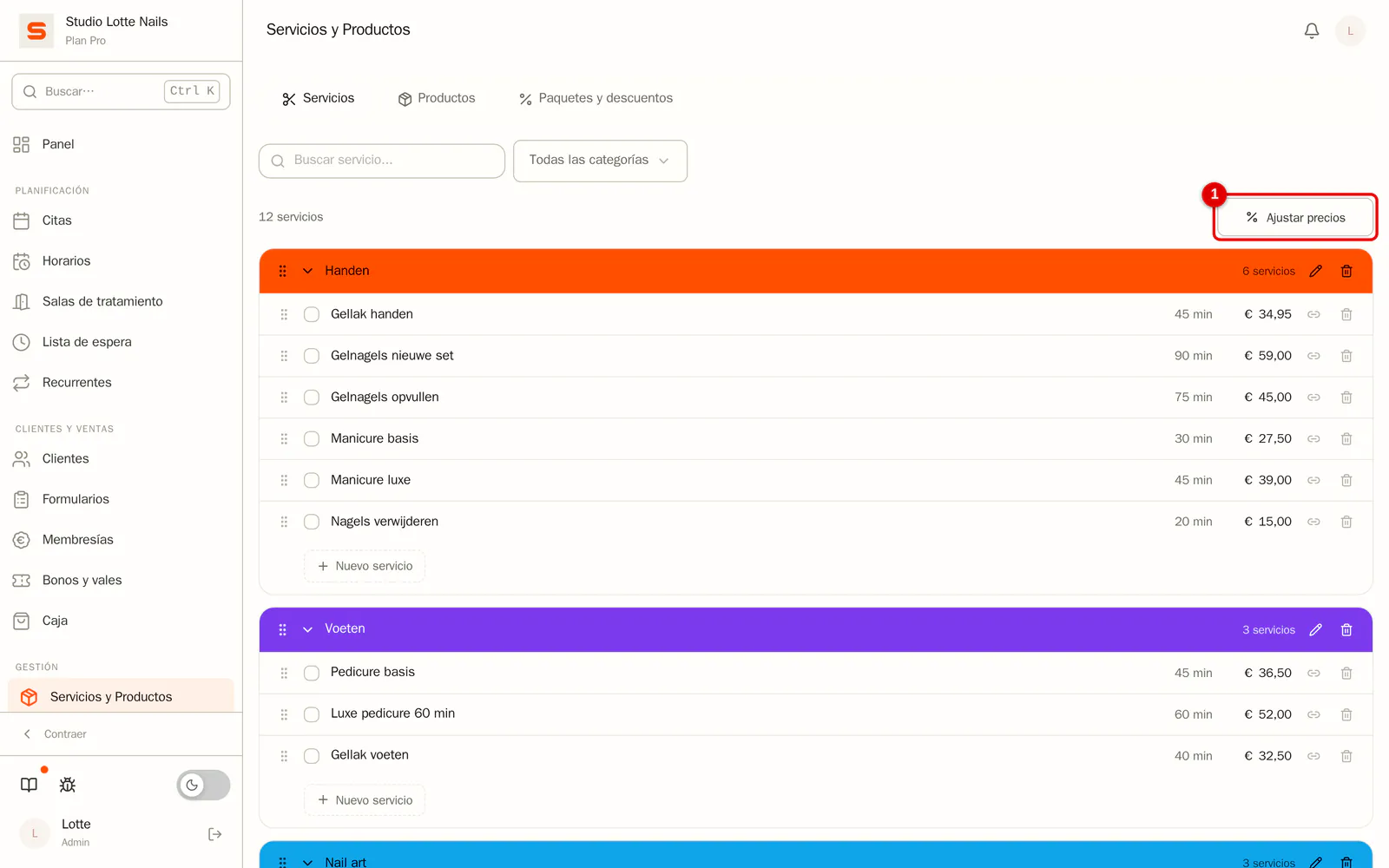
Ve a Servicios y Productos > Servicios y haz clic en Ajustar precios.
¿Solo quieres cambiar algunos servicios? Márcalos primero en la lista. Abajo aparece una barra con Ajustar precios; la ventana se abre entonces en Seleccionados.
 (Ampliar imagen)
-
Paso 2: Elige los servicios y el importe
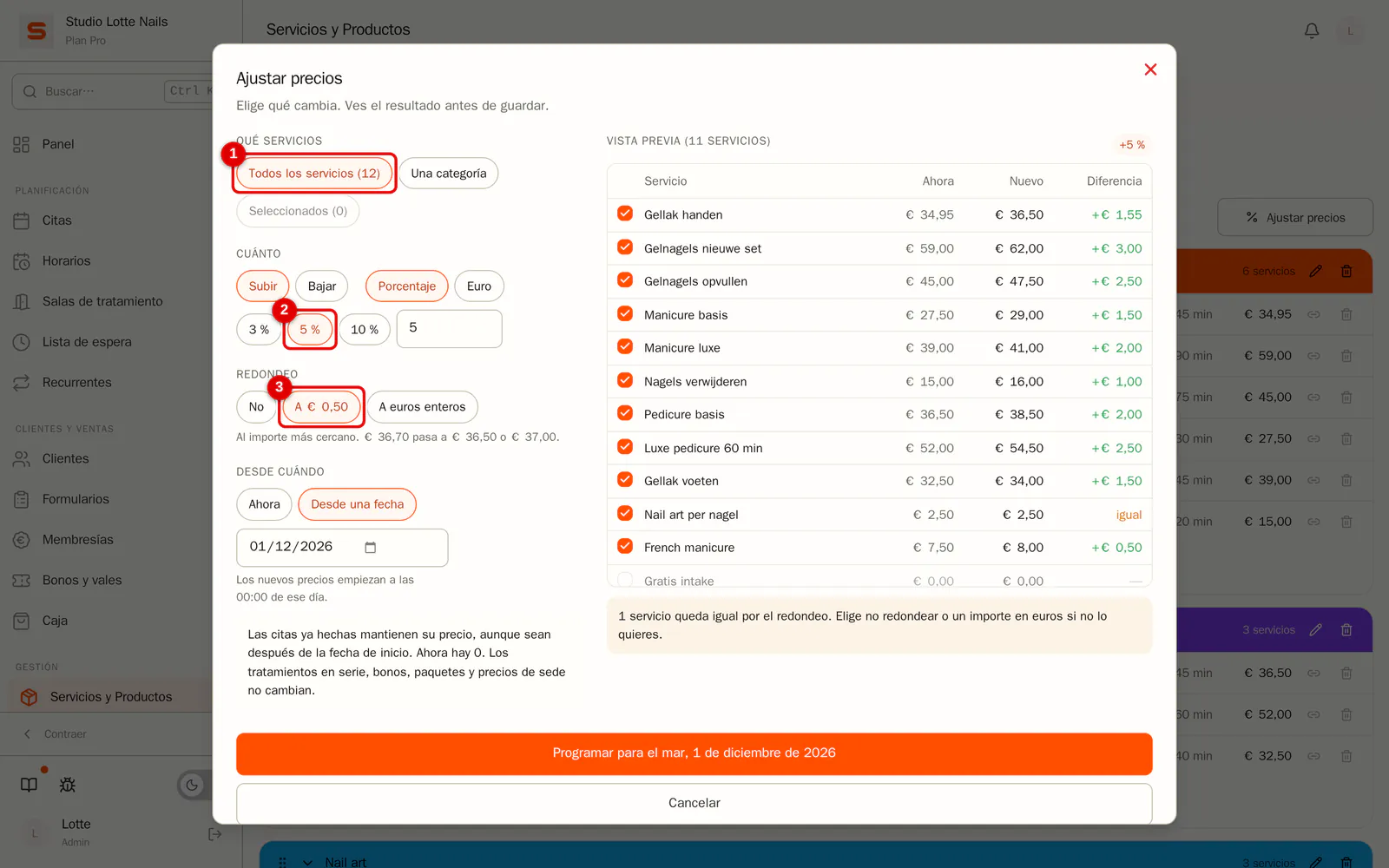
Elige:
- Qué servicios: todos, una categoría o los seleccionados.
- Cuánto: Subir o Bajar, en Porcentaje o en Euro. Haz clic en una opción rápida o escribe tu propio número en Otro….
- Redondeo: No, a 0,50 € o a euros enteros. Salonnare redondea al importe más cercano: 36,70 € pasa a 36,50 € o 37,00 €.
 (Ampliar imagen)
-
Paso 3: Elige desde cuándo
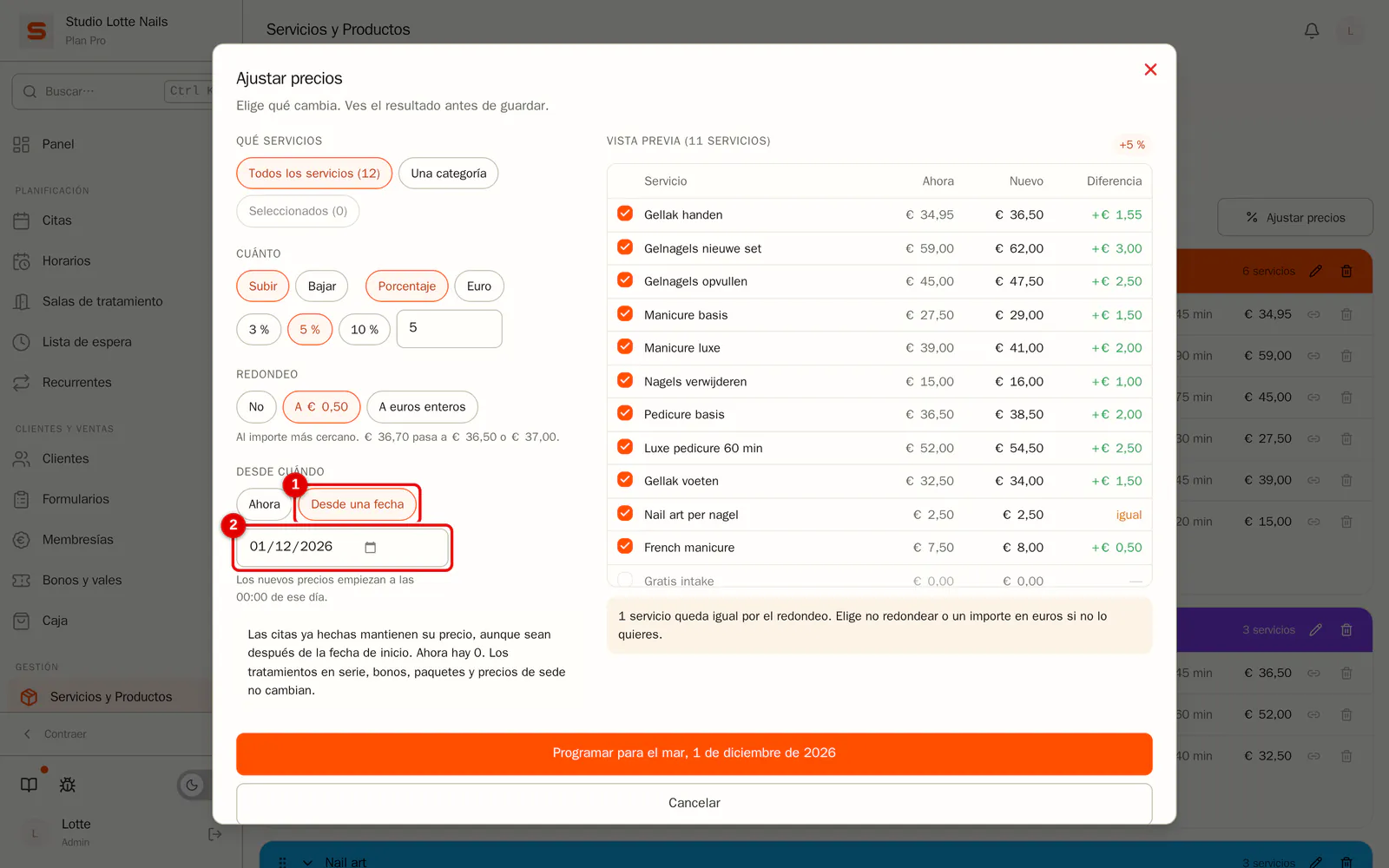
Elige Ahora o Desde una fecha. Con una fecha, los nuevos precios empiezan a las 00:00 de ese día. La fecha más temprana es mañana.
 (Ampliar imagen)
-
Paso 4: Revisa la vista previa y guarda
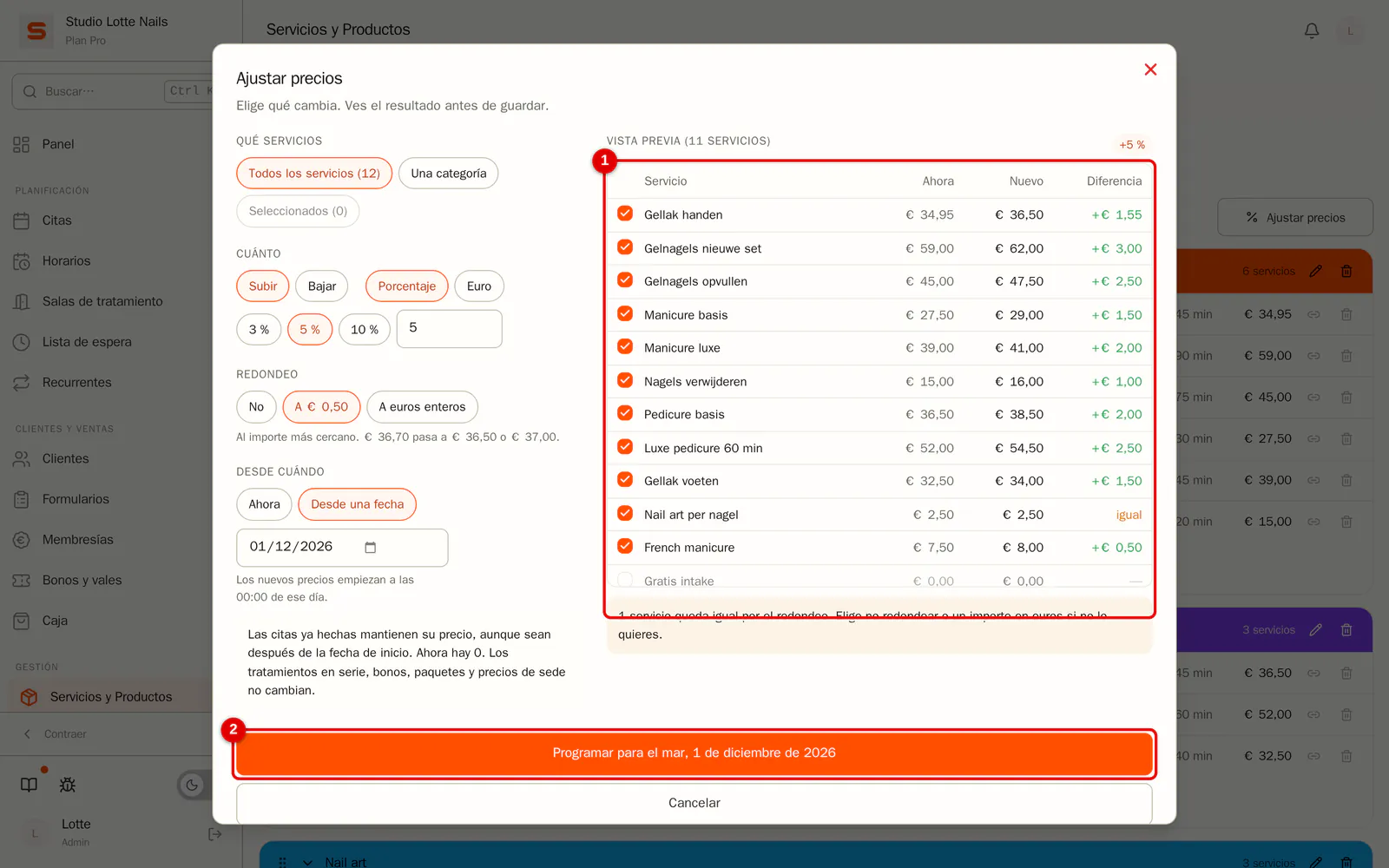
La vista previa muestra, por servicio, el precio ahora, el precio nuevo y la diferencia. Desmarca un servicio si no debe cambiar. Después haz clic en Programar o Ajustar precios ahora.
 (Ampliar imagen)
-
Paso 5: Consulta el cambio programado
Sobre la lista aparece una barra con el cambio programado. Ver muestra todos los precios antiguos y nuevos; con Cancelar el cambio no se aplica. En la lista, el nuevo precio y su fecha aparecen bajo el precio actual.
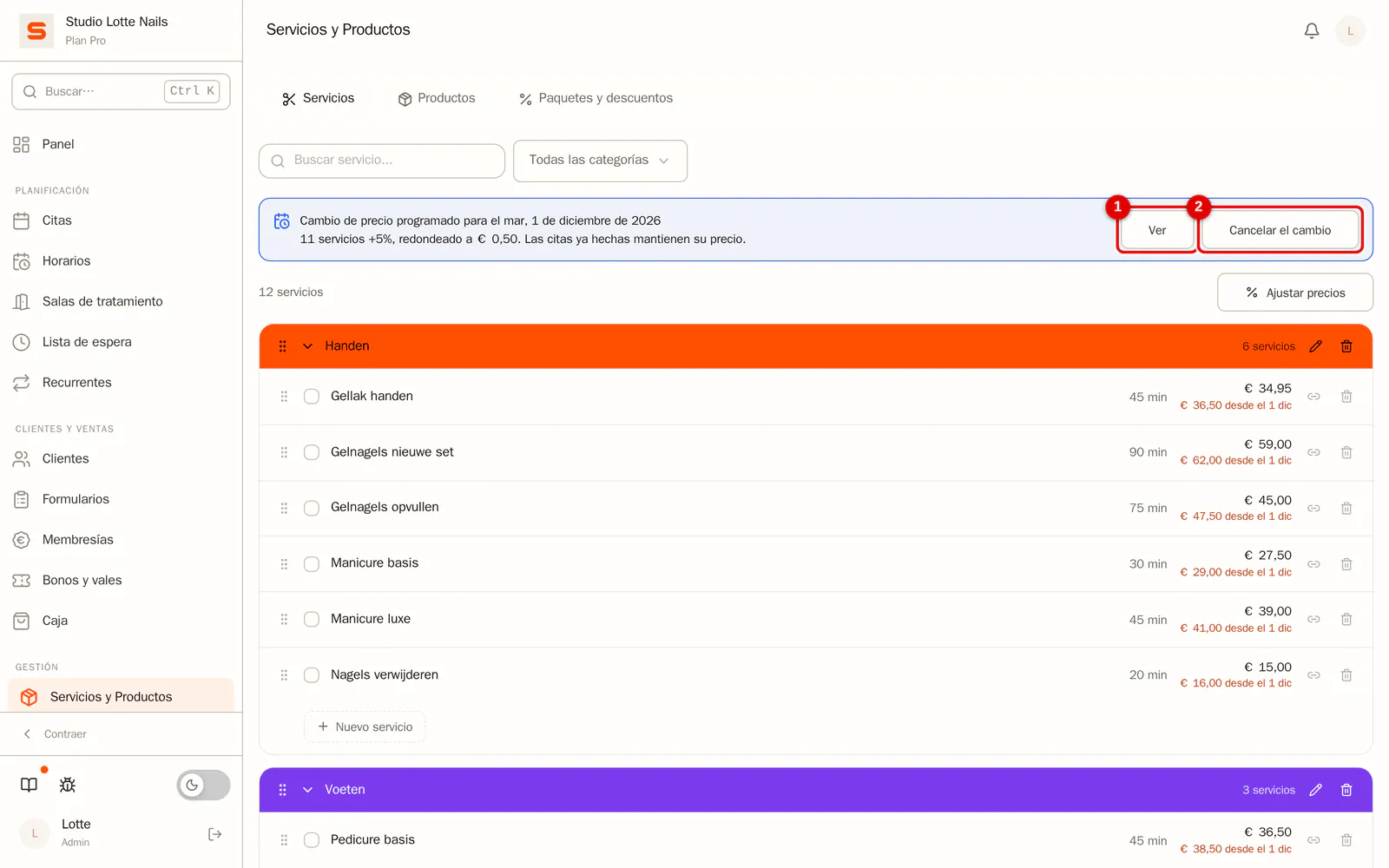 (Ampliar imagen)
Lo que no cambia
- Las citas ya hechas mantienen su precio, aunque sean después de la fecha de inicio. La ventana indica cuántas hay. Una cita nueva recibe el precio vigente cuando la creas.
- Los tratamientos en serie, bonos, paquetes y membresías tienen su propio precio y no cambian.
- Los precios propios de cada sede no cambian. Si tienes varias sedes, marca Ajustar también los precios propios de cada sede para incluirlos.
- Los servicios archivados no participan. Un servicio de 0 € (una primera consulta gratuita) está desactivado por defecto en la vista previa; márcalo si quieres darle un precio. Entonces se aplican la misma regla y el mismo redondeo: con + 5 € pasa a 5,00 €, un porcentaje lo deja en 0 €.
- Las ofertas de temporada con porcentaje usan automáticamente el nuevo precio. Un precio de oferta fijo se mantiene.
Cuando entra en vigor un cambio programado, los administradores reciben un aviso en la campana, con cuántos servicios tienen el nuevo precio. La exportación completa incluye el historial de precios en un archivo aparte.
Deshacer
Tras aplicar el cambio, durante 14 días hay una barra Precios ajustados sobre la lista, con Deshacer.
- Cada servicio vuelve a su precio anterior, salvo un servicio cuyo precio hayas cambiado a mano mientras tanto. Ese se queda, y la ventana nombra esos servicios de antemano.
- Las citas hechas entretanto mantienen el precio con el que se reservaron.
- Pasados 14 días ya no es posible. Ajusta entonces los precios de nuevo, en la otra dirección.
Qué pasa si ...
... cambio un servicio a mano después de programar un cambio de precio? Tu cambio manual gana: en la fecha de inicio Salonnare omite ese servicio. Tras aplicarse, la barra indica cuántos servicios se omitieron.
... archivo o elimino un servicio antes de la fecha? Ese servicio se omite.
... ya hay un cambio programado para uno de los servicios? Cada servicio puede tener un cambio programado. La ventana lo indica, y solo puedes guardar después de cancelar el primero o desmarcar esos servicios.
... el redondeo deja un precio igual o lo sube mucho? La vista previa marca los servicios que quedan igual por el redondeo o que cuestan más del doble. Elige No redondear, un importe en euros o desmarca el servicio.
... un precio quedaría por debajo de cero? Entonces pasa a 0,00 €. La vista previa te avisa.