Salas de tratamiento y espacios
Las salas de tratamiento y los espacios son recursos en Salonnare. Una vez configurados, Salonnare tiene en cuenta su ocupación: la agenda te avisa si colocas dos citas a la vez en la misma sala, y para los servicios que necesitan una sala, la página de reservas en línea solo ofrece horarios en los que hay una sala adecuada libre.
Puedes crear tres tipos: salas de tratamiento, puestos y equipos.
Añadir salas
- Ve a Ajustes.
- En el grupo General, abre Salas de tratamiento. La tarjeta se llama Salas de tratamiento y recursos.
- Rellena el formulario de abajo:
- Nombre -- Un nombre reconocible, como «Sala 1» o «Equipo láser».
- Tipo -- Elige entre las tres opciones (ver abajo).
- Capacidad -- Cuántas citas pueden tener lugar a la vez en la sala o con el equipo. Por defecto es 1.
- Haz clic en Añadir.
La sala aparece de inmediato en la lista.
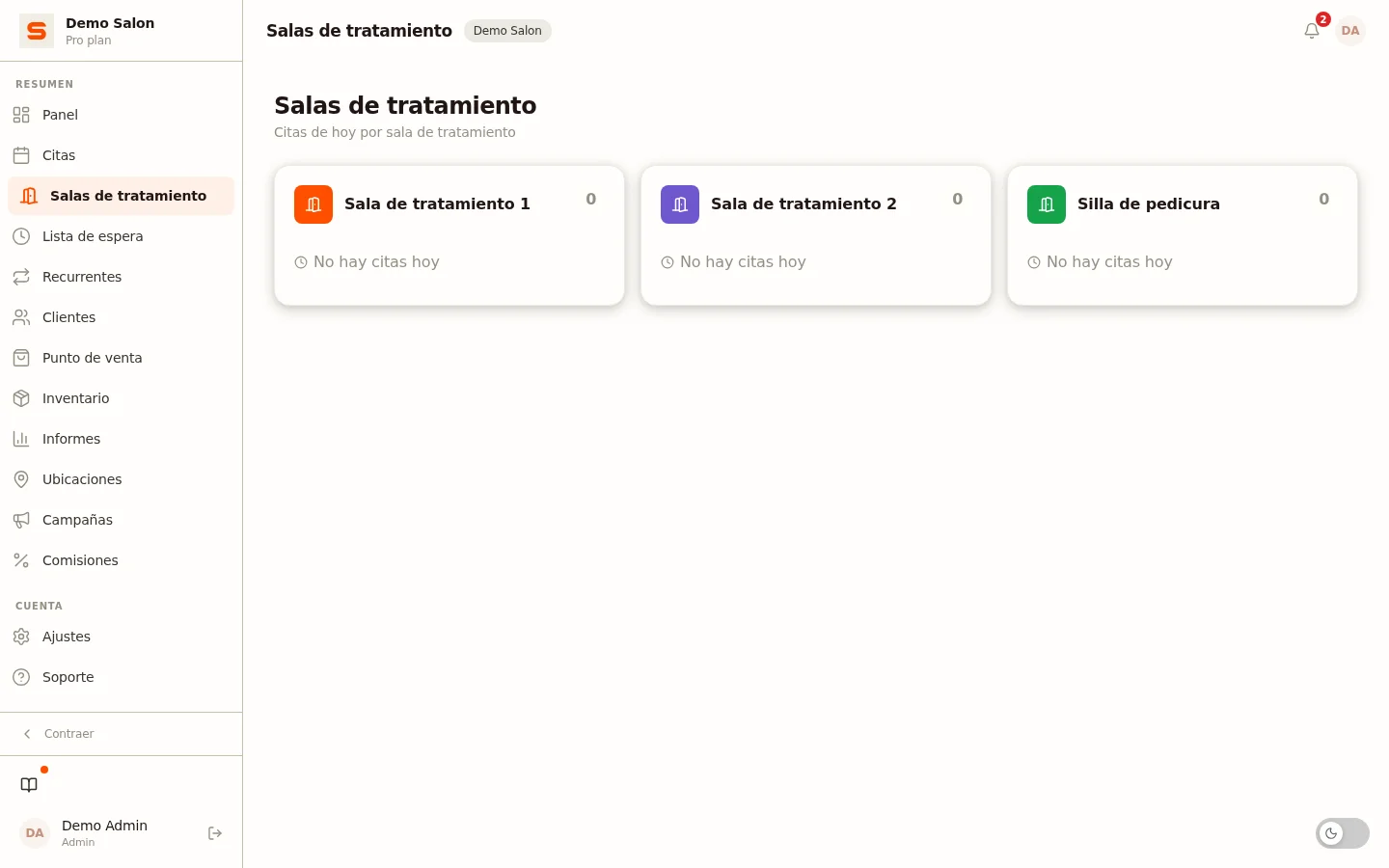
Con Planificación > Salas de tratamiento en el menú llegas al resumen de tus salas. La tarjeta Nueva sala de tratamiento de ese resumen te lleva a estos ajustes.
Tipos
| Tipo | Cuándo usarlo |
|---|---|
| Sala de tratamiento | Una sala separada para tratamientos (sala de masajes, cabina de tratamiento). |
| Puesto | Una silla, sillón de peluquería o lugar fijo para un empleado en un espacio abierto. |
| Equipo | Un equipo compartido que solo puede usarse en un número limitado de tratamientos a la vez (equipo láser, cama solar). |
Editar una sala
Haz clic en el icono del lápiz junto a la sala. Puedes cambiar el nombre, el tipo y la capacidad. Guarda el cambio con la marca de verificación.
Eliminar una sala
Haz clic en el icono de papelera junto a la sala. La sala desaparece de la lista al instante, sin confirmación adicional, y ya no se puede seleccionar. Solo un administrador puede eliminar una sala.
Las citas que ya estaban vinculadas a la sala se mantienen. Si hace falta, muévelas tú mismo a otra sala antes de eliminarla.
Configurar franjas de disponibilidad
Sin franjas, una sala no limita los horarios: solo los horarios de tus empleados determinan cuándo se puede reservar. Si quieres usar una sala solo en determinados momentos -- por ejemplo, una sala de tratamiento que solo se usa los lunes y miércoles --, configura franjas de disponibilidad.
- Haz clic en el icono del reloj (Disponibilidad) junto a la sala.
- Haz clic en Franja para añadir un nuevo intervalo.
- Elige el día de la semana y la hora de inicio y de fin.
- Añade tantas franjas como necesites.
- Haz clic en Guardar.
En cuanto guardas franjas, solo esos horarios se aplican a la sala. Un día de la semana sin franja la sala queda cerrada, y una cita tiene que caber por completo dentro de una sola franja.
Se pueden poner varias franjas el mismo día. Añade, por ejemplo, un bloque de mañana (09:00 - 12:00) y uno de tarde (13:30 - 17:30) si la sala cierra al mediodía.
Asignar empleados a una sala
El icono del calendario (Horario semanal) junto a una sala abre un resumen semanal de esa sala. Haz clic en un día para asignar a un empleado a esta sala durante un intervalo; usa las flechas y Hoy para cambiar de semana.
Capacidad
La capacidad indica cuántas citas pueden tener lugar a la vez en la sala o con el equipo. Con un valor de 1 (por defecto), la sala está ocupada en cuanto hay una cita programada. Un valor de 2 o más es útil para espacios grandes o equipos que varios empleados pueden usar a la vez.
Vincular salas a servicios
En Servicios y Productos > Servicios configuras para cada servicio cómo se relaciona con las salas:
- Sala de tratamiento requerida -- La página de reservas en línea solo ofrece entonces horarios en los que hay una sala adecuada libre (abierta según sus franjas y no llena).
- Sala de tratamiento predeterminada -- Esta sala se elige automáticamente para este servicio.
Qué hace la agenda
- Si en la agenda colocas una cita en una sala que en ese momento ya está llena, Salonnare te pregunta si aun así quieres colocarla ahí (Cabina ocupada).
- Cuando llega una reserva en línea para un servicio que requiere una sala, recibes una notificación para asignar una sala de tratamiento.
- En Planificación > Salas de tratamiento ves por sala las citas de hoy y la ocupación. Haz clic en una sala para abrir la agenda completa de esa sala.