Notificaciones
Salonnare envía automáticamente mensajes a tus clientes y a tu equipo para todo lo que importa -- desde una confirmación después de una reserva hasta una solicitud de reseña después de la visita. Además, dispones de un centro de notificaciones que se abre como un panel deslizante desde la campana de notificaciones. A continuación se explica cómo funciona todo.
El centro de notificaciones
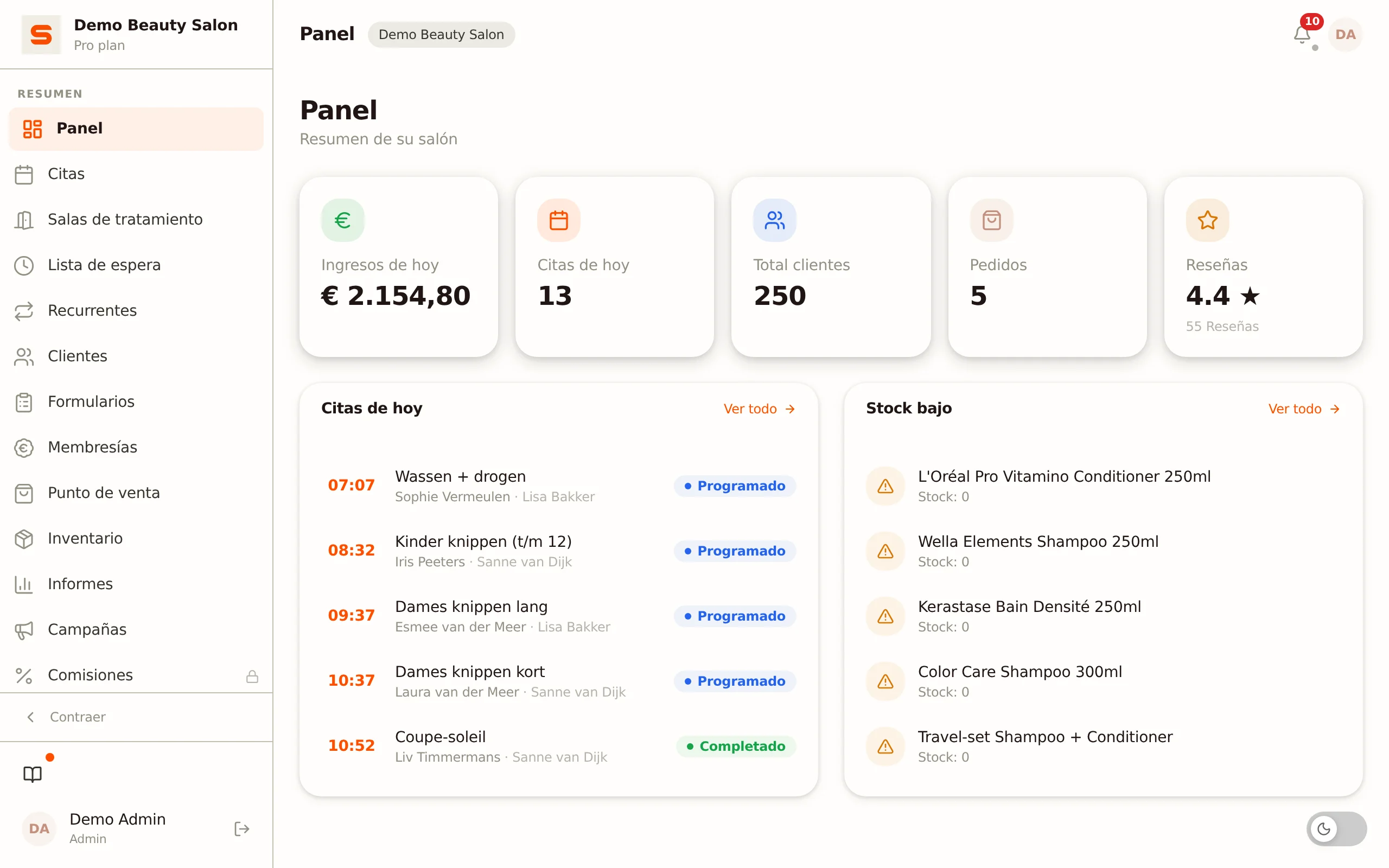
En la parte superior de la app ves un icono de campana. En él aparece un número rojo en cuanto hay algo que requiere tu atención. Ese número solo cuenta los elementos que requieren una acción (la lista "Por gestionar") -- no las notificaciones normales. Haz clic en la campana y se desliza un panel desde la derecha: el centro de notificaciones.
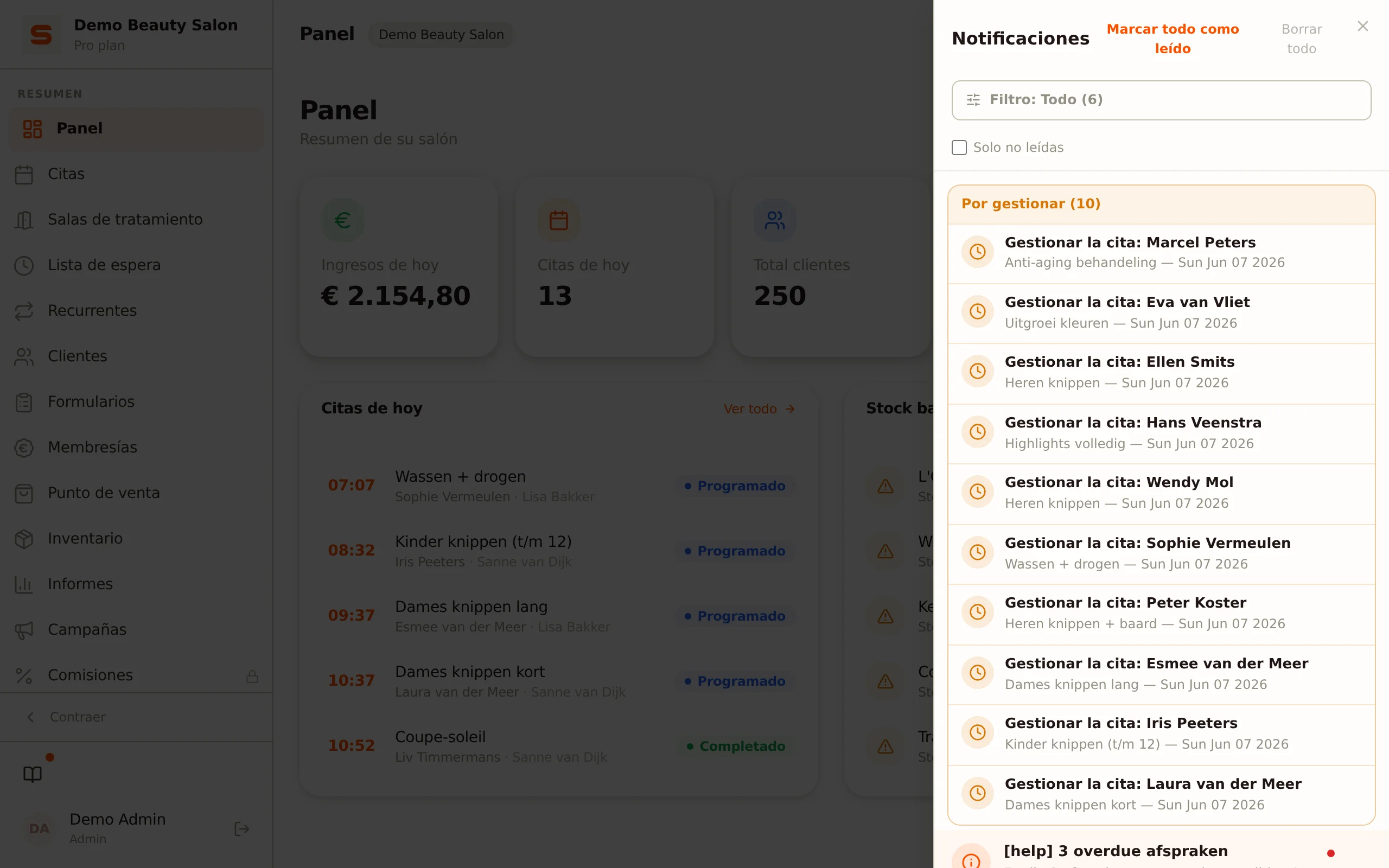
En el panel ves dos bloques:
- Por gestionar -- tarjetas que piden una acción. Este bloque está arriba, con entre paréntesis el número de elementos abiertos. Aquí encuentras:
- Citas vencidas -- citas cuya hora de fin ya pasó y que siguen programadas, es decir, que aún no se han cobrado, completado, marcado como no-show ni cancelado. Salonnare mira hasta 90 días atrás.
- Asignar una sala de tratamiento -- una reserva online para un tratamiento que necesita sala, pero que aún no tiene sala.
- Vincular un ticket -- una cita vencida para la que sí hay un ticket pagado ese mismo día, pero que Salonnare no pudo vincular con certeza. Consulta La cita se queda en Programada.
- Notificaciones -- las notificaciones normales e individuales de hoy y de los últimos días.
Acciones rápidas desde el panel
Toca una tarjeta de "Por gestionar" para desplegarla. En una cita vencida aparecen estos botones:
- Cobrar -- abre la caja con la cita ya cargada.
- Completada -- marca la cita como finalizada.
- No-show -- abre primero una confirmación, en la que también eliges si el cliente recibe un correo. Solo después se marca la cita como no-show.
- Cancelado -- cancela la cita.
En una tarjeta de sala eliges Asignar (ves las salas libres para esa franja) u Omitir. En una tarjeta de ticket eliges Elegir ticket o Completar sin ticket.
Debajo de los botones hay además un enlace Abrir cita que te lleva directamente a la cita en la agenda.
¿Pulsaste por error Completada o Cancelado? Tranquilo. Abajo aparece un mensaje con Deshacer -- tienes siete segundos para revertir la acción antes de que se aplique de forma definitiva. Si cierras el panel dentro de esos siete segundos, la acción se aplica de inmediato.
Gestionar todo con un clic
En la parte superior del panel encuentras dos acciones masivas:
- Marcar todo como leído -- marca las notificaciones normales como vistas sin ejecutar nada.
- Borrar todo -- elimina las notificaciones normales. Los elementos de "Por gestionar" permanecen hasta que los gestionas.
Filtrar por categoría
Debajo de los encabezados hay un botón Filtro. Con él abres una lista en la que filtras las notificaciones normales por categoría: Citas, Agenda, Pagos, Miembros, Formularios, Reseñas, Inventario o Sistema. Con la casilla Solo no leídas ocultas las notificaciones que ya has leído.
Haz clic derecho en una notificación (o mantenla pulsada en tu móvil) para acciones rápidas: marcar como leída, abrir la pantalla relacionada, marcar todo como leído o eliminar la notificación.
¿Qué se envía automáticamente?
Además de las notificaciones en la app, Salonnare también envía mensajes a tus clientes y a tu equipo. Este es el resumen.
Para tus clientes:
- Confirmación de reserva -- justo después de reservar.
- Recordatorio de cita -- antes de la cita (tú eliges el momento).
- Correo de cancelación -- cuando se cancela la cita.
- Respuesta a una solicitud de reserva -- al aprobarla o rechazarla.
- Correo de no-show -- si tienes activadas las tarifas de no-show.
- Aviso de lista de espera -- en cuanto se libera un hueco.
- Solicitud de reseña -- la mañana después de una cita finalizada, a las 09:00.
- Felicitación de cumpleaños -- el día del cumpleaños.
Para ti y tu equipo:
- Aviso de nueva reserva -- en el centro de notificaciones y, opcionalmente, como notificación push. Cuando un cliente reserva online por su cuenta, también se envía una copia por correo a la dirección de correo de tu salón.
- Solicitud de reserva recibida -- si trabajas en modo "bajo solicitud", por correo y/o como notificación push.
- Avisos de lista de espera -- cuando un cliente se apunta y cuando se libera un hueco.
- Aviso de stock bajo -- en cuanto un producto baja del mínimo.
Canales de notificación
Los mensajes a clientes se envían por correo electrónico. Salonnare los envía desde un dominio de envío compartido y verificado de Salonnare (mail.salonnare.com), con el nombre de tu salón como remitente. Cuando un cliente responde, la respuesta llega a la dirección de correo de tu salón. Conectar tu propio dominio de envío (enviar desde tu propia dirección, p. ej. info@tusalon.es) todavía está en desarrollo y no está disponible por ahora.
Para ti y tu equipo también existen las notificaciones push y las notificaciones del centro de notificaciones (ver arriba).
Activar o desactivar canales
- Ve a Ajustes en la barra lateral.
- Abre Notificaciones.
- Configura los tres bloques:
- Notificaciones push -- un interruptor por tipo de notificación para elegir si quieres recibir una notificación push. Algunos tipos están siempre activados. La notificación aparece igualmente en tu centro de notificaciones.
- Notificaciones por correo -- Aviso de stock bajo, Lista de espera: cliente apuntado y Lista de espera: hueco disponible.
- Solicitudes de reserva -- Correo al recibir una solicitud de reserva y Push al recibir una solicitud de reserva (solo relevante si la reserva online está en modo "solicitud").
- Haz clic en Guardar.
Una vez guardados, tus cambios se aplican de inmediato.
Notificaciones trata de tu lado de la app. Si un cliente recibe o no un correo concreto se decide en otro sitio: en Ajustes > Plantillas de correo cada correo tiene su propio interruptor. Consulta Personalizar plantillas de correo.
Configurar el tiempo de recordatorio
El recordatorio de cita es una de las notificaciones más valiosas que puedes enviar.
- Ve a Ajustes > Plantillas de correo.
- Busca la fila Recordatorio 24 horas y haz clic en Ajustes.
- Indica el número de horas en Cuántas horas antes de la cita y haz clic en Guardar.
¿Configurado en 24 horas? Entonces los clientes reciben un correo de recordatorio exactamente un día antes.
24 horas funciona mejor para la mayoría de los salones. Tiempo suficiente para cambiar la cita, sin ser tan pronto que se vuelva a olvidar.
El Recordatorio de re-reserva funciona igual: también tiene su propia ventana de Ajustes, con un campo para el número de días después de la cita. Allí puedes crear además grupos con su propio intervalo por tipo de tratamiento, para que las pestañas tengan otro ritmo que un corte de pelo. Consulta Personalizar plantillas de correo.
La Solicitud de reseña ya no tiene campo de tiempo. Ese mensaje sale la mañana después de la cita, a las 09:00 en la zona horaria de tu salón. Solo se refiere a una cita en estado Completado. Si pasas una cita a Completado en la agenda sin cobrarla, la solicitud sale en el acto. Si una cita pasa a Completado porque se le vincula un ticket después, no sale ninguna solicitud de reseña (consulta La cita se queda en Programada). Consulta Reseñas de Clientes.
¿Pueden los clientes darse de baja?
Una distinción importante:
- Correos de marketing (campañas) -- sí, mediante el enlace al final de cada correo de campaña. Ese enlace de baja cumple la RFC 8058: el correo también incluye una cabecera
List-Unsubscribe, para que Gmail y Apple Mail muestren el botón de baja. Consulta Campañas para más detalles. - Notificaciones transaccionales (confirmaciones, recordatorios, recibos) -- no, forman parte del servicio que el cliente reservó. Sin embargo, puedes configurar preferencias de contacto por cliente desde la ficha del cliente.
Comprueba en Ajustes > General que la dirección de correo de tu salón es correcta. Allí llegan las respuestas de los clientes y allí se envía la copia de las reservas online.
Notificaciones clicables -- abrir la pantalla correcta
Cada notificación del centro de notificaciones es clicable y te lleva directamente a la pantalla correspondiente -- nunca tienes que navegar por el menú a mano.
| Notificación | Qué se abre |
|---|---|
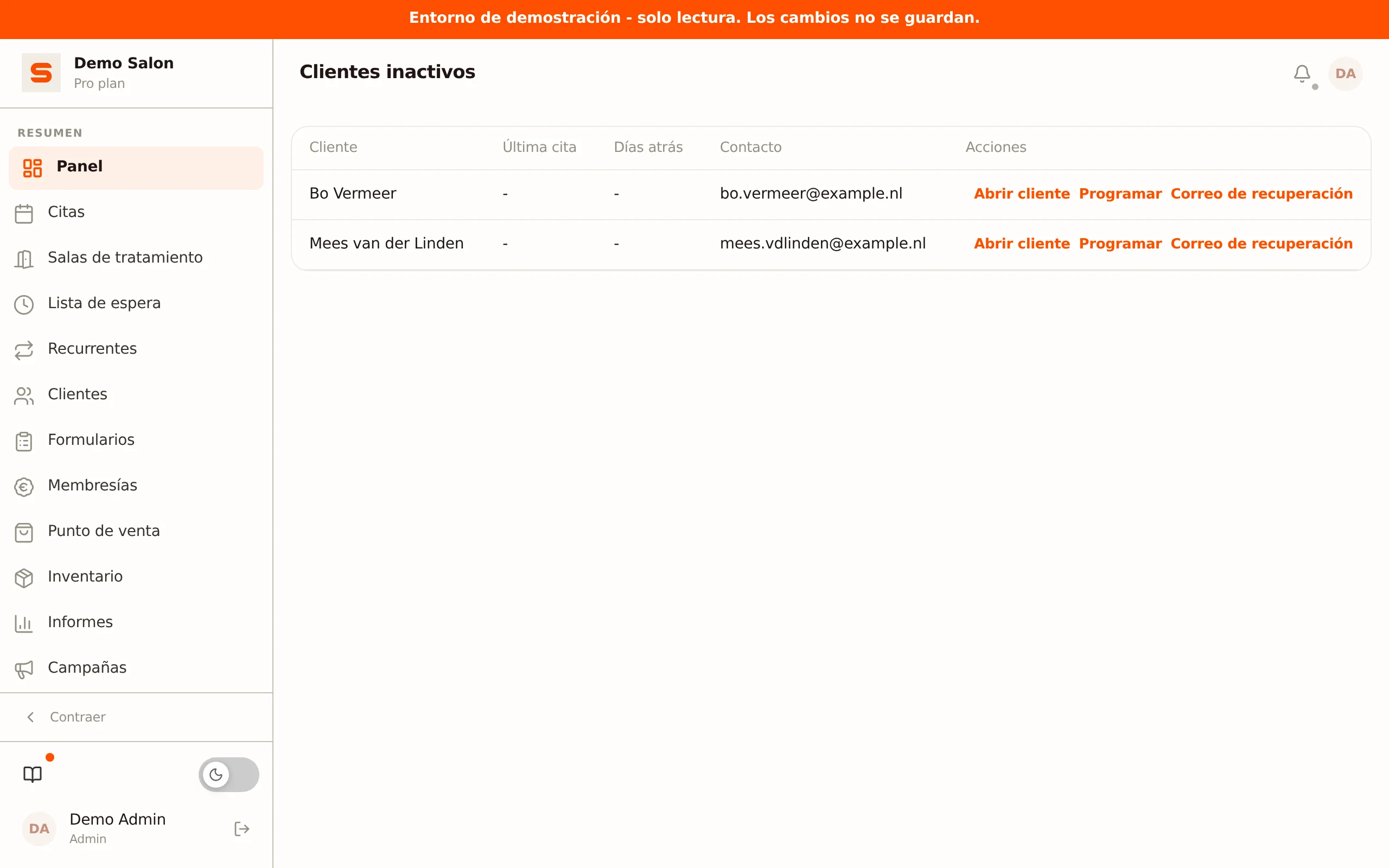
| "X clientes sin visita reciente" | Un resumen de esos clientes: última cita, cuánto tiempo hace, y acciones para abrir el cliente, programar una nueva cita o enviar un mensaje de recuperación. |
| "Tu día de un vistazo" | El panel de día personal del empleado que ha iniciado sesión (próxima cita, KPIs del día, agenda con señales de clientes y tiempo libre). |
| Pagos pendientes | Página de resumen con los pagos pendientes. |
| Plazos de anticipo | Página de resumen con los anticipos que están a punto de vencer. |
| "Atención hoy" | Página de resumen dedicada a los clientes o situaciones que necesitan atención especial. |
| "Nueva cita" | La agenda, con el detalle de la cita abierto directamente. |
| Notificación de membresía | La página Membresías, con la membresía correspondiente. |
| Notificación de intake | La página Formularios, filtrada por el cliente correspondiente. |
| Notificación de reseña | La lista de reseñas en Ajustes > Reseñas. |
| Anticipo no posible | Ajustes > Conectar pagos, para conectar (de nuevo) Mollie o Stripe. Consulta Configurar los anticipos. |
Las tarjetas gestionadas de "Por gestionar" -- citas que has cobrado o marcado como completadas, no-show o canceladas -- desaparecen automáticamente del panel y no vuelven. Así la lista siempre está al día.