Informes y Analíticas
Los números cuentan una historia. La sección de informes de Salonnare te da una imagen clara de cómo está funcionando tu salón -- desde los ingresos diarios hasta la productividad del personal y las tendencias de clientes. Sin necesidad de hojas de cálculo.
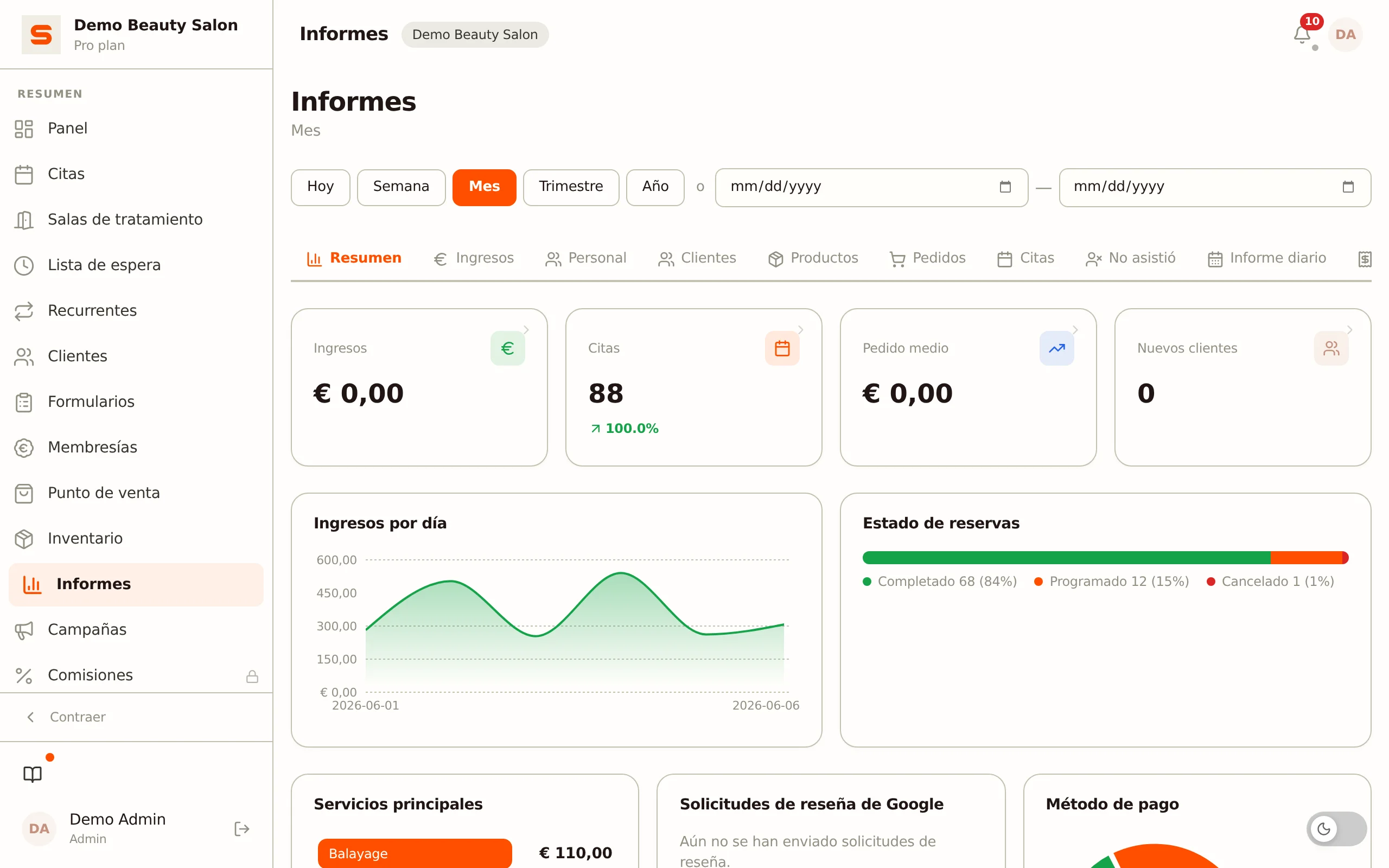
Encontrar tus Informes
Ve a Informes en la barra lateral. La página está organizada en pestañas, con un selector de período compartido en la parte superior.
Elegir el Período
En la parte superior estableces el período que se aplica a todas las pestañas:
- Atajos: Hoy, Semana, Mes, Trimestre o Año.
- O un rango desde/hasta personalizado.
El período predeterminado es el mes actual. Cuando cambias de pestaña, el período seleccionado se mantiene.
Las Pestañas
Resumen
Tu punto de partida con las cifras clave de un vistazo: Ingresos (desplegable, entre otras cosas con la parte que procede de anticipos), Citas, Pedido medio y Nuevos clientes, con una comparación de tendencia respecto al período anterior. Debajo, los ingresos por día, el estado de las reservas y los servicios más populares. El mapa de calor de horas punta está en la pestaña Citas.
Si el periodo anterior fue cero o negativo (por ejemplo por devoluciones), no se muestra ningún porcentaje de tendencia: comparar con cero o con un importe negativo no dice nada.
También hay una tarjeta Reseñas: la puntuación media del período elegido con las últimas reseñas debajo. Haz clic en la tarjeta para abrir la lista completa en Ajustes > Marketing > Reseñas. Solo cuentan las reseñas públicas, así que la puntuación coincide con lo que los clientes ven en tu página de salón.
Ingresos
Tus ingresos en el período elegido como gráfico, con el botón Comparar período anterior que superpone un período anterior de la misma duración como línea discontinua. Además, el valor medio por transacción, el reparto por método de pago y los ingresos por servicio y por producto. Útil para detectar tendencias temprano.
Por cada método de pago ves el importe neto: lo que entró menos lo que se devolvió con ese método. Si devuelves en efectivo un ticket pagado con tarjeta, ese dinero sale de la caja y el efectivo puede quedar en negativo en el período. Ese método no tiene porción en el anillo y aparece con 0 %; el importe sigue visible. Los porcentajes se refieren a los métodos con los que, en saldo, entró dinero y suman 100 %. En el centro aparecen los ingresos netos del período.
Personal
Por miembro del equipo: ingresos generados, número de citas, ocupación y valoración media. Útil para fijar objetivos, mantener conversaciones de rendimiento o equilibrar la carga de trabajo.
Clientes
Entiende tu base de clientes: clientes nuevos y recurrentes, retención y frecuencia media de visitas, tus 10 mejores clientes por gasto y una lista de clientes perdidos que llevan mucho tiempo sin venir.
Productos
Tus productos más vendidos y los ingresos por productos en el período.
Pedidos
Una lista paginada y con búsqueda de todos los pedidos del TPV (POS). Filtra por miembro del personal y método de pago.
Citas
Una lista paginada de todas las citas, con encima un mapa de calor de horas punta por día y hora y los contadores Total de citas y Tasa de cancelación.
Filtra por miembro del personal, servicio y estado. Los filtros valen para toda la pestaña: la lista, el mapa de calor y ambos contadores muestran la misma selección.
- Servicio: cuenta cada cita que incluya ese servicio, aunque no sea el primer servicio de la cita.
- Estado: sin elegir estado, el mapa de calor deja fuera las citas canceladas y provisionales. Si eliges un estado, el mapa de calor muestra justo ese, incluidos Cancelada o Provisional.
Los filtros elegidos están en la dirección web, así que una recarga los mantiene y puedes compartir el enlace con un compañero.
No asistió
Si tienes las tarifas por ausencia habilitadas: el número total de ausencias, cuánto se cobró y cuánto de eso se pagó. Debajo están los clientes con más ausencias; con el mismo número, primero aparece el cliente cuya ausencia es más reciente.
Informe diario
Un resumen diario (estado de caja) de los ingresos y transacciones de un día elegido.
Declaración de IVA
Un resumen de los ingresos por tipo de IVA, para que puedas rellenar fácilmente tu declaración de IVA.
Consumo interno
Solo visible si usas el consumo interno. Aquí ves cuánto costaron los productos que diste de baja como consumo interno en el periodo elegido: el coste total, el número de bajas, la media por día y el producto con mayor coste. Debajo hay un gráfico del coste por día (por semana en un periodo largo) y tablas por producto, por empleado y por categoría. Haz clic en el encabezado de una columna para ordenar; Exportar CSV descarga la tabla por producto.
Los importes son precios de compra sin IVA. Cada baja usa el precio de compra que tenía el producto en ese momento. Si entonces no tenía, Salonnare usa el precio de compra actual del producto. Si el producto no tiene ningún precio de compra, aparece sin precio de compra y esas unidades no cuentan en el coste; arriba ves cuántas unidades son.
Exportar
Aquí exportas informes como CSV o PDF (ingresos, clientes, personal, citas, pedidos). Al final de esta pestaña también encuentras la Exportación Contable -- si tu salón tiene acceso a ella.
Registro de auditoría
Una línea de tiempo de lo que ha pasado en el sistema de tu salón: quién cambió qué y cuándo. Útil para rastrear cuándo se editó una reserva o cuándo se cambió un ajuste. El registro sigue el período elegido arriba y puedes filtrar por tipo de entidad, acción y usuario. Solo los administradores ven el contenido. Más información en Registro de auditoría.
Revisa la pestaña Resumen al final de cada semana. Solo toma un minuto y te ayuda a detectar tendencias temprano -- como una semana floja que podría necesitar una promoción para llenar huecos vacíos.
Profundizar en los Detalles
Las tablas de los informes son interactivas. Haz clic derecho en una celda (o mantén pulsado en móvil) para acciones como exportar la fila o saltar al registro relacionado -- por ejemplo, al pedido en la caja, a la cita en la agenda o al perfil del cliente.
Exportar Informes
¿Necesitas guardar o compartir un informe? Abre la pestaña Exportar y elige CSV o PDF para el informe que necesitas. La exportación usa el período que estableciste en la parte superior.
Si necesitas exportaciones formateadas para tu contable (como formato Exact Online o Moneybird), consulta el artículo de Exportación Contable.