

Vos prix augmentent au 1er janvier ? Inutile d'ouvrir chaque service. Avec Ajuster les prix, vous modifiez les prix de tous vos services, d'une catégorie ou de quelques services sélectionnés en une seule fois. Un aperçu montre chaque nouveau prix avant l'enregistrement.
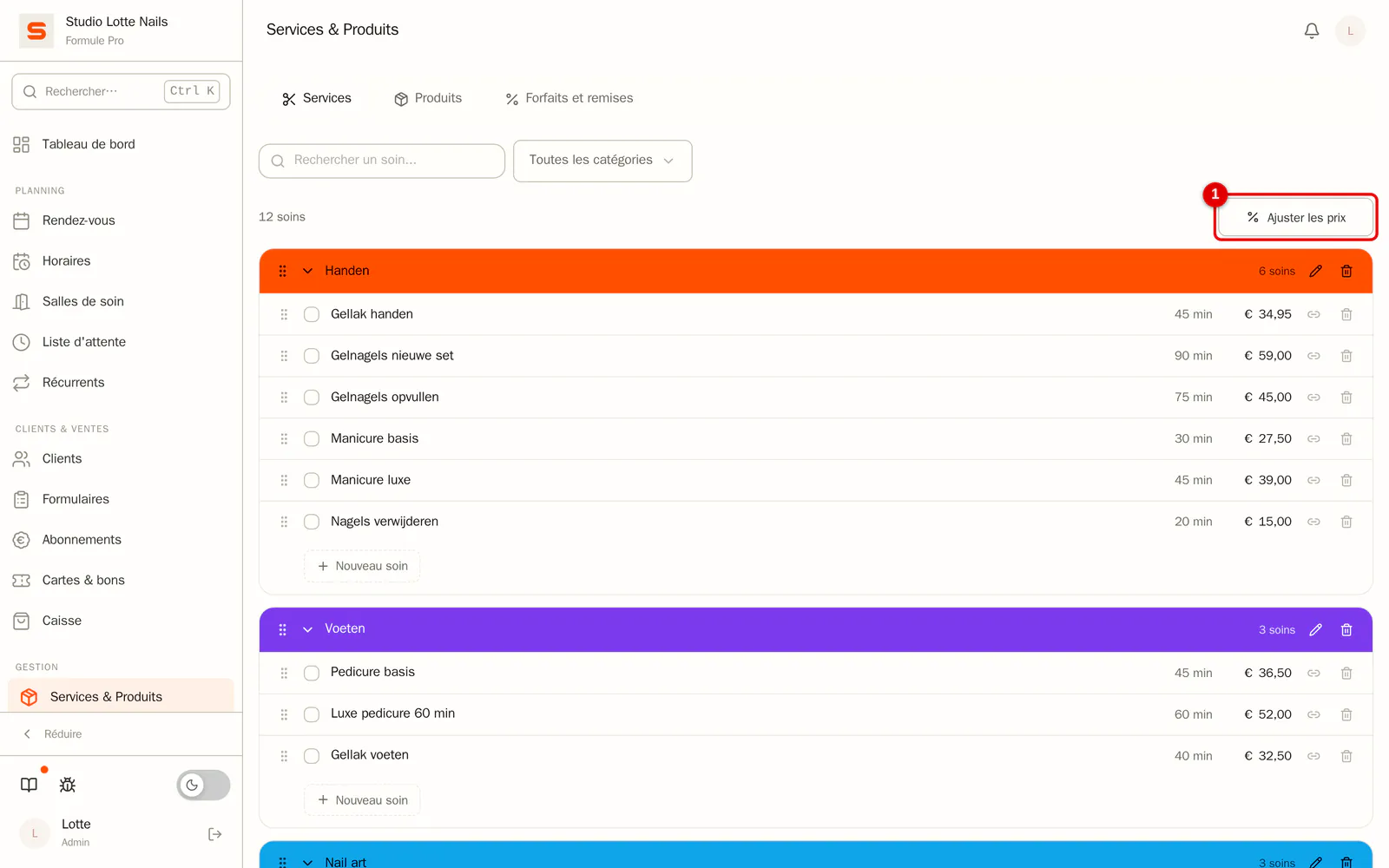
Vous le trouvez dans Services & Produits, onglet Services. Seul un administrateur peut ajuster les prix.
Ajuster les prix
-
Étape 1: Ouvrez Ajuster les prix
Allez dans Services & Produits > Services et cliquez sur Ajuster les prix.
Vous ne voulez modifier que quelques services ? Cochez-les d'abord dans la liste. Une barre avec Ajuster les prix apparaît en bas ; la fenêtre s'ouvre alors sur Sélectionnés.
 (Agrandir l'image)
-
Étape 2: Choisissez les services et le montant
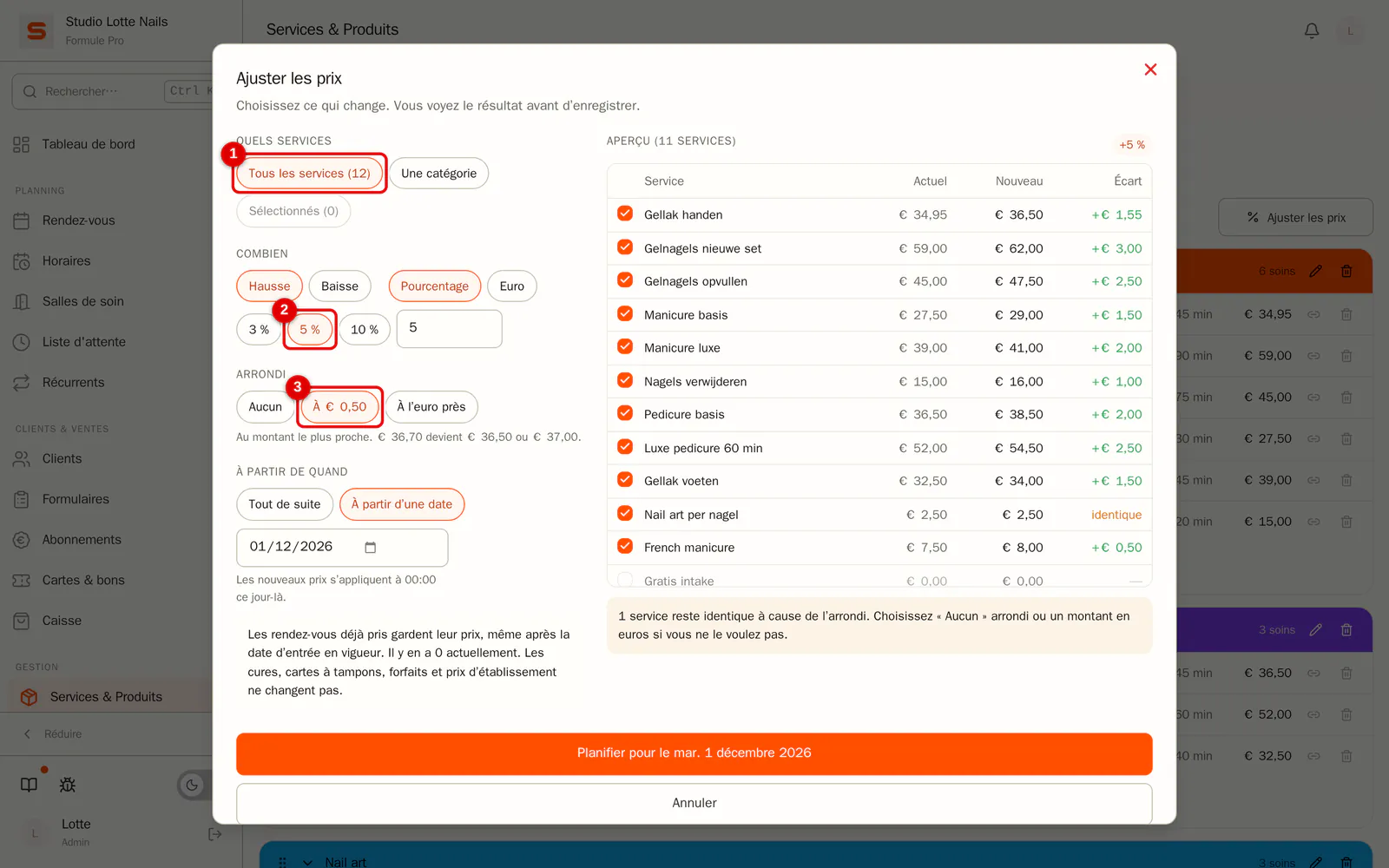
Choisissez :
- Quels services : tous, une catégorie ou les services sélectionnés.
- Combien : Hausse ou Baisse, en Pourcentage ou en Euro. Cliquez sur un choix rapide ou saisissez votre propre nombre dans Autre….
- Arrondi : Aucun, à 0,50 € ou à l'euro près. Salonnare arrondit au montant le plus proche : 36,70 € devient 36,50 € ou 37,00 €.
 (Agrandir l'image)
-
Étape 3: Choisissez à partir de quand
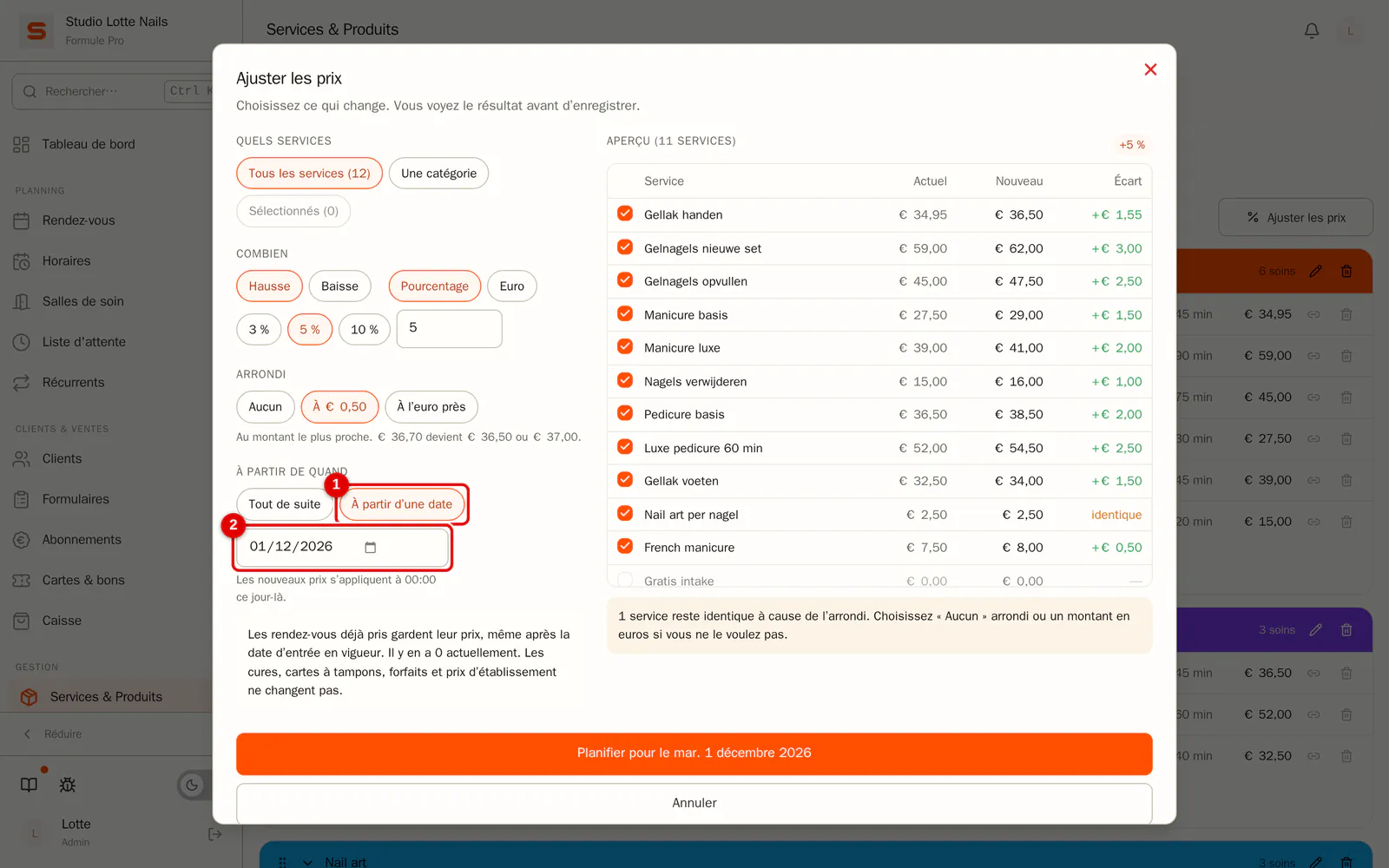
Choisissez Tout de suite ou À partir d'une date. Avec une date, les nouveaux prix s'appliquent à 00:00 ce jour-là. La date la plus proche possible est demain.
 (Agrandir l'image)
-
Étape 4: Vérifiez l'aperçu et enregistrez
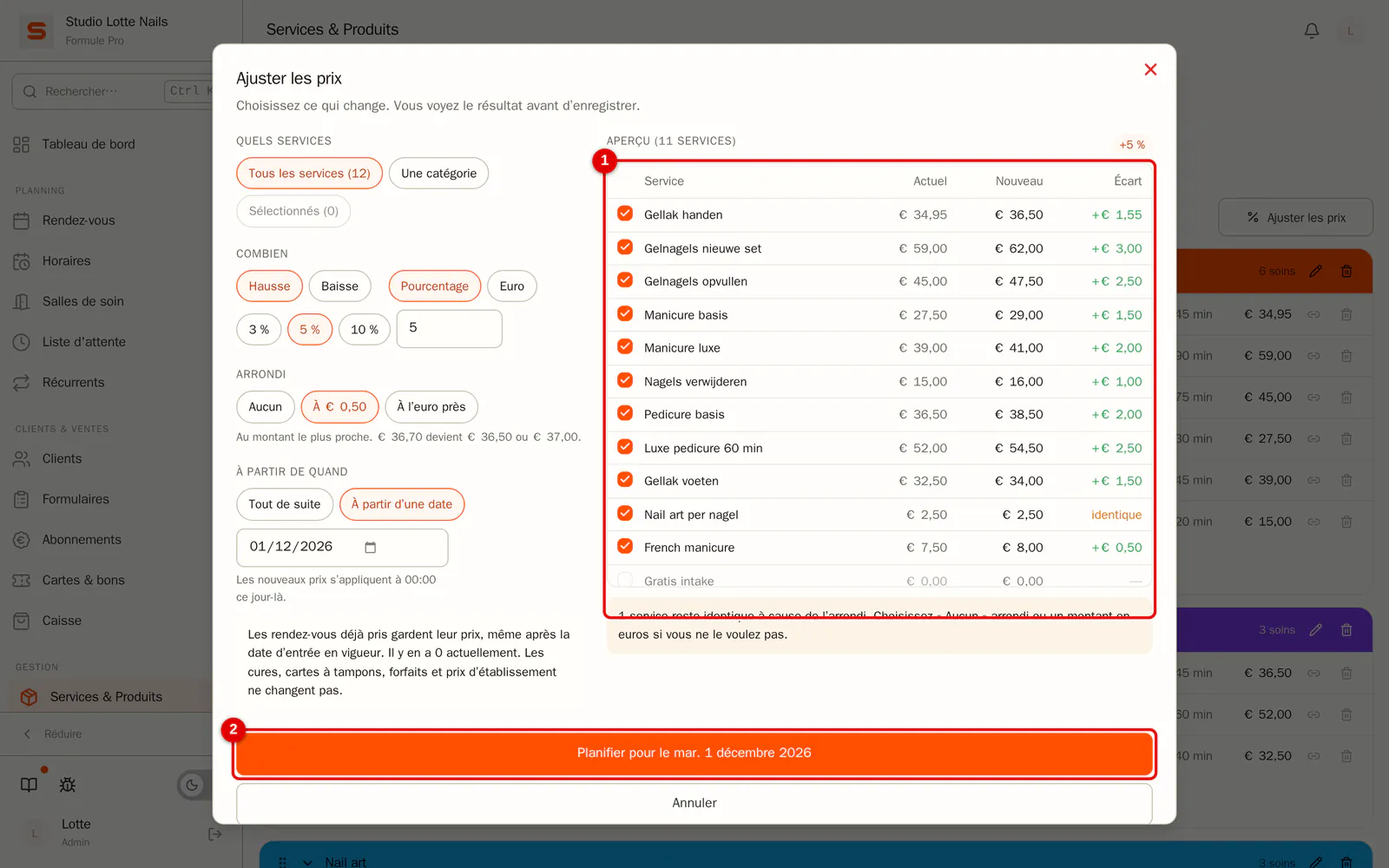
L'aperçu montre, pour chaque service, le prix actuel, le nouveau prix et l'écart. Décochez un service s'il ne doit pas être modifié. Cliquez ensuite sur Planifier ou Ajuster les prix maintenant.
 (Agrandir l'image)
-
Étape 5: Consultez la modification planifiée
Une barre au-dessus de la liste indique la modification planifiée. Voir affiche tous les anciens et nouveaux prix ; Annuler la modification l'arrête. Dans la liste, le nouveau prix et sa date figurent sous le prix actuel.
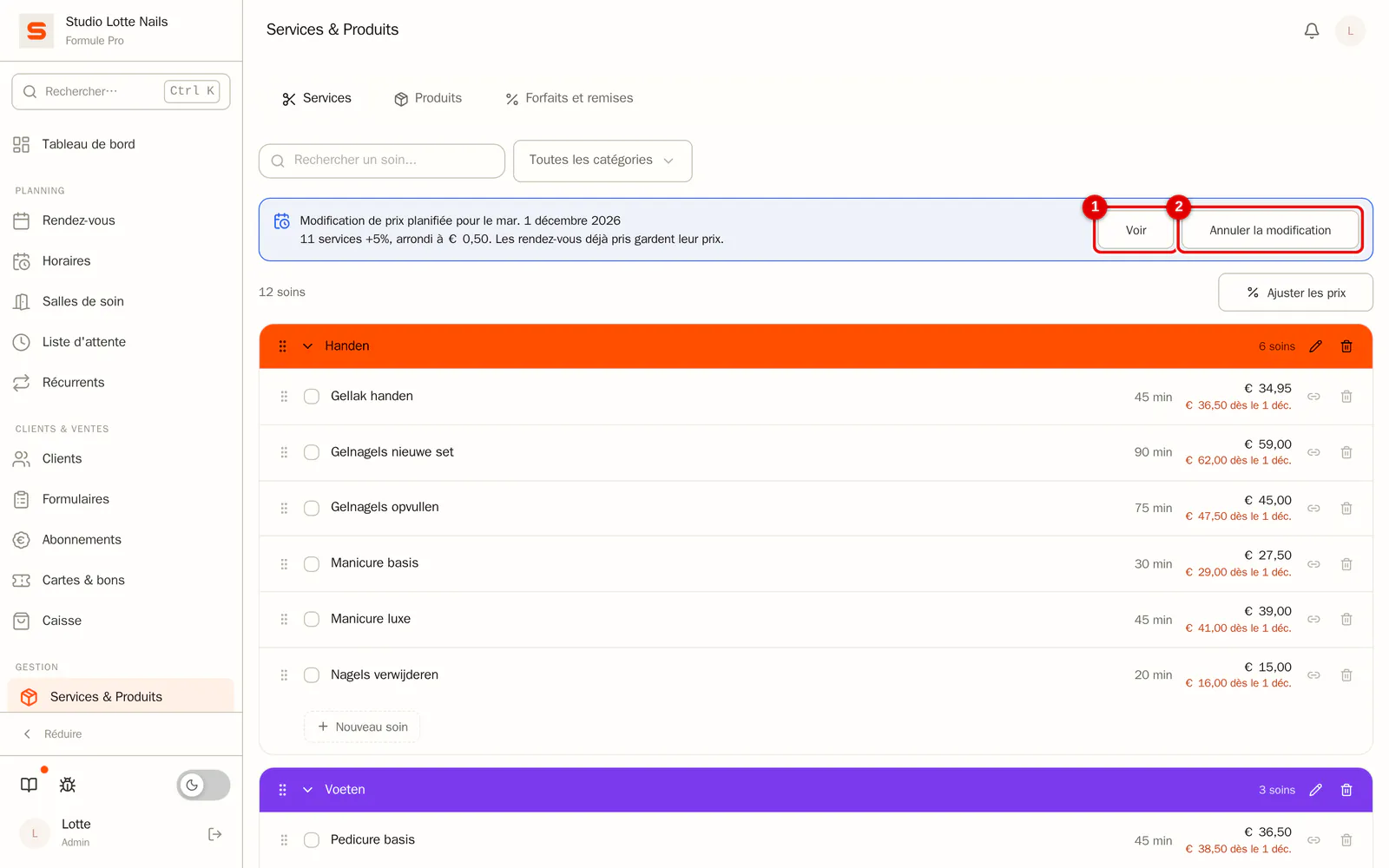 (Agrandir l'image)
Ce qui ne change pas
- Les rendez-vous déjà pris gardent leur prix, même après la date d'entrée en vigueur. La fenêtre indique combien il y en a. Un nouveau rendez-vous reçoit le prix en vigueur au moment où vous le créez.
- Les cures, cartes à tampons, forfaits et abonnements ont leur propre prix et ne changent pas.
- Les prix propres à chaque établissement ne changent pas. Si vous avez plusieurs établissements, cochez Ajuster aussi les prix propres à chaque établissement pour les inclure.
- Les services archivés ne sont pas concernés. Un service à 0 € (un entretien gratuit) est désactivé par défaut dans l'aperçu ; cochez-le si vous voulez quand même lui donner un prix. La même règle et le même arrondi s'appliquent alors : avec + 5 € il passe à 5,00 €, un pourcentage le laisse à 0 €.
- Les offres saisonnières en pourcentage utilisent automatiquement le nouveau prix. Un prix d'offre fixe reste inchangé.
Quand un changement planifié s'applique, les administrateurs reçoivent une notification dans la cloche, avec le nombre de services au nouveau prix. L'export complet contient l'historique des prix dans un fichier séparé.
Annuler
Une fois la modification appliquée, une barre Prix ajustés reste 14 jours au-dessus de la liste, avec Annuler.
- Chaque service retrouve son ancien prix, sauf un service dont vous avez modifié le prix à la main entre-temps. Celui-ci reste tel quel, et la fenêtre cite ces services à l'avance.
- Les rendez-vous pris entre-temps gardent le prix de leur réservation.
- Après 14 jours, ce n'est plus possible. Ajustez alors à nouveau les prix, dans l'autre sens.
Et si ...
... je modifie un service à la main après avoir planifié une modification de prix ? Votre modification manuelle l'emporte : à la date prévue, Salonnare ignore ce service. Après l'application, la barre indique combien de services ont été ignorés.
... j'archive ou supprime un service avant la date ? Ce service est ignoré.
... une modification est déjà planifiée pour l'un des services ? Chaque service ne peut avoir qu'une modification planifiée. La fenêtre le signale, et vous ne pouvez enregistrer qu'après avoir annulé la première ou décoché ces services.
... l'arrondi laisse un prix inchangé ou l'augmente fortement ? L'aperçu signale les services qui restent identiques à cause de l'arrondi ou qui coûtent plus du double. Choisissez Aucun arrondi, un montant en euros, ou décochez le service.
... un prix passerait sous zéro ? Il devient alors 0,00 €. L'aperçu vous prévient.