

Irgendwo festgefahren? Kommst du mit einer Funktion nicht weiter? Funktioniert etwas nicht wie erwartet? Wir sind da, um zu helfen. Am schnellsten bekommst du persönliche Hilfe über ein Support-Ticket, direkt aus Salonnare.
Wo findest du den Support?
Klicke in der Seitenleiste unter Konto auf Support. Hier siehst du alle deine Tickets, verteilt auf zwei Tabs:
- Offen: Tickets, an denen noch gearbeitet wird.
- Geschlossen: gelöste und abgeschlossene Tickets.
Ein Support-Ticket erstellen
-
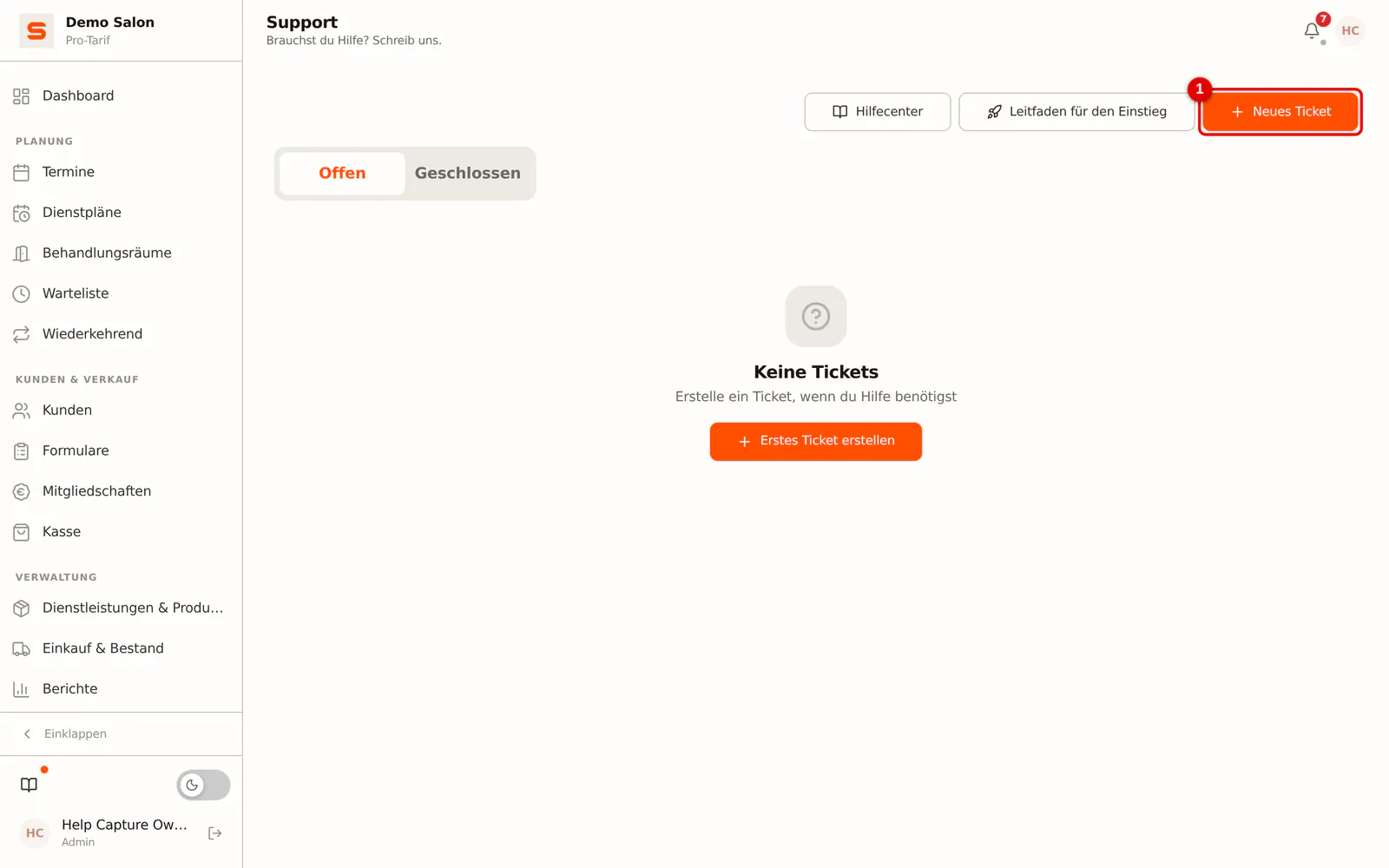
Schritt 1: Klicke auf Neues Ticket
Klicke in der Seitenleiste unter Konto auf Support und danach auf Neues Ticket.
 (Bild vergrößern)
-
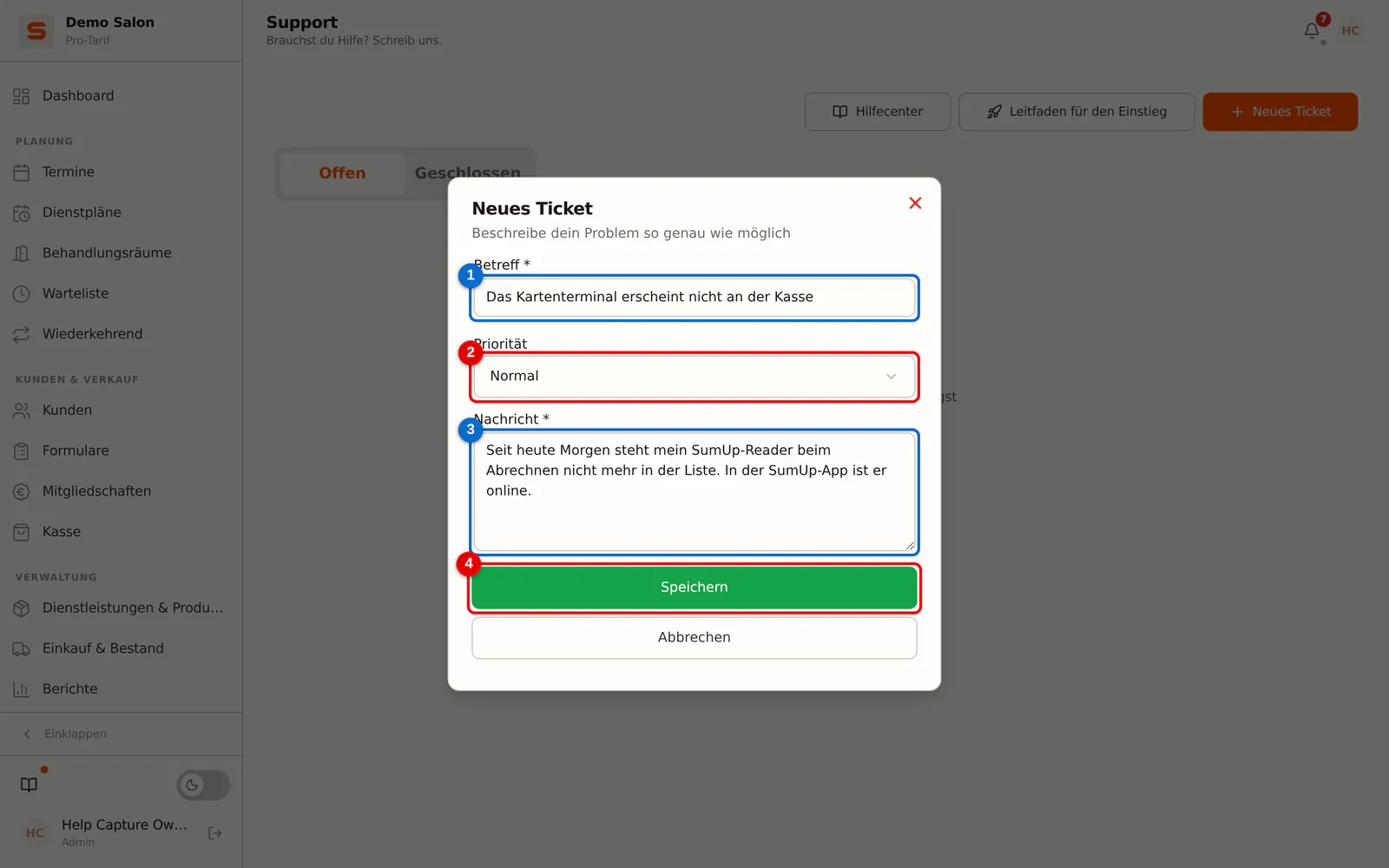
Schritt 2: Fülle das Formular aus und speichere
Gib einen kurzen Betreff ein (1), wähle die Priorität: Niedrig, Normal, Hoch oder Dringend (2), und beschreibe unter Nachricht so genau wie möglich, was passiert (3). Klicke auf Speichern (4). Betreff und Nachricht sind Pflichtfelder.
 (Bild vergrößern)
Ein gutes Ticket sagt, was du tun wolltest, was stattdessen passiert ist und welche Fehlermeldung du gesehen hast.
Auf ein Ticket antworten
Das Ticket öffnet sich direkt als Gespräch. Dort antwortest du auch später: Öffne das Ticket über den Tab Offen.
-
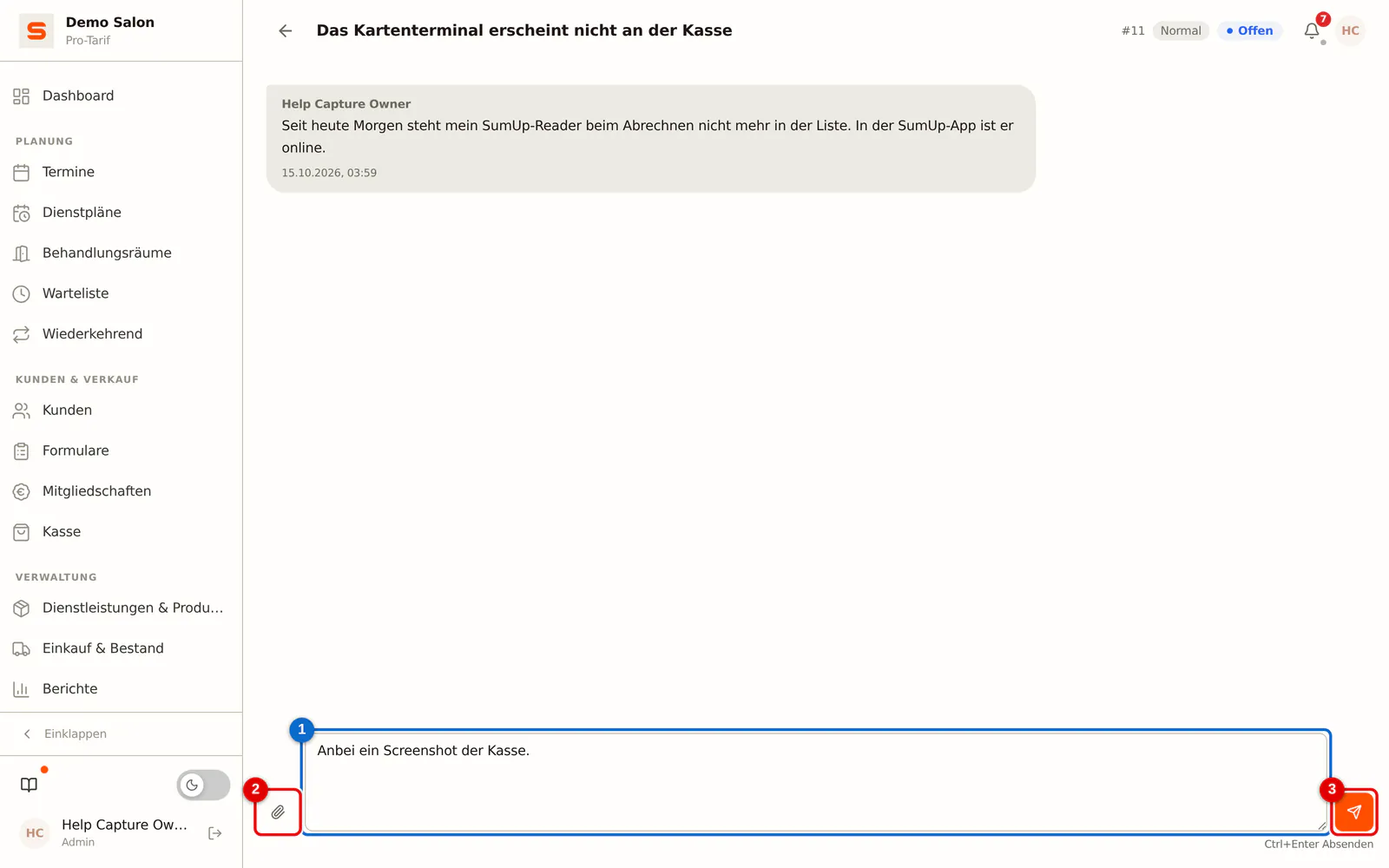
Schritt 1: Tippe deine Antwort und sende sie
Tippe deine Antwort in das Textfeld unten (1). Mit der Büroklammer (2) fügst du ein Bild hinzu. Klicke auf die Senden-Schaltfläche (3) oder drücke Strg+Enter.
 (Bild vergrößern)
Antwortet der Support, erscheint die Nachricht direkt im Gespräch. Zusätzlich bekommst du eine E-Mail mit der Antwort und einer Schaltfläche zu deinem Ticket, an die Adresse, mit der du dich anmeldest, und in der Sprache, die du in Salonnare verwendest. Antworte im Gespräch in Salonnare, damit alles beisammen bleibt.
Ein Bild mitschicken
Klicke auf das Büroklammer-Symbol neben dem Textfeld, um deiner Antwort ein Bild hinzuzufügen.
Anhänge können nur Bilder sein (JPEG, PNG, GIF oder WEBP) mit höchstens 5MB. Pro Salon kannst du höchstens 10 Anhänge pro Tag senden. Anhänge fügst du einer Antwort hinzu, nicht beim Erstellen des Tickets.
Deine Tickets verfolgen
Jedes Ticket zeigt einen Status:
- Offen: Wir haben dein Ticket erhalten und arbeiten daran.
- Wartet auf Antwort: Wir haben geantwortet und warten auf deine Antwort.
- In Bearbeitung: Wir kümmern uns um deine Frage.
- Gelöst / Geschlossen: Die Frage ist erledigt; das Ticket wandert in den Tab Geschlossen.
Sobald ein Ticket geschlossen ist, kannst du nicht mehr darauf antworten. Hast du dann doch noch eine Frage, erstelle ein neues Ticket.
Hilfe ohne Kontakt zum Support
Bevor du ein Ticket erstellst, findest du deine Antwort vielleicht hier im Hilfecenter. Stöbere durch die Artikel oder nutze die Suchleiste, um nach dem zu suchen, was du brauchst.
Es gibt auch eingebaute Hilfe in ganz Salonnare. Achte auf die kleinen ?-Symbole neben Einstellungen und Formularfeldern. Fahre mit der Maus darüber (oder tippe auf dem Handy darauf) für eine kurze Erklärung, ohne die Seite zu verlassen.
Funktionswünsche
Hast du eine Idee für etwas, das Salonnare können sollte? Wir hören gern von Salonbesitzern! Erstelle ein Support-Ticket und beschreibe in der Nachricht, was du dir vorstellst. Jeder Vorschlag wird gelesen und für zukünftige Updates in Betracht gezogen.
Die besten Funktionswünsche erklären das Problem, das du lösen möchtest, nicht nur die Lösung, die dir vorschwebt. So finden wir am besten heraus, wie wir es umsetzen.
Feedback geben
Neben Tickets haben alle in der App, auch deine Mitarbeitenden, die Schaltfläche Feedback geben mit einem Käfer-Symbol: in der Seitenleiste neben "Was ist neu?", im Menü hinter deinen Initialen oben rechts und auf dem Handy unter Mehr. Du öffnest das Fenster auch mit Strg+Umschalt+F (Cmd+Shift+F auf einem Mac) oder indem du dein Handy schüttelst. Wähle eine Kategorie (Fehler, Text oder Idee), beschreibe unter Kommentar, worauf du gestoßen bist, wähle den Schweregrad und klicke auf Senden. Mit deiner Meldung schicken wir eine Aufnahme dessen mit, was kurz davor auf deinem Bildschirm passiert ist, damit wir das Problem nachvollziehen können; Passwörter werden darin immer abgedeckt. Möchtest du eine Antwort, erstelle ein Support-Ticket.