Salonkarte in Apple Wallet und Google Wallet
Jede Kundin kann eine eigene Salonkarte deines Salons auf ihr Handy legen: in Apple Wallet (iPhone) oder Google Wallet (Android). Auf dieser einen Karte stehen ihr nächster Termin, ihre weiteren geplanten Termine und ihre Kundenkarte mit einem QR-Code. Verschiebst du einen Termin oder sagst ihn ab, passt sich die Karte von selbst an, und am Tag vor dem Termin bekommt sie eine Erinnerung. Deine Kundin braucht dafür keine App. Die Salonkarte ist in jedem Tarif enthalten und standardmäßig eingeschaltet. Möchtest du sie nicht, schalte sie unter Einstellungen > Allgemein > E-Mail-Vorlagen aus (siehe Die Salonkarte ein- oder ausschalten).
So legt deine Kundin die Karte in ihre Wallet
-
Schritt 1: Schaltfläche in der E-Mail antippen
In der Bestätigung nach der Buchung und in der 24-Stunden-Erinnerung stehen unter Auf deinem Handy die offiziellen Schaltflächen Zu Apple Wallet hinzufügen und Zu Google Wallet hinzufügen. Deine Kundin tippt auf die Schaltfläche für ihr Handy.
-
Schritt 2: Karte hinzufügen
Das Handy zeigt die Karte. Deine Kundin bestätigt das Hinzufügen, und die Karte ist in ihrer Wallet. Öffnet sie den Link am Computer, sieht sie eine Seite mit ihrem nächsten Termin, beiden Schaltflächen und dem Hinweis, die Seite auf ihrem Handy zu öffnen.
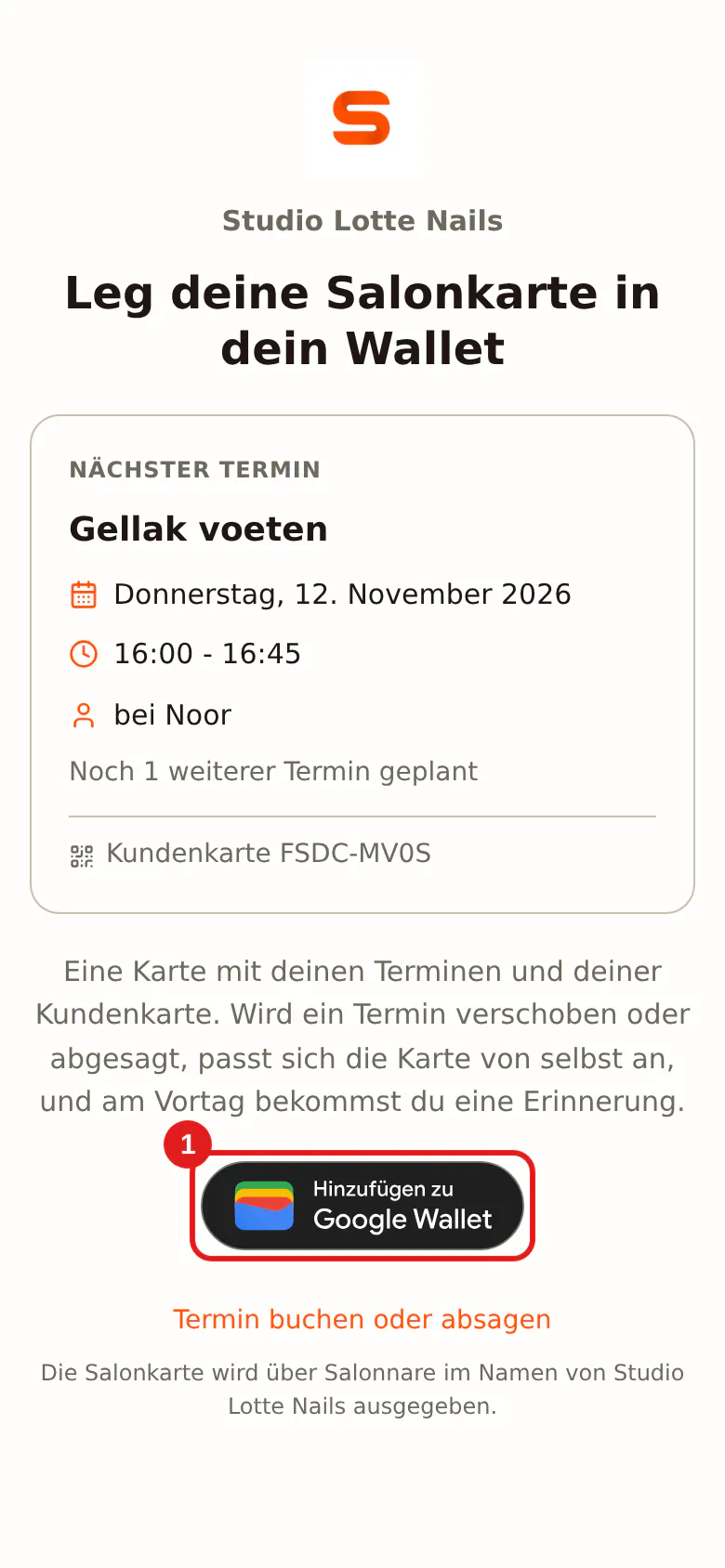 (Bild vergrößern)
Hat deine Kundin die Karte schon, fügt eine weitere E-Mail keine zweite Karte hinzu: Es bleibt dieselbe Karte. Auch beim nächsten Termin muss sie nichts neu machen.
Was auf der Karte steht
Auf der Vorderseite:
- dein Logo, groß oben auf der Karte;
- der Name deines Salons;
- der nächste Termin: Datum, Uhrzeit, Behandlung und Mitarbeiter/in. Hat sie keinen Termin geplant, steht dort Buche deinen nächsten Termin;
- der QR-Code mit ihrem Kundenkarten-Code (zum Beispiel 7F3K-9Q2M);
- ihre Punkte, nur wenn du das Treueprogramm eingeschaltet hast.
Auf der Rückseite (über die Schaltfläche i oder die drei Punkte):
- die letzte Nachricht, etwa ein verschobener Termin oder die Erinnerung;
- ihre weiteren geplanten Termine (Apple Wallet; in Google Wallet über den Link zu deiner Buchungsseite);
- die Adresse deines Salons mit einem Link für die Route, und deine Telefonnummer zum Anrufen;
- der Link, um einen Termin zu buchen oder abzusagen;
- der Hinweis, dass die Karte von Salonnare im Namen deines Salons ausgegeben wird.
Die Farbe der Karte folgt deiner Markenfarbe. Ist sie sehr grell oder hell, bekommt die Karte einen ruhigen Hintergrund mit deiner Markenfarbe im Text, damit alles gut lesbar bleibt. Hat dein Logo eine eigene farbige Fläche, wird diese zur Farbe der Karte. Der Name deiner Kundin und Gesundheitsdaten stehen nicht auf der Karte, und auch keine Preise.
Die Karte passt sich den Terminen an
- Verschiebst du einen Termin, stehen das neue Datum und die neue Uhrzeit auf der Karte und deine Kundin bekommt eine Mitteilung.
- Sagst du einen Termin ab, verschwindet er von der Karte und deine Kundin bekommt eine Mitteilung. Die Karte bleibt gültig: Sie rückt zum nächsten Termin weiter oder zeigt Buche deinen nächsten Termin.
- Bucht deine Kundin einen neuen Termin, kommt er von selbst dazu.
- Rund um den Termin erscheint die Karte ab 3 Stunden vorher auf dem Sperrbildschirm eines iPhones mit iOS 18 oder neuer.
Die Erinnerung am Vortag
Am Tag vor einem Termin bekommt deine Kundin über die Karte eine Mitteilung, zur selben Uhrzeit wie der Termin. Liegt der Termin früh am Morgen oder spät am Abend, kommt die Erinnerung zwischen 09:00 und 21:00, damit niemand nachts eine Mitteilung bekommt. Bucht deine Kundin erst nach diesem Zeitpunkt, kommt keine zusätzliche Erinnerung: Sie hat gerade ihre Bestätigung bekommen. Google Wallet zeigt höchstens drei Mitteilungen pro Tag und Karte; darüber hinaus steht die Nachricht nur auf der Karte.
Scannen an der Kasse
Zeigt deine Kundin den QR-Code auf ihrer Karte, scannst du ihn in der Kasse mit der Schaltfläche Scannen (Kamera oder Handscanner). Die Kasse wählt diese Kundin dann sofort für den Beleg aus. Du kannst den Kundenkarten-Code auch mit Bindestrich eintippen, zum Beispiel 7F3K-9Q2M. Eine Karte eines anderen Salons funktioniert in deiner Kasse nicht.
Die Salonkarte ein- oder ausschalten
-
Schritt 1: E-Mail-Vorlagen öffnen
Geh zu Einstellungen und öffne in der Gruppe Allgemein den Bereich E-Mail-Vorlagen.
-
Schritt 2: Schalter ein- oder ausschalten
Direkt unter Direkt nach Buchung steht die Karte Salonkarte im Wallet. Schalte den Schalter ein oder aus. Die Änderung wird sofort gespeichert.
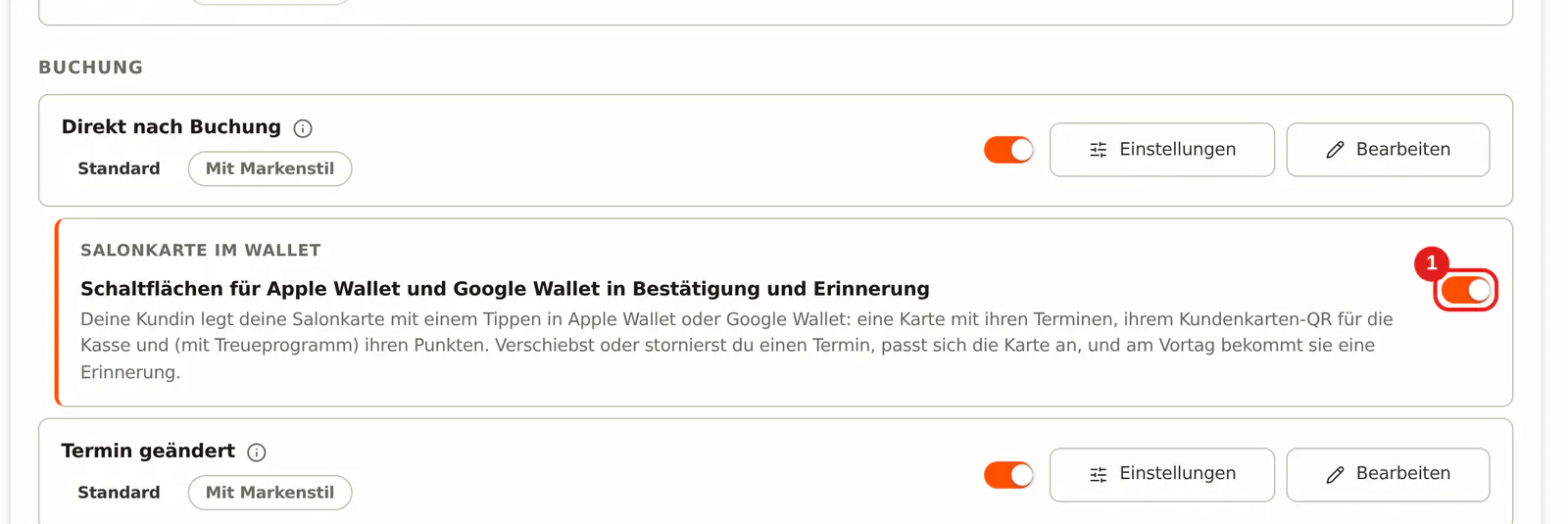 (Bild vergrößern)
Ist der Schalter aus, stehen die Schaltflächen nicht mehr in den E-Mails und der Link zur Karte funktioniert nicht mehr. Karten, die Kundinnen schon haben, passen sich aber weiterhin an, wenn du einen Termin verschiebst oder absagst.
Die Schaltflächen stehen auch in deiner E-Mail, wenn du die Bestätigung, die Änderung oder die Erinnerung im Editor selbst gestaltet hast. Fehlt deiner eigenen Vorlage der Wallet- oder Kalenderblock, fügt Salonnare ihn unter der Schaltfläche Meinen Termin ansehen hinzu; in der Vorschau im Editor siehst du ihn bereits. Steht der Block schon in deiner Vorlage, wird er nicht ein zweites Mal hinzugefügt. Siehe auch E-Mail-Vorlagen anpassen.
Duo-Termin
Bei einer Duo-Behandlung bekommt die zweite Person in ihrer eigenen E-Mail die Schaltflächen für ihre eigene Salonkarte. Der Duo-Termin steht dann auch auf ihrer Karte.
Wie lange die Karte bleibt
Hatte deine Kundin 12 Monate keinen Termin und hat auch nichts geplant, wird die Karte ungültig und nach 30 Tagen entfernt. Löschst du eine Kundin, wird ihre Karte sofort ungültig. Bucht sie später wieder, bekommt sie in der E-Mail erneut die Schaltflächen.
Häufige Fragen
Braucht meine Kundin eine App? Nein. Apple Wallet und Google Wallet sind auf dem Handy vorhanden; die Schaltflächen funktionieren direkt aus der E-Mail.
Bekommt meine Kundin bei jedem Termin eine neue Karte? Nein. Sie hat eine Karte deines Salons, und darauf kommen alle ihre Termine.
Meine Kundin sieht keine Schaltflächen in der E-Mail. Woran liegt das? Prüfe, ob der Schalter Salonkarte im Wallet eingeschaltet ist und ob du die Bestätigung oder Erinnerung nicht selbst ohne den Wallet-Block gestaltet hast (siehe den Tipp oben). Bei einer Anfrage, die du noch bestätigen musst, und bei einer Absage fehlen die Schaltflächen absichtlich.
Warum stehen keine Punkte auf der Karte? Punkte stehen nur darauf, wenn dein Tarif das Treueprogramm enthält und du es unter Treue & Segmente eingeschaltet hast.