Eigene Versanddomain
Mit Pro kommen die E-Mails an deine Kunden von deiner eigenen Adresse, zum Beispiel info@deinsalon.de, statt von noreply@mail.salonnare.com. Das gilt für alle E-Mails deines Salons: Bestätigungen, Erinnerungen, Belege, Gutscheine, Bewertungsanfragen, Formulare und Kampagnen. Deine Kunden sehen deinen eigenen Namen und deine eigene Domain, und Antworten kommen bei der E-Mail-Adresse deines Salons an.
E-Mails zu deinem eigenen Konto, etwa ein neues Passwort oder eine Rechnung von Salonnare, kommen immer von Salonnare selbst.
Salonnare ändert nichts an deinem Postfach. Die Einträge, die du hinzufügst, liegen auf einer eigenen Subdomain (send) und einem eigenen Schlüssel; deine MX-Einträge und deine normalen E-Mails auf deinsalon.de bleiben, wie sie sind.
Deine Domain hinzufügen
-
Schritt 1: Domain und Absenderadresse eingeben
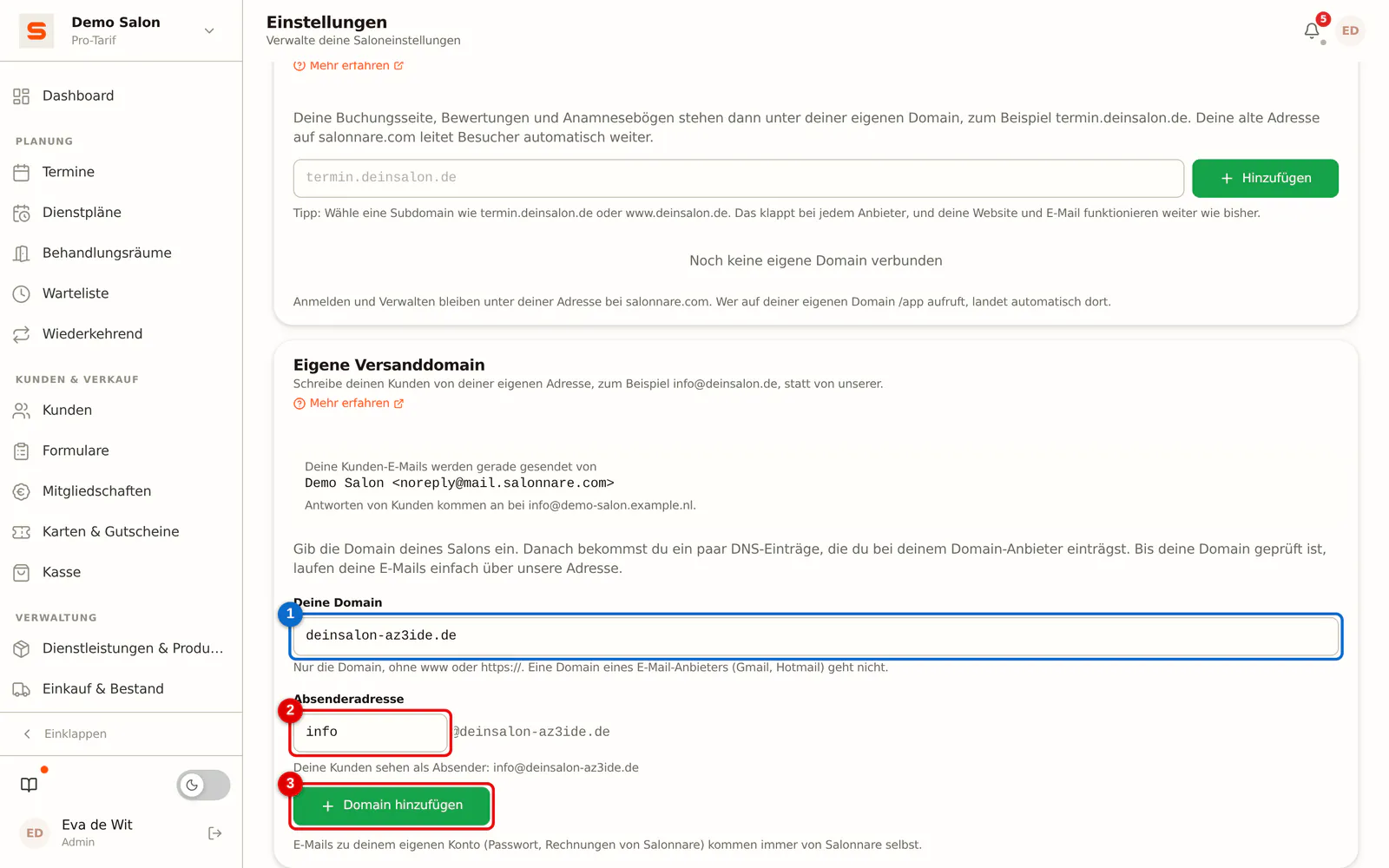
Gehe zu Einstellungen > Erweitert > Eigene Domain und scrolle zu Eigene Versanddomain. Gib deine Domain ein, zum Beispiel deinsalon.de, ohne www oder https://. Wähle bei Absenderadresse den Teil vor dem @, zum Beispiel info oder termine. Klicke auf Domain hinzufügen.
Fügst du eine ganze Adresse ein, etwa info@deinsalon.de, teilt Salonnare sie selbst auf. Eine Domain eines E-Mail-Anbieters (Gmail, Hotmail, Outlook, iCloud) geht nicht: Diese Domain gehört nicht dir.
 (Bild vergrößern)
-
Schritt 2: Einträge bei deinem Domain-Anbieter setzen
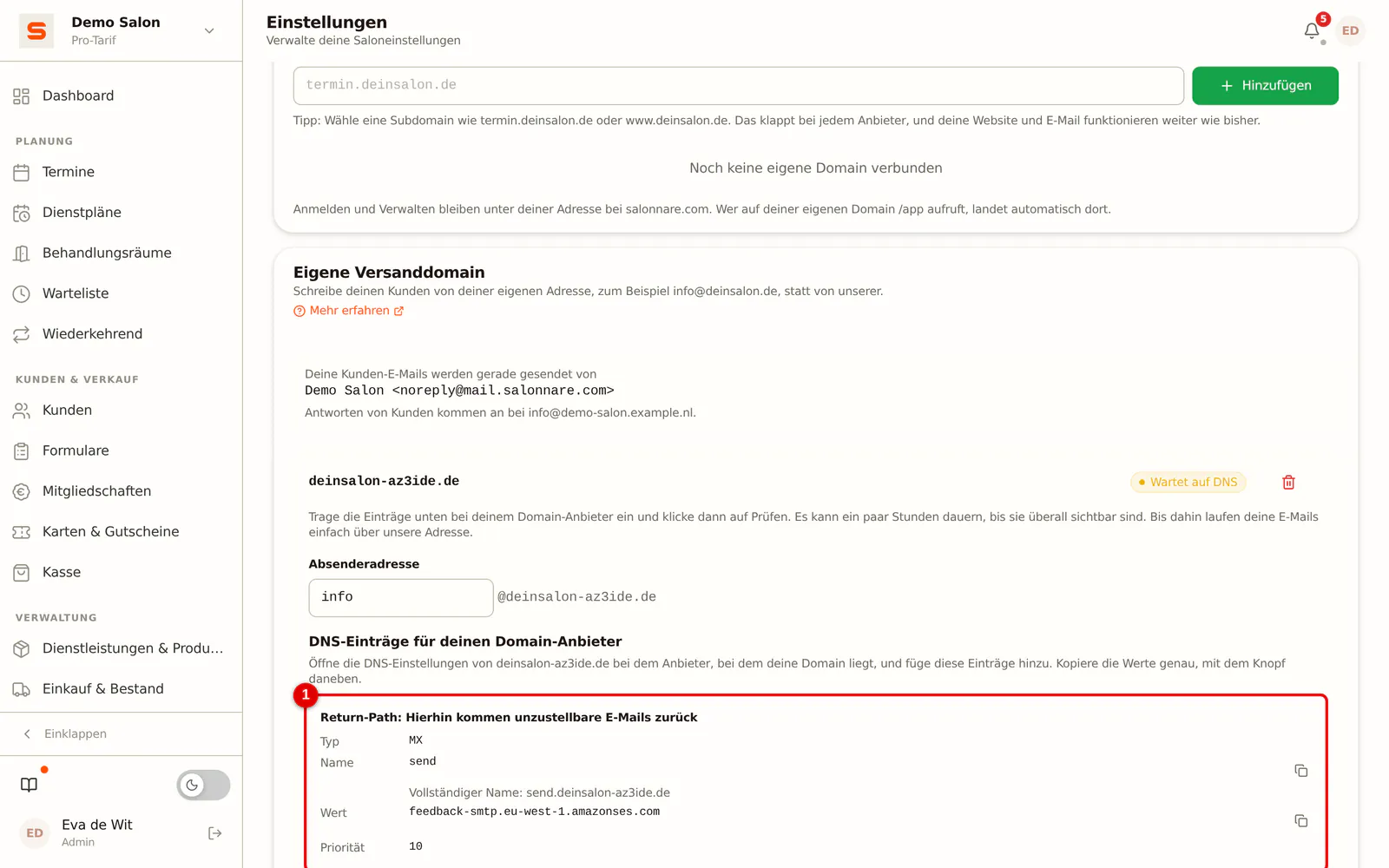
Salonnare zeigt jetzt ein paar Einträge. Melde dich bei dem Anbieter an, bei dem deine Domain liegt (zum Beispiel IONOS, Strato, All-Inkl oder Cloudflare), öffne die DNS-Einstellungen und füge alle hinzu:
- MX und TXT auf send: Return-Path und SPF. Hierhin kommen unzustellbare E-Mails zurück, und sie legen fest, welcher Server in deinem Namen senden darf.
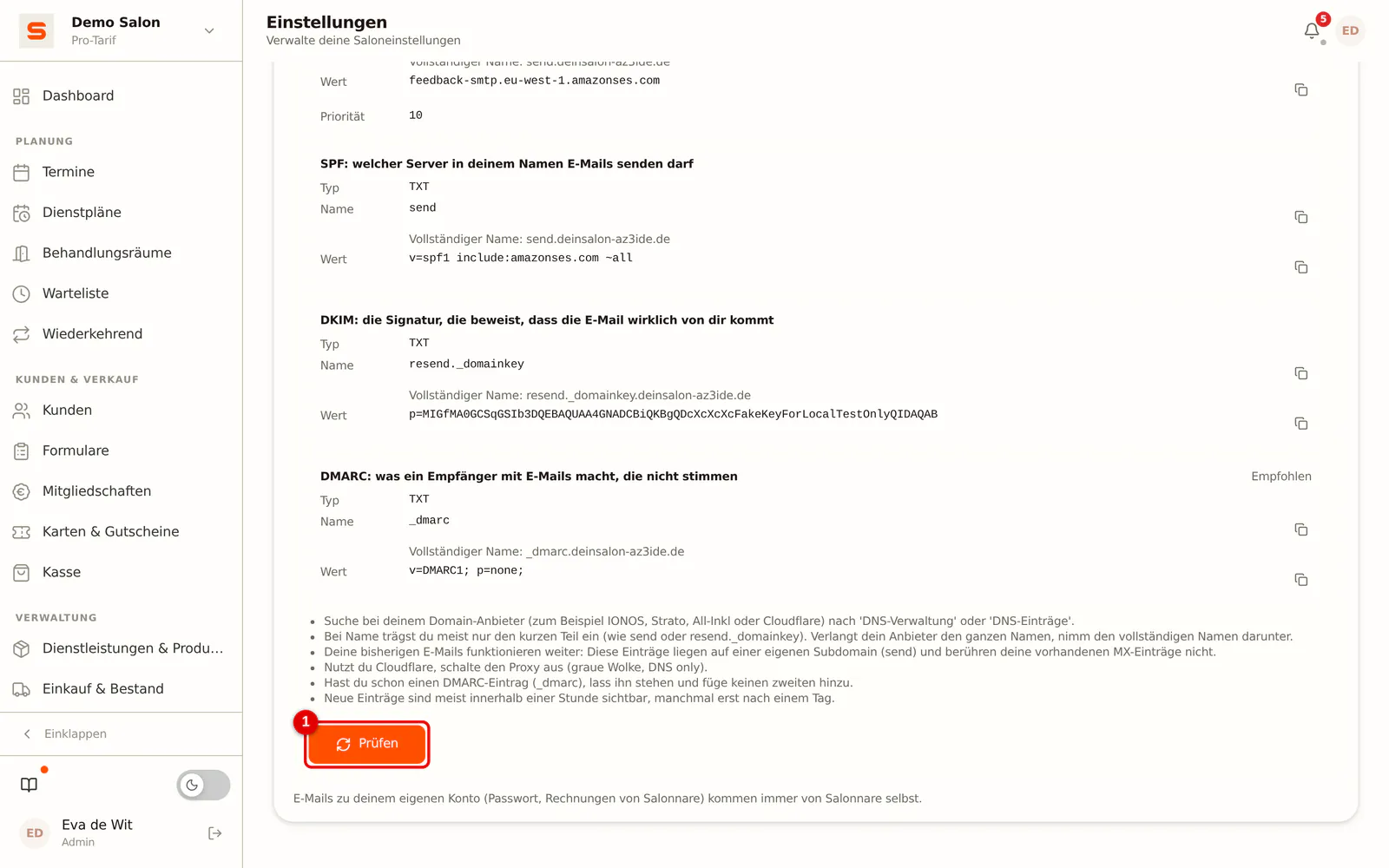
- TXT auf resend._domainkey: die Signatur (DKIM), die beweist, dass die E-Mail wirklich von dir kommt.
- TXT auf _dmarc (empfohlen): was ein Empfänger mit E-Mails macht, die nicht stimmen. Hast du schon einen DMARC-Eintrag, lass ihn stehen.
Bei Name trägst du meist nur den kurzen Teil ein, etwa send; dein Anbieter ergänzt deine Domain selbst. Verlangt dein Anbieter den ganzen Namen, nimm den vollständigen Namen darunter. Kopiere jeden Wert mit dem Knopf daneben. Nutzt du Cloudflare, schalte den Proxy aus (graue Wolke).
 (Bild vergrößern)
-
Schritt 3: Auf Prüfen klicken
Neue Einträge sind meist innerhalb einer Stunde sichtbar, manchmal erst nach einem Tag. Klicke dann auf Prüfen. Sind sie noch nicht da, siehst du das sofort; versuche es später erneut. Bis deine Domain verifiziert ist, laufen deine E-Mails einfach über unsere Adresse.
 (Bild vergrößern)
-
Schritt 4: Fertig: Deine E-Mails kommen von deiner eigenen Domain
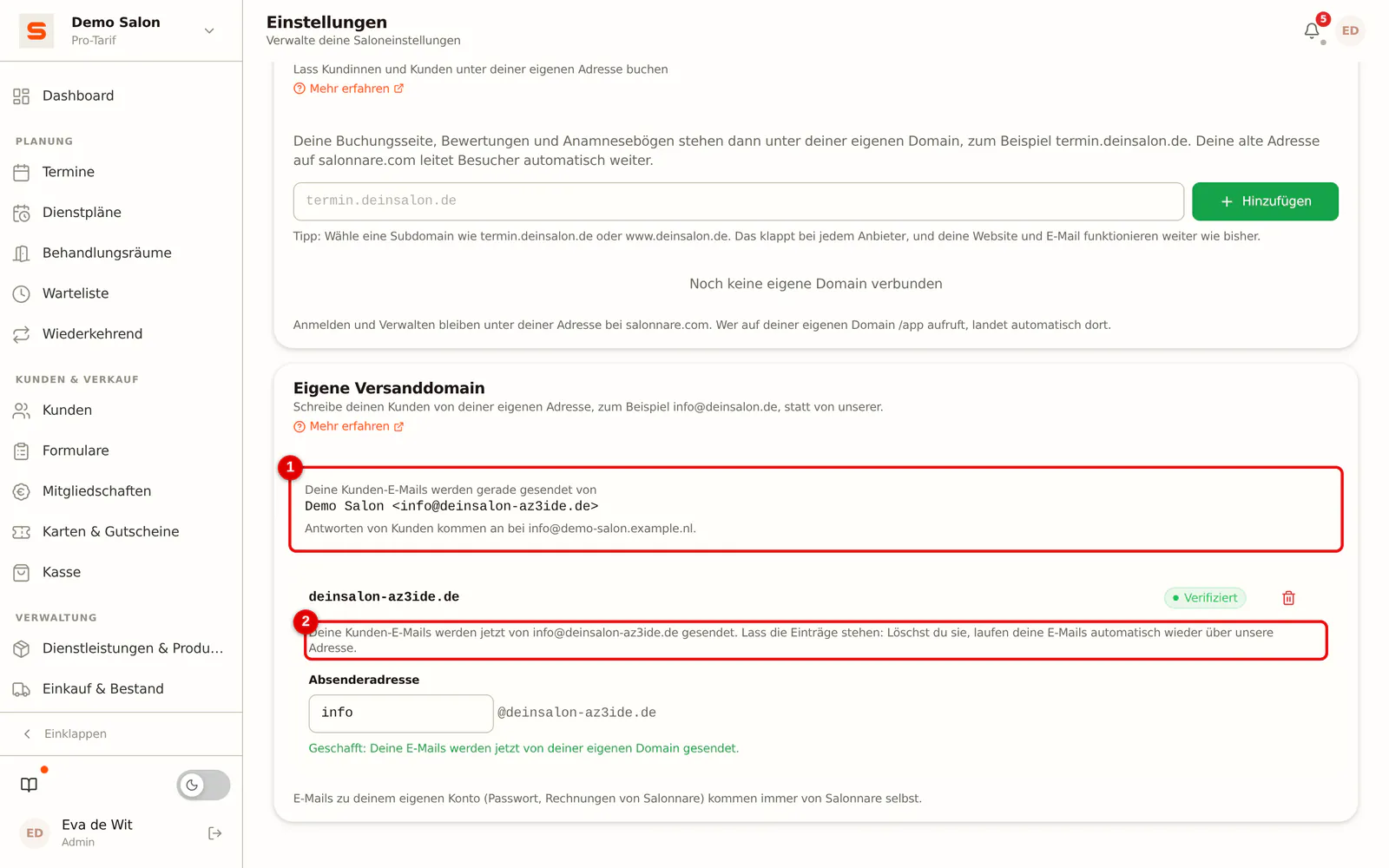
Steht deine Domain auf Verifiziert, geht jede Kunden-E-Mail von deiner eigenen Adresse aus. Oben siehst du genau, welche Adresse deine Kunden sehen. Die Absenderadresse kannst du jederzeit ändern. Lass die Einträge bei deinem Anbieter stehen, solange du die Domain nutzt.
 (Bild vergrößern)
Was der Status bedeutet
- Wartet auf DNS: Die Einträge sind noch nicht (überall) sichtbar. Deine E-Mails laufen über unsere Adresse.
- Verifiziert: Deine E-Mails gehen von deiner eigenen Domain aus.
- Fehlgeschlagen: Die Einträge wurden nicht (richtig) gefunden. Vergleiche sie Zeichen für Zeichen mit den Werten in Salonnare und klicke erneut auf Prüfen.
- Ausgefallen: Deine Domain hat funktioniert, jetzt aber nicht mehr, etwa weil ein Eintrag gelöscht wurde. Deine Kunden bekommen ihre E-Mails weiterhin, nur wieder von unserer Adresse, und du bekommst eine Mitteilung in der App. Setze die Einträge zurück und klicke auf Prüfen.
Beim Wechsel zu einem anderen Anbieter gehen DNS-Einträge manchmal verloren. Trage sie beim neuen Anbieter sofort wieder ein, sonst fällt deine Versanddomain aus.
Deine Domain entfernen
-
Schritt 1: Domain entfernen
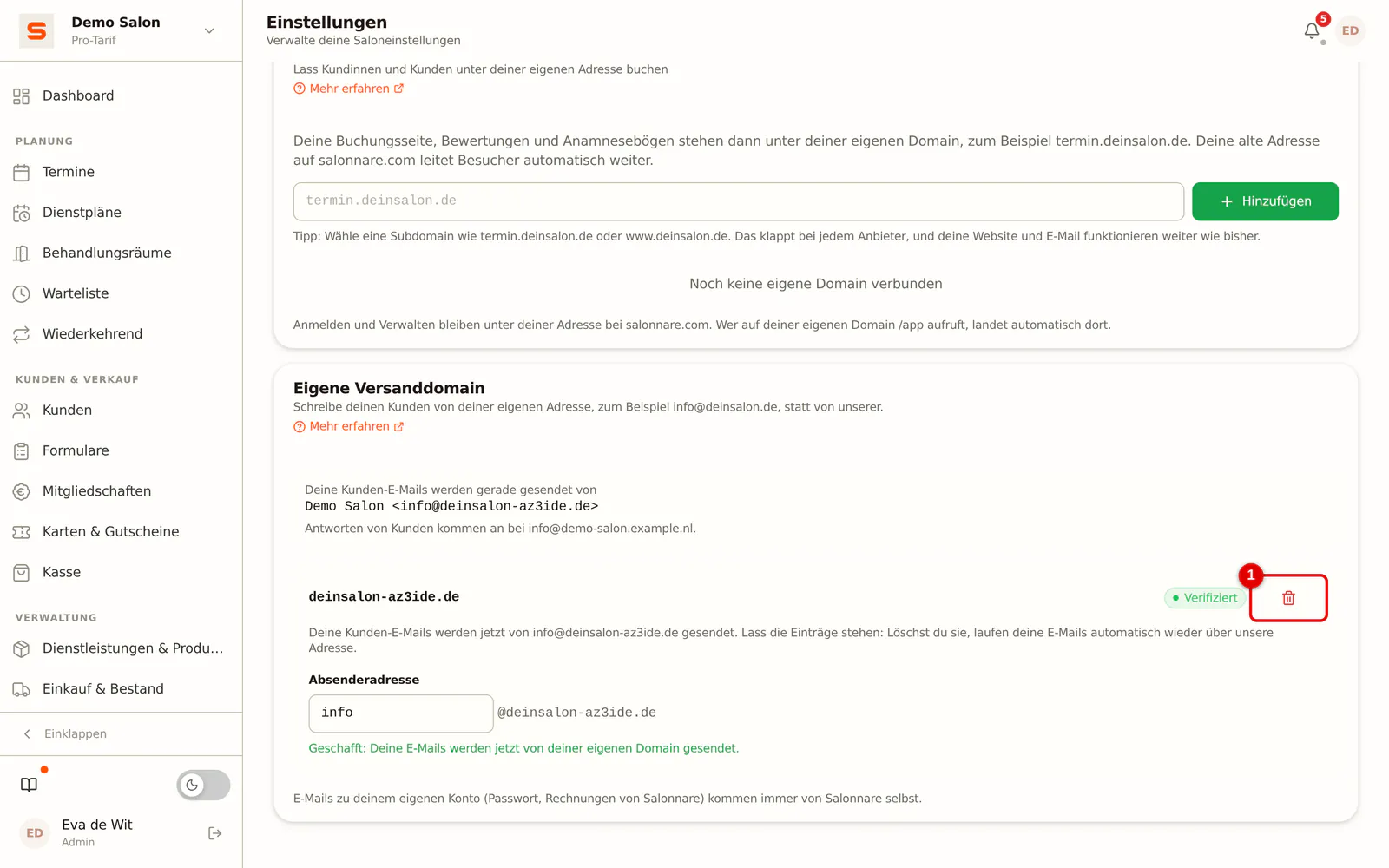
Klicke auf den Papierkorb neben deiner Domain und bestätige. Deine E-Mails laufen danach sofort wieder über unsere Adresse. Die Einträge bei deinem Anbieter kannst du danach löschen.
 (Bild vergrößern)
Häufige Fragen
Warum sehe ich Eigene Versanddomain nicht? Die Funktion gehört zu Pro. Mit einem anderen Abo siehst du einen Hinweis zum Upgrade. Wechselst du zu einem kleineren Abo, laufen deine E-Mails wieder über unsere Adresse; deine Domain bleibt stehen und du kannst sie entfernen.
Kann ein anderer Salon meine Domain verwenden? Nein. Eine Domain gehört zu einem Salon, und ohne Zugriff auf die DNS der Domain klappt die Prüfung nicht.
Siehst du "Einen Moment Geduld"? Dann richten wir deine Versanddomain für dich ein. Du musst nichts tun; wir sagen dir Bescheid, sobald du sie hinzufügen kannst.