Salonbildschirm
Steht in deinem Salon ein Computer oder Tablet, den alle nutzen, richtest du ihn als Salonbildschirm ein. Auf dem Salonbildschirm siehst du Kacheln mit den Namen deiner Mitarbeitenden. Wer arbeiten will, tippt auf den eigenen Namen, gibt eine PIN mit 4 bis 6 Ziffern ein und arbeitet dann unter dem eigenen Namen. So siehst du im Kalender und im Protokoll, wer einen Termin eingetragen hat.
Den Computer als Salonbildschirm einrichten
-
Schritt 1: Am gemeinsamen Computer als Administrator anmelden
Melde dich auf dem Computer, der zum Salonbildschirm werden soll, mit einem Administratorkonto an.
-
Schritt 2: Mitarbeiter öffnen
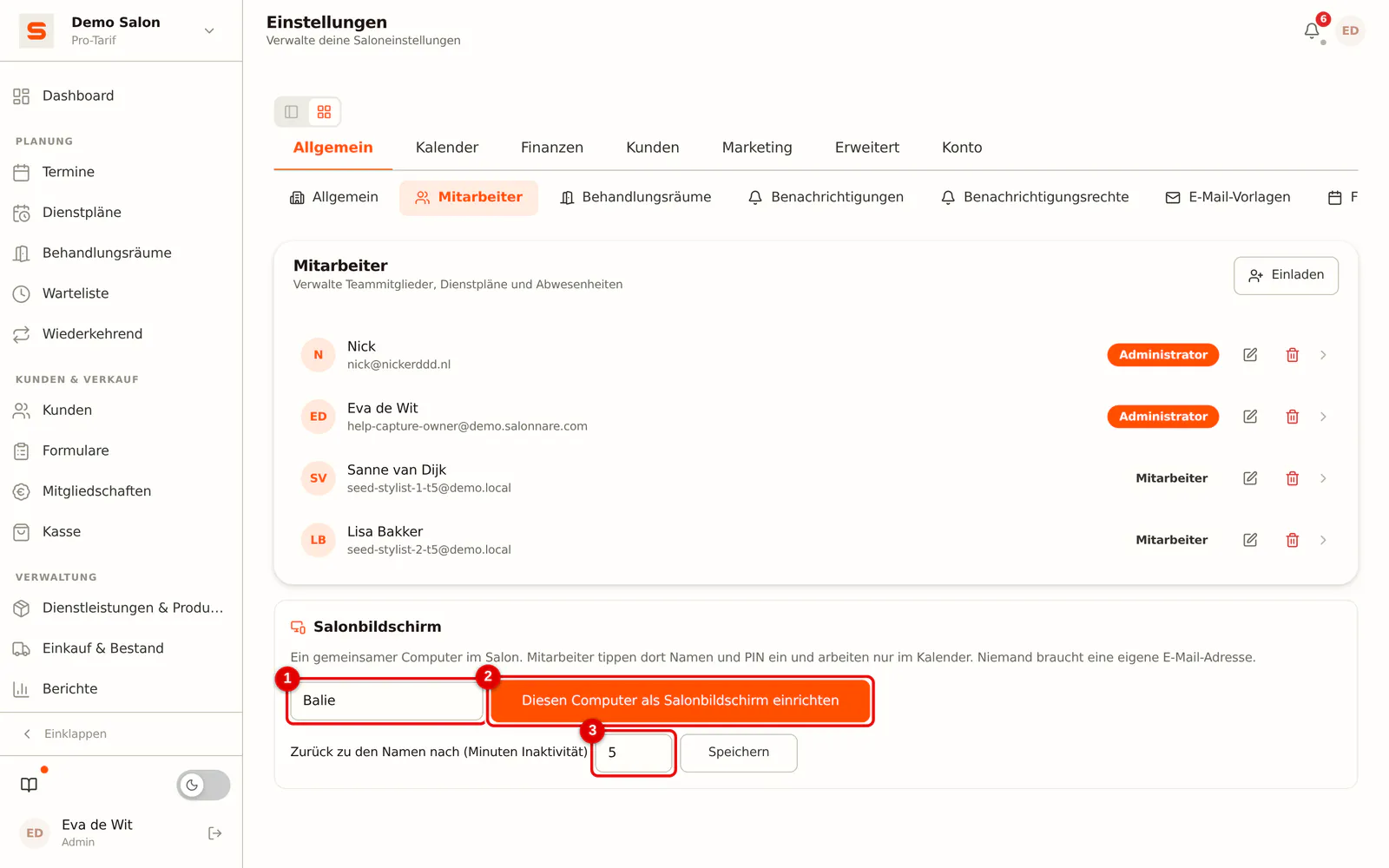
Gehe zu Einstellungen > Allgemein > Mitarbeiter. Oben steht der Block Salonbildschirm.
 (Bild vergrößern)
-
Schritt 3: Bildschirm benennen und einrichten
Gib einen Namen ein, zum Beispiel Empfang, und klicke auf Diesen Computer als Salonbildschirm einrichten.
(Bild vergrößern)
Danach öffnet sich der Salonbildschirm unter /app/salonscherm auf der Adresse deines Salons. Lege diese Adresse als Startseite oder Lesezeichen auf dem Computer an.
Eine PIN festlegen
Nur Mitarbeitende mit einer PIN erscheinen auf dem Salonbildschirm.
-
Schritt 1: Person öffnen
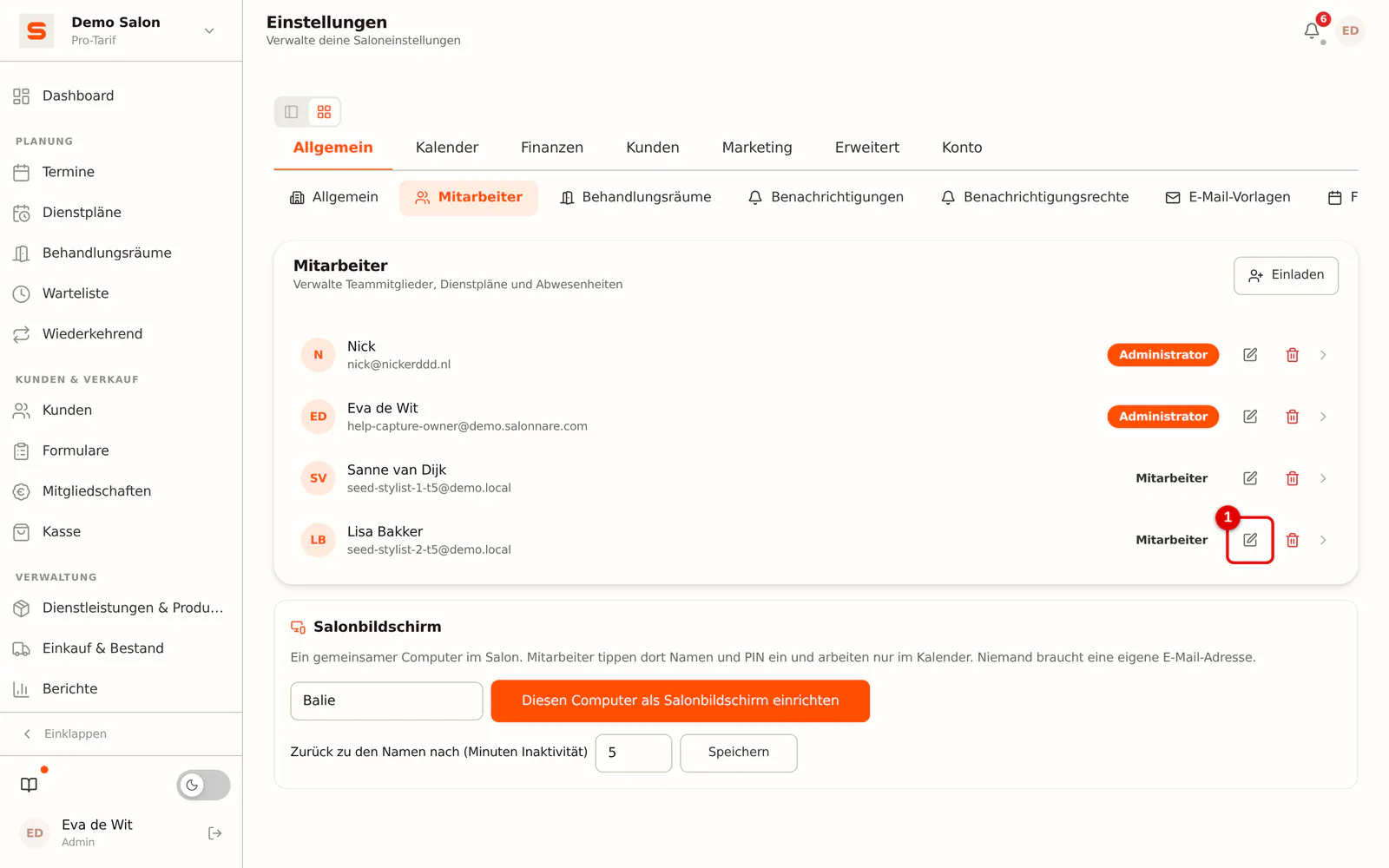
Öffne unter Einstellungen > Allgemein > Mitarbeiter die Person mit Bearbeiten.
 (Bild vergrößern)
-
Schritt 2: PIN zweimal eingeben
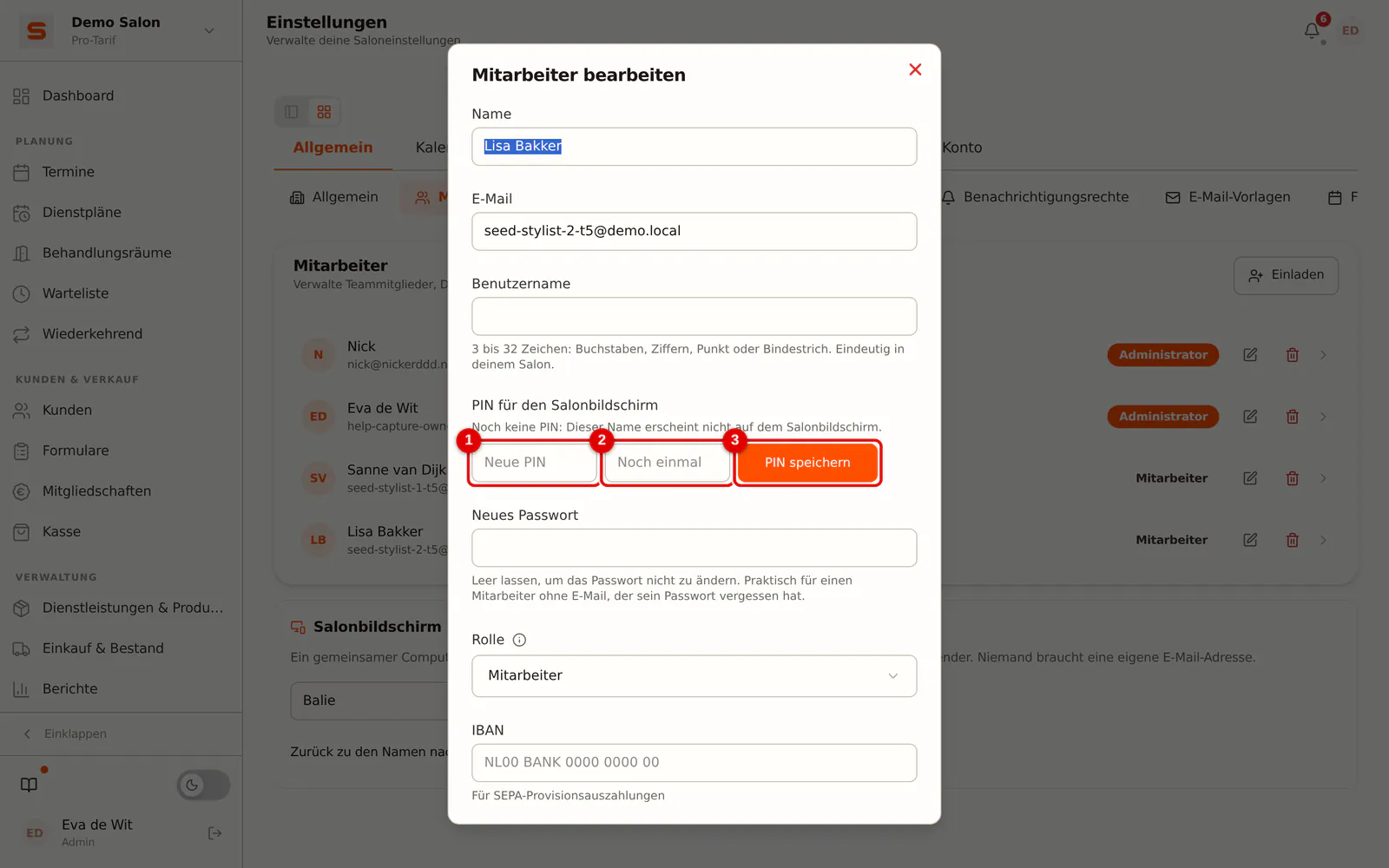
Gib bei PIN für den Salonbildschirm eine PIN mit 4 bis 6 Ziffern ein und danach dieselbe noch einmal. Ein naheliegender Code wie 1234, 0000 oder aufsteigende Ziffern wird abgelehnt.
 (Bild vergrößern)
-
Schritt 3: PIN speichern
Klicke auf PIN speichern.
Mitarbeitende können ihre eigene PIN auch selbst festlegen oder löschen, unter Mein Konto, aber nicht am Salonbildschirm.
Am Salonbildschirm arbeiten
- Tippe auf deinen Namen.
- Gib deine PIN ein und tippe auf Anmelden.
- Du landest im Kalender. Fertig? Tippe oben rechts auf Wechseln; die nächste Kollegin oder der nächste Kollege tippt dann auf den eigenen Namen.
Passiert nichts, kehrt der Salonbildschirm nach 5 Minuten von selbst zu den Namen zurück. Diese Zeit stellst du unter Einstellungen > Allgemein > Mitarbeiter im Block Salonbildschirm ein (1 bis 60 Minuten).
Soll der Salonbildschirm offen bleiben, schalte im selben Block Nie sperren ein. Der Bildschirm kehrt dann nicht mehr von selbst zu den Namen zurück. Achtung: Termine und Verkäufe laufen dann auf den Namen der Person, die sich zuletzt angemeldet hat. Wechselt deshalb mit Wechseln. Der Salonbildschirm bleibt dann bis 04:00 Uhr nachts offen; danach tippt die Person erneut Namen und PIN. Die PIN ist auch wieder nötig, wenn ein Admin den Salonbildschirm widerruft, die Person deaktiviert, ihre Rechte oder PIN ändert oder die PIN gesperrt wird.
So ist es abgesichert
- Die PIN funktioniert nur auf einem Computer, den ein Administrator als Salonbildschirm eingerichtet hat. Zu Hause oder an einem anderen Computer kann sich niemand mit einer PIN anmelden.
- Nach 5 falschen PINs wird dieser Name für 15 Minuten gesperrt. Der Salonbildschirm zeigt das sofort beim fünften Versuch an, mit der Uhrzeit, zu der die Sperre wieder aufgeht. Die Anmeldung mit Passwort funktioniert dann weiterhin. Eine falsche PIN zählt 24 Stunden lang: ein Tippfehler von gestern zählt heute nicht mehr.
- Wird derselbe Name innerhalb von 7 Tagen erneut gesperrt, bekommen alle Administratoren eine Mitteilung in Salonnare und eine E-Mail. Darin steht, um welche Person es geht, an welchem Salonbildschirm und wann. Eine PIN steht nie in dieser E-Mail.
- Eine Sitzung über die PIN dauert höchstens eine Stunde. Ist Nie sperren eingeschaltet, verlängert sich die Sitzung auf diesem Salonbildschirm von selbst, jeweils um höchstens eine Stunde und nie über 04:00 Uhr nachts hinaus.
- Über die PIN kannst du weder Passwort noch E-Mail-Adresse oder PIN ändern.
- Auch ein Administrator kann eine PIN haben, arbeitet über die PIN aber mit den Rechten eines Mitarbeiters. Für Einstellungen, Umsatz und Verwaltung meldest du dich mit deinem Passwort an.
Ein Name ist gesperrt
Die Sperre hebt sich nach 15 Minuten von selbst auf. Willst du sie früher aufheben:
-
Schritt 1: Öffne Mitarbeiter
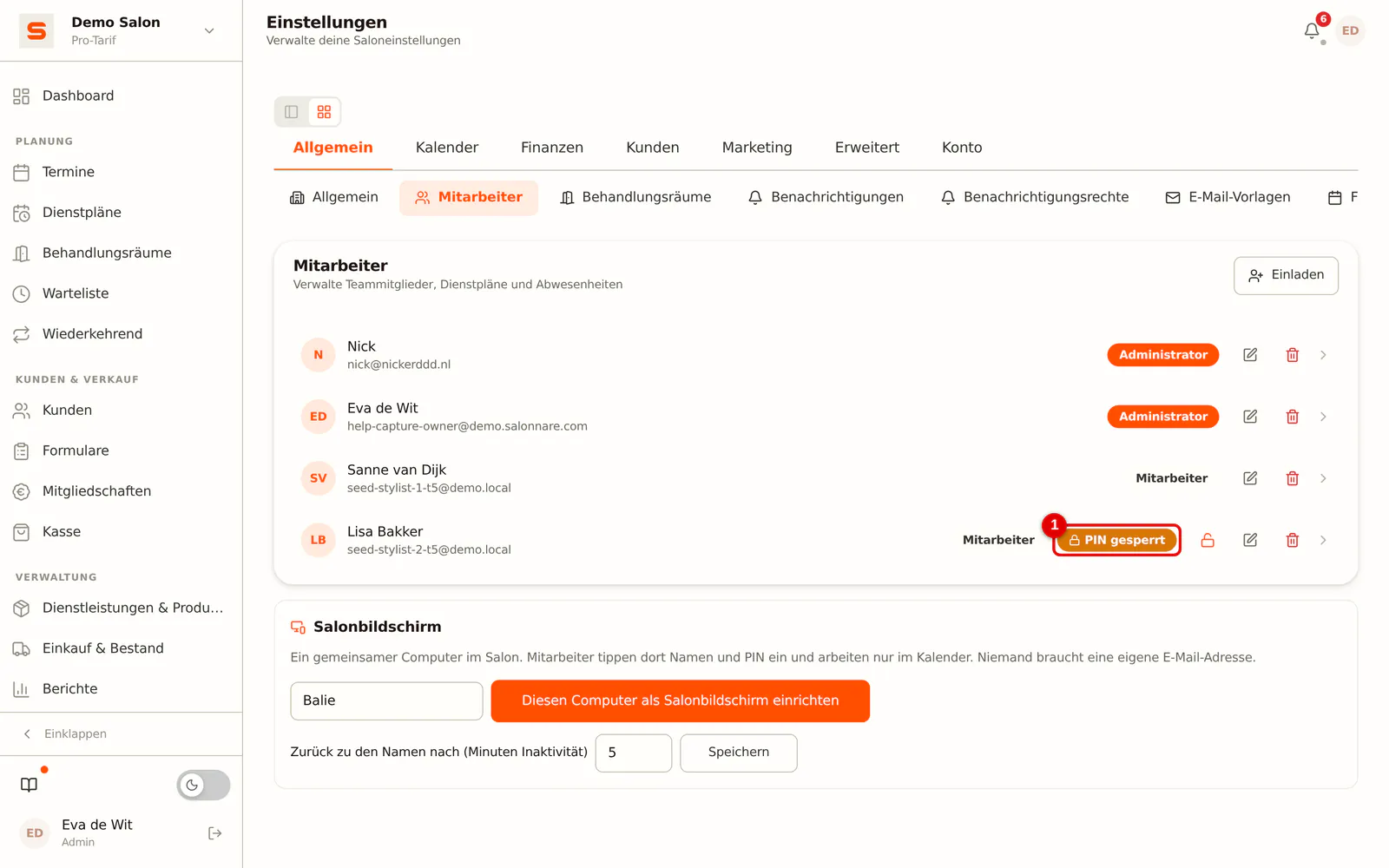
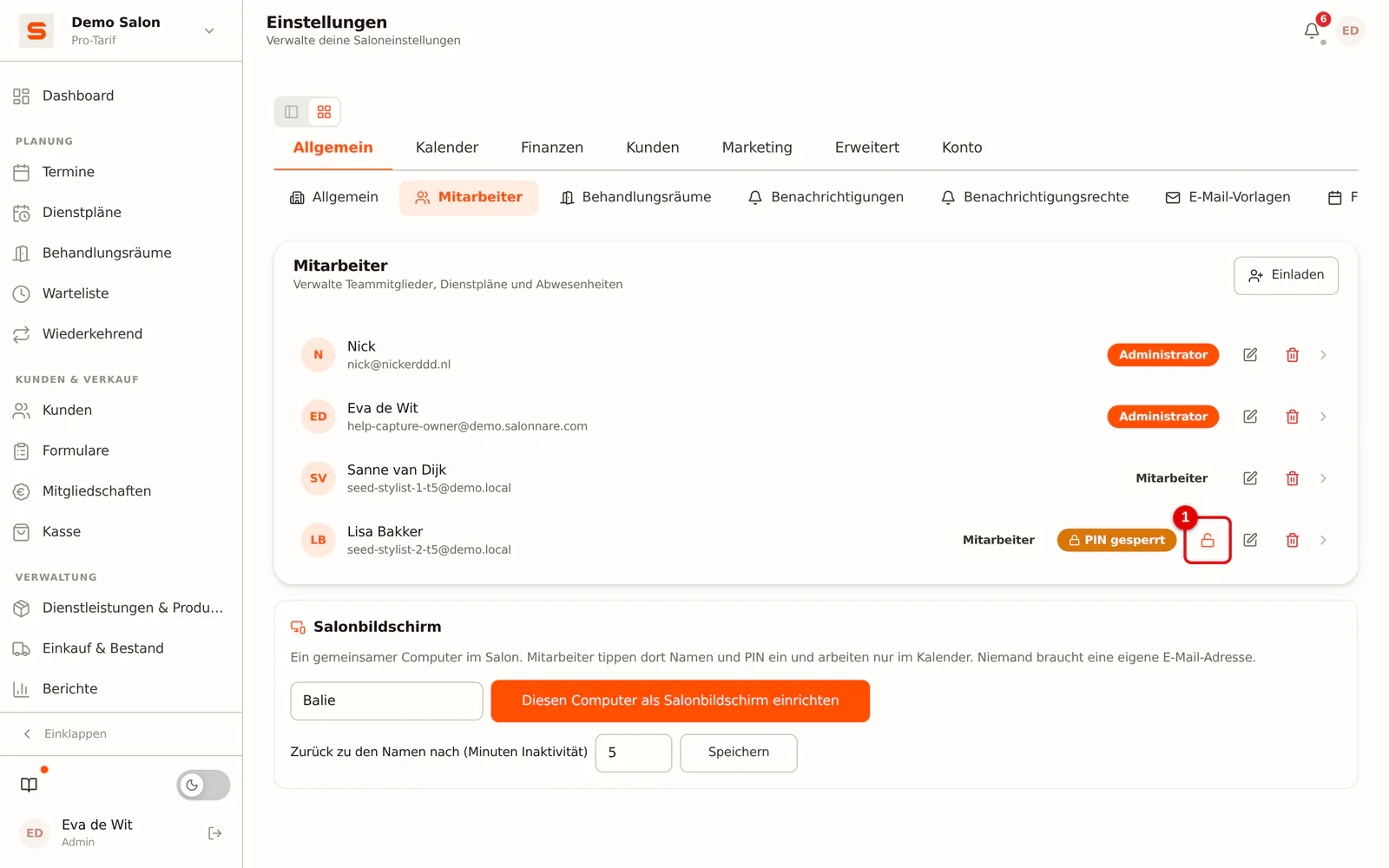
Gehe zu Einstellungen > Allgemein > Mitarbeiter. Beim Namen steht PIN gesperrt.
 (Bild vergrößern)
-
Schritt 2: Klicke auf das Schloss
Klicke bei der Person auf das Schloss (Entsperren) und bestätige. Die Person kann sich sofort wieder mit der PIN anmelden.
 (Bild vergrößern)
Weißt du nicht, wer die falschen PINs eingegeben hat, oder war es nicht die Person selbst? Dann vergib eine neue PIN, wie unter Eine PIN festlegen oben.
Einen Salonbildschirm widerrufen
Klicke unter Einstellungen > Allgemein > Mitarbeiter im Block Salonbildschirm beim Bildschirm auf Widerrufen und danach auf Ja, widerrufen. Wer in diesem Moment an diesem Bildschirm angemeldet ist, wird sofort abgemeldet, und die PINs funktionieren dort nicht mehr.