Mitarbeiter-Portfolio
Jeder Mitarbeiter kann ein eigenes Foto-Portfolio aufbauen -- eine Sammlung seiner besten Arbeiten. Du fügst Fotos pro Mitarbeiter hinzu, wählst, welche öffentlich sind, und teilst eine aufgeräumte öffentliche Seite, die Kunden vor der Buchung ansehen können.
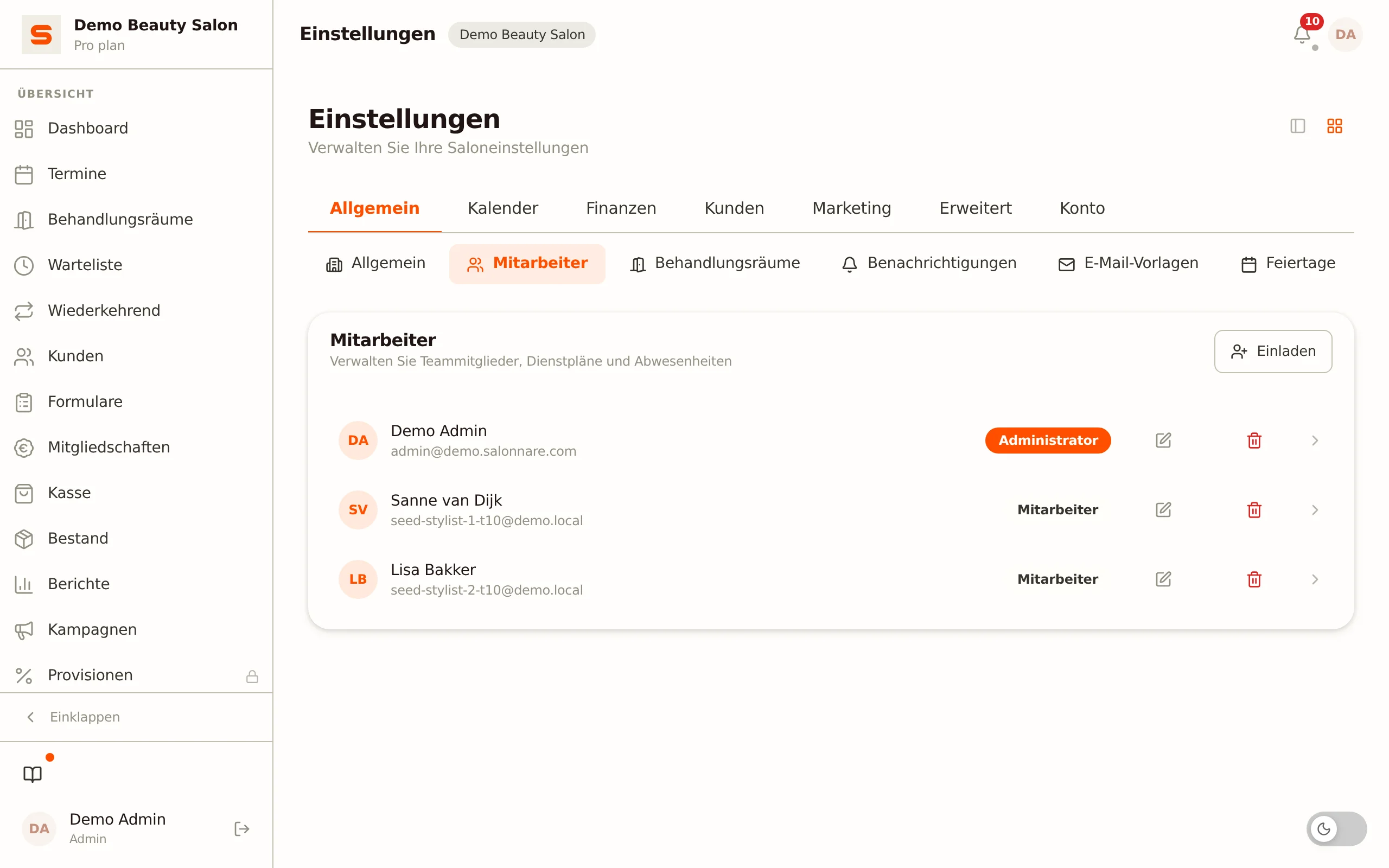
Wo findest du das Portfolio?
Du verwaltest das Portfolio pro Mitarbeiter in den Mitarbeitereinstellungen:
- Gehe zu Einstellungen > Allgemein > Mitarbeiter.
- Klicke auf den Mitarbeiter, um die Zeile aufzuklappen.
- Öffne den Reiter Portfolio. Hier siehst du die Anzahl der Einträge und ein Raster mit den vorhandenen Fotos.
Portfolio-Einträge kann nur ein Administrator verwalten. Das Hinzufügen, Bearbeiten, Umsortieren und Löschen von Fotos erfordert Administratorrechte.
Ein Foto hinzufügen
- Klicke im Portfolio-Block auf Eintrag hinzufügen.
- Wähle ein Hauptfoto. Das ist Pflicht -- es ist das Foto, das im Raster und auf der öffentlichen Seite angezeigt wird. Erlaubte Formate: JPG, PNG, WebP und GIF (maximal 8 MB).
- Optional: Wähle ein Vorher-Foto. Wenn du eines hinzufügst, wird der Eintrag auf der öffentlichen Seite als interaktiver Vorher/Nachher-Vergleich angezeigt (ein Schieberegler über beide Fotos).
- Trage optional einen Titel, eine Kategorie (zum Beispiel "Balayage" oder "Brautfrisur") und eine Beschreibung ein.
- Klicke auf Eintrag hinzufügen, um zu speichern.
Nach dem Hochladen werden die Fotos automatisch optimiert (verkleinert und in WebP umgewandelt), damit die öffentliche Seite schnell lädt.
Wählst du beim Hauptfoto mehrere Fotos auf einmal, wird jedes Foto ein eigener Eintrag. Titel und Vorher-Foto entfallen dann; die ergänzt du danach pro Eintrag über Bearbeiten.
Es gilt ein Limit von 50 Portfolio-Einträgen pro Mitarbeiter. Das reicht reichlich für eine schöne Übersicht; erreichst du das Limit, lösche ältere Einträge, um Platz zu schaffen.
Ein Foto mit einem Kunden verknüpfen
Beim Hinzufügen oder Bearbeiten eines Eintrags kannst du ihn optional mit einem Kunden verknüpfen. Gib im Suchfeld mindestens zwei Zeichen ein, um einen Kunden zu finden, und wähle den richtigen aus. Das Foto erscheint dann auch in der Fotohistorie auf der Kundenkarte.
Verknüpfst du ein Foto mit einem Kunden und stellst es zudem öffentlich? Hole vorher die Einwilligung des Kunden ein. Die App zeigt einen Hinweis, sobald ein verknüpftes Foto auf öffentlich gestellt ist. Ohne Einwilligung gehören erkennbare Kundenbilder nicht auf eine öffentliche Seite (DSGVO).
Öffentlich oder privat
Jeder Eintrag hat einen Schalter Öffentlich zeigen:
- Öffentlich zeigen an (Standard): Das Foto erscheint auf der öffentlichen Portfolio-Seite des Mitarbeiters.
- Öffentlich zeigen aus: Das Foto bleibt privat. Es ist nie auf der öffentlichen Seite sichtbar -- nützlich für Fotos, die du nur beim Kunden hinterlegst oder intern verwendest. Private Einträge erhalten im Verwaltungsraster ein Abzeichen Privat mit durchgestrichenem Auge.
Hervorgehoben und Reihenfolge
- Aktiviere den Schalter Hervorgehoben, um einen Eintrag zu betonen. Hervorgehobene Einträge erscheinen oben auf der öffentlichen Seite und erhalten ein Stern-Symbol.
- Mit den Pfeilen nach oben/unten unter jedem Eintrag legst du die manuelle Reihenfolge fest. Auf der öffentlichen Seite stehen hervorgehobene Einträge zuerst, danach der Rest in deiner eingestellten Reihenfolge.
Ein Foto bearbeiten oder löschen
- Bearbeiten (Stift-Symbol): Ändere Titel, Kategorie, Beschreibung, Kundenverknüpfung, Hervorhebung und Öffentlich/Privat. Das Foto selbst ersetzt du nicht über das Bearbeiten -- dafür löschst du den Eintrag und fügst ihn neu hinzu.
- Löschen (Papierkorb-Symbol): Entfernt den Eintrag und die zugehörigen Fotos endgültig. Du wirst um Bestätigung gebeten.
Wie sieht die öffentliche Seite aus?
Die öffentliche Portfolio-Seite zeigt den Namen des Mitarbeiters und ein Raster aller öffentlichen Einträge, hervorgehobene zuerst. Dort sehen Kunden:
- Fotos in einem aufgeräumten Raster, mit Titel, Kategorie und Beschreibung, sofern ausgefüllt.
- Vorher/Nachher-Einträge als interaktiven Schieberegler, um den Unterschied zu zeigen.
- Einen Termin buchen-Button unten, der direkt zur Buchungsseite führt, mit diesem Mitarbeiter bereits vorausgewählt.
Kunden gelangen auf diese Seite über den Link Portfolio ansehen beim Mitarbeiter, im Schritt der Online-Buchungsseite, in dem sie einen Mitarbeiter wählen.
So können Kunden zuerst die Arbeit eines Mitarbeiters ansehen und dann in wenigen Klicks einen Termin bei genau dieser Person buchen. Siehe Online-Buchungen für mehr zum öffentlichen Buchungsablauf.