Farbe pro Mitarbeiter
Im Kalender kannst du Termine nach Kategorie oder nach Mitarbeiter einfärben. Wählst du nach Mitarbeiter, bekommt jede Person automatisch eine feste Farbe. Diese Farbe kannst du selbst wählen.
Den Kalender nach Mitarbeiter einfärben
-
Schritt 1: Kalender-Einstellungen öffnen
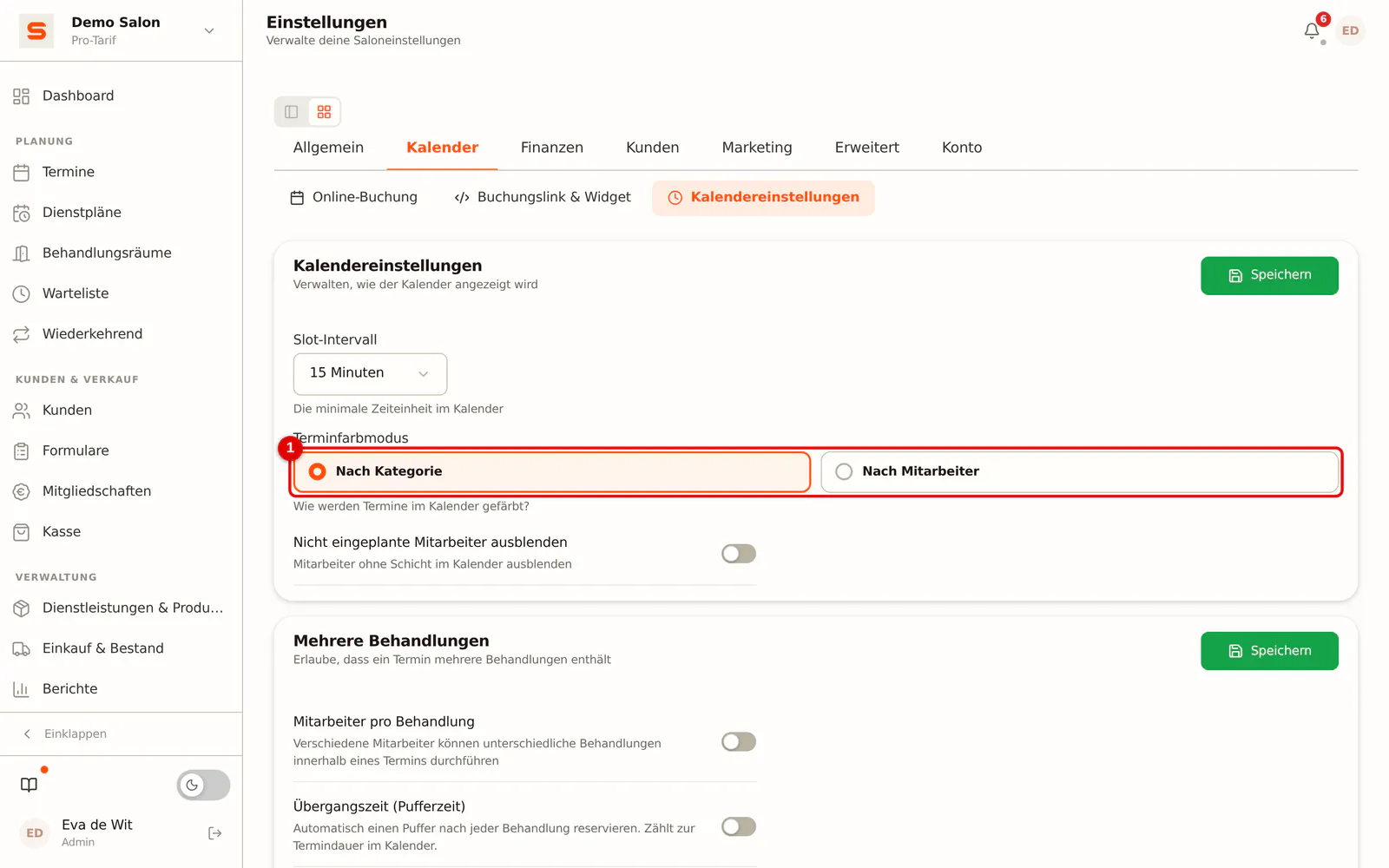
Gehe zu Einstellungen > Kalender > Kalendereinstellungen.
-
Schritt 2: Nach Mitarbeiter wählen
Stelle Terminfarbmodus auf Nach Mitarbeiter und speichere.
 (Bild vergrößern)
Eine eigene Farbe wählen
-
Schritt 1: Person öffnen
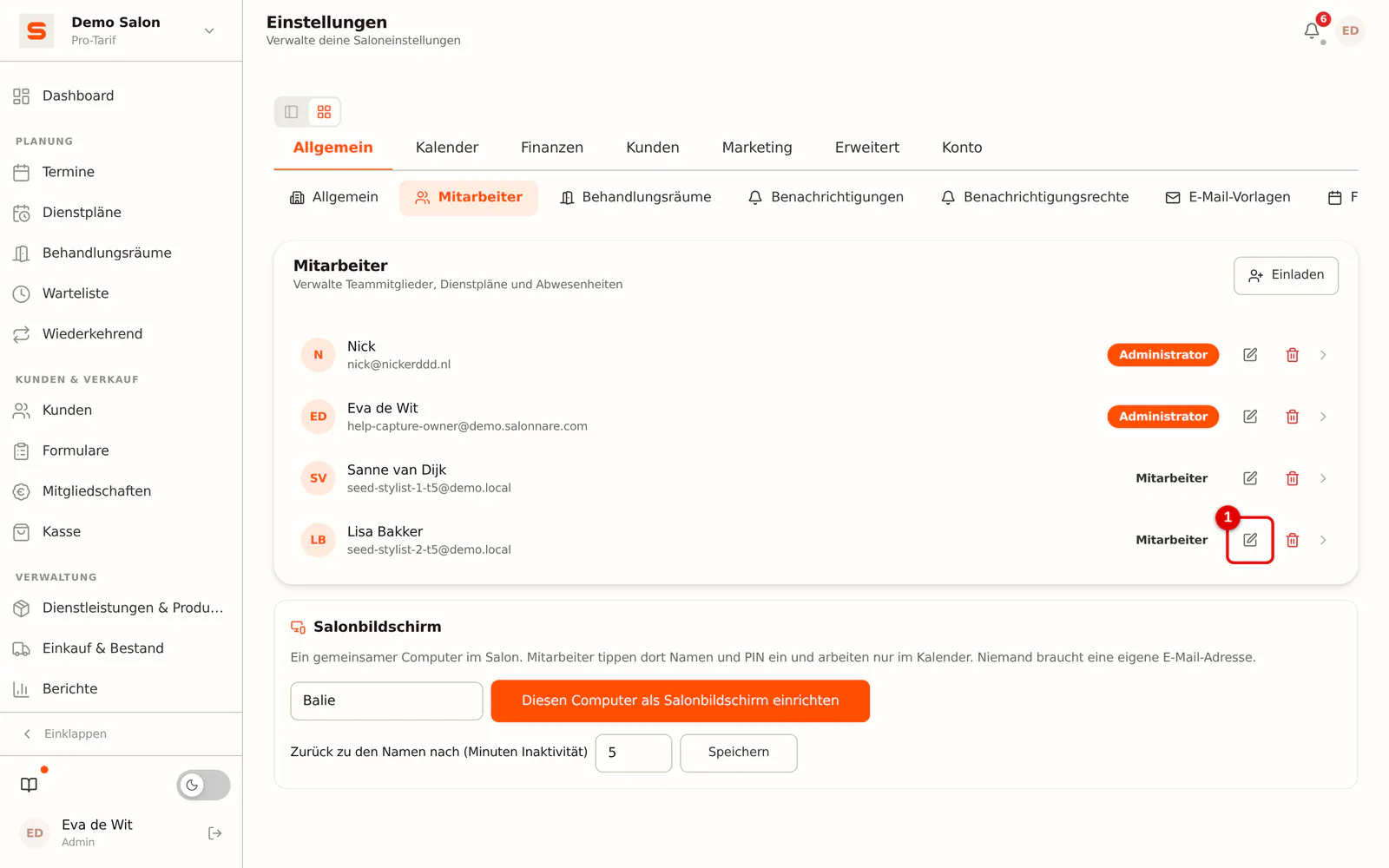
Gehe zu Einstellungen > Allgemein > Mitarbeiter und öffne die Person mit Bearbeiten.
 (Bild vergrößern)
-
Schritt 2: Farbe wählen
Wähle bei Farbe im Kalender eine Farbe aus der Palette oder gib bei Eigene Farbe (Hexcode) einen Code wie
#2f7d6dein. Mit Keine (automatisch) bekommt die Person wieder die automatische Farbe.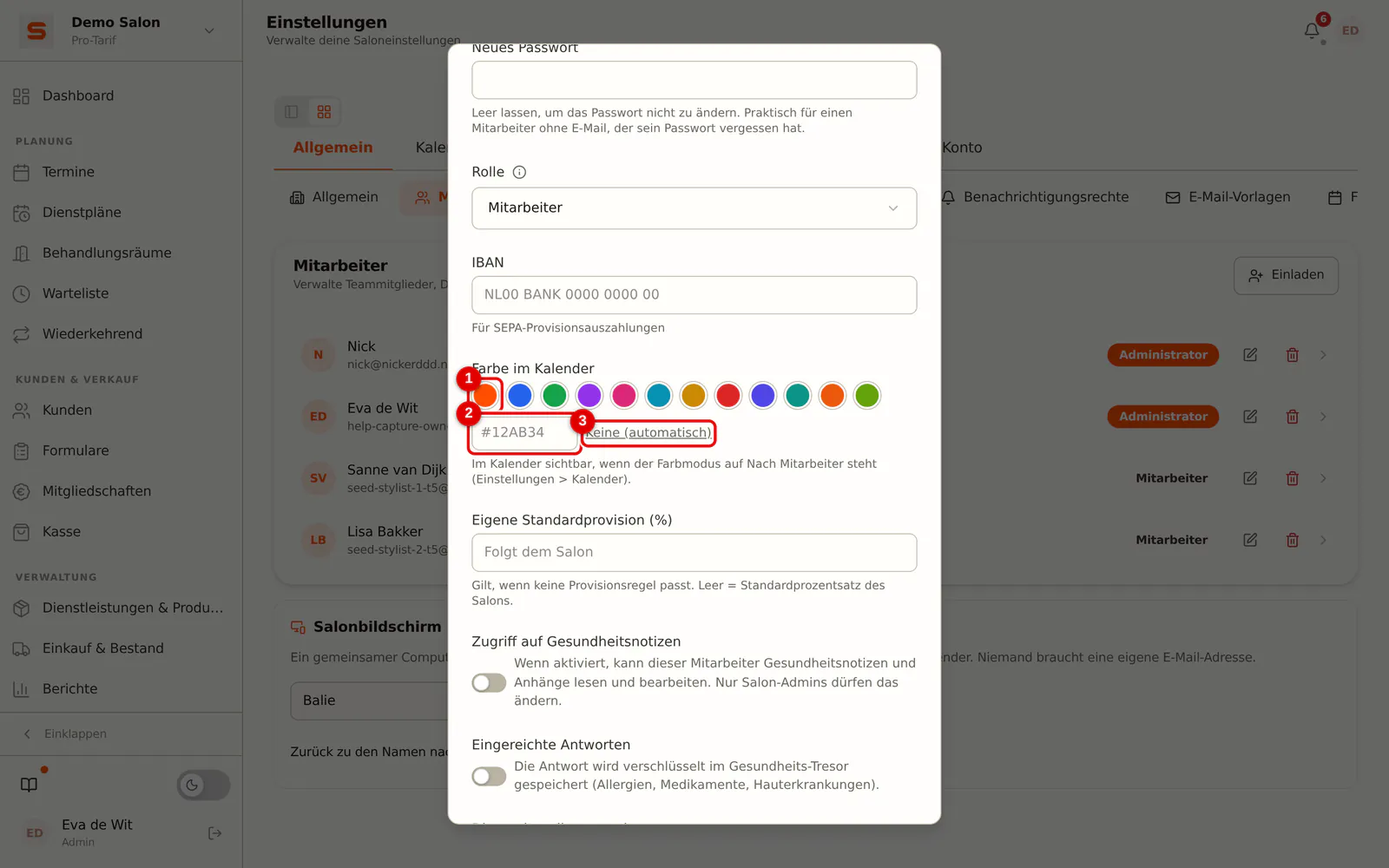 (Bild vergrößern)
-
Schritt 3: Speichern
Klicke auf Speichern. Im Kalender steht die Farbe bei den Terminen und als Punkt neben dem Namen oben in der Spalte.
Der Text auf einem Termin bleibt immer lesbar: Salonnare wählt passend zur Farbe weißen oder dunklen Text.