Behandlungen pro Mitarbeiter
Standardmäßig bietet jeder Mitarbeiter alle Behandlungen an. Macht jemand nur Massagen oder gerade keine Nägel? Dann hake an, welche Behandlungen dieser Mitarbeiter anbietet. Die Online-Buchung zeigt danach bei jeder Behandlung nur die Mitarbeiter, die sie anbieten.
Pro Mitarbeiter einstellen
-
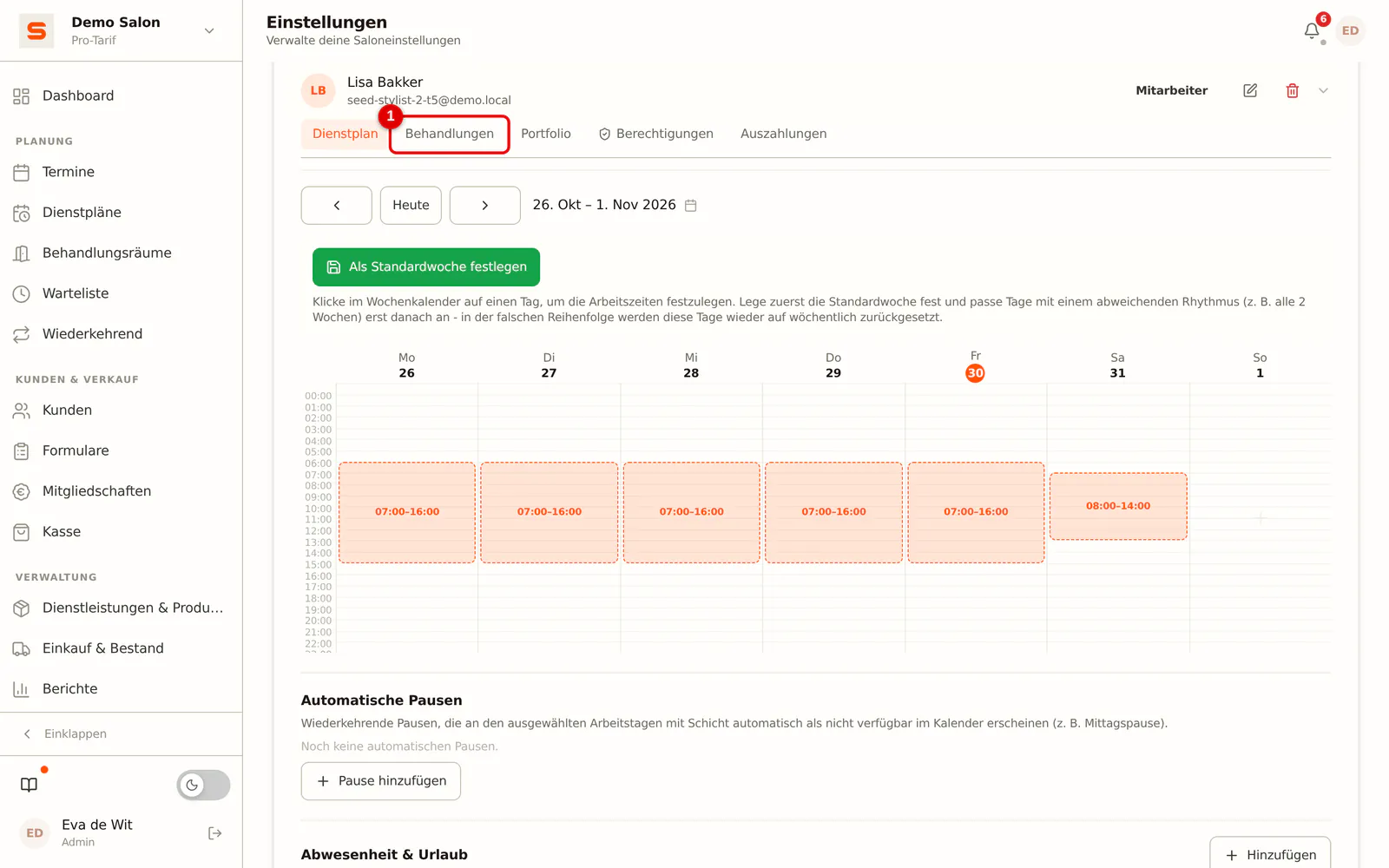
Schritt 1: Öffne den Reiter Behandlungen
Gehe zu Einstellungen > Allgemein > Mitarbeiter, klicke auf den Mitarbeiter und wähle den Reiter Behandlungen.
 (Bild vergrößern)
-
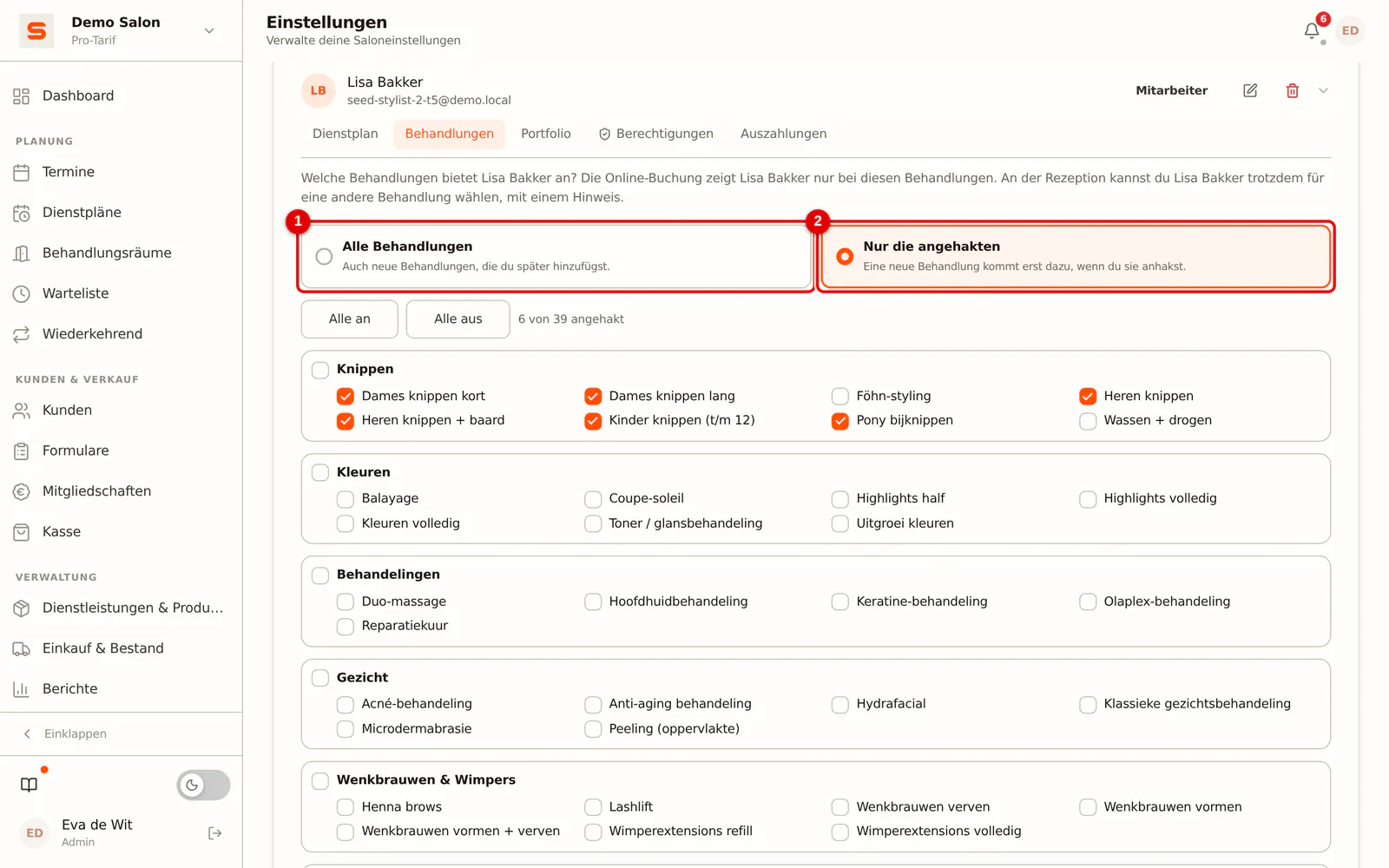
Schritt 2: Wähle Nur die angehakten
Mit Alle Behandlungen bietet der Mitarbeiter alles an, auch Behandlungen, die du später hinzufügst. Wähle Nur die angehakten, um es einzuschränken.
 (Bild vergrößern)
-
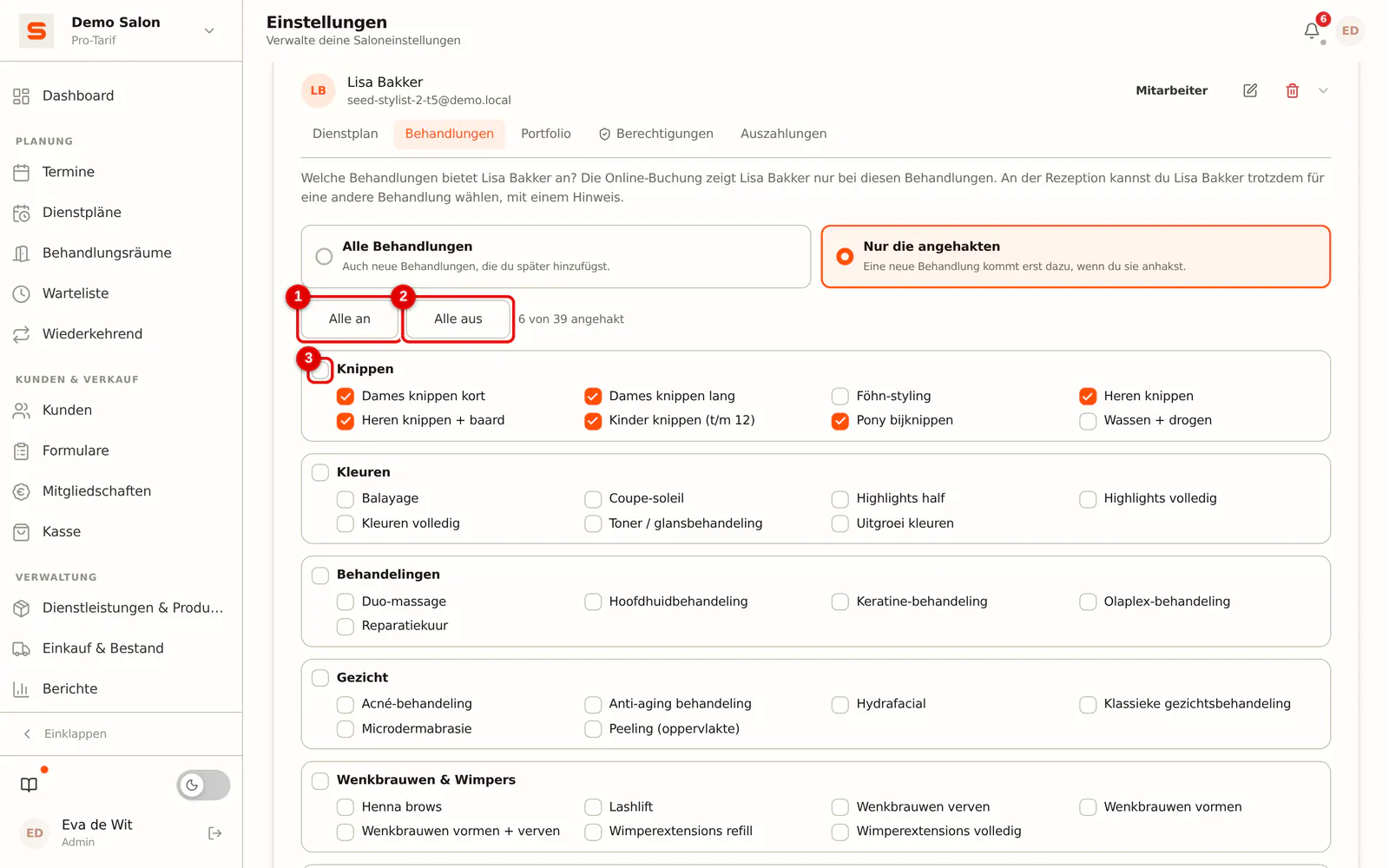
Schritt 3: Hake die Behandlungen an
Hake jede Behandlung an, die der Mitarbeiter anbietet. Das Häkchen bei einer Kategorie schaltet die ganze Kategorie an oder aus; Alle an und Alle aus tun das für alle Behandlungen.
 (Bild vergrößern)
-
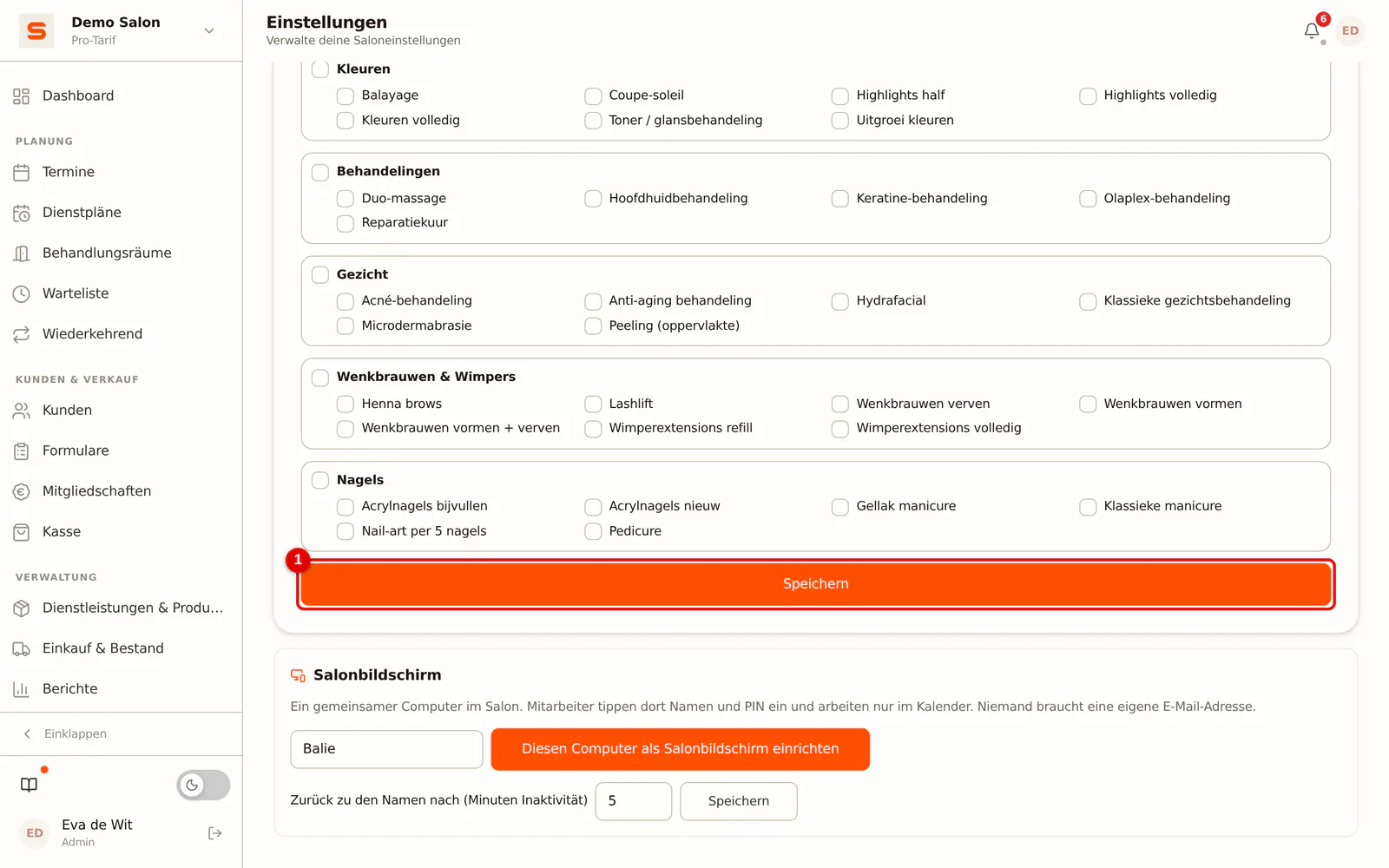
Schritt 4: Speichern
Klicke auf Speichern. Mindestens ein Häkchen ist nötig; willst du nichts einschränken, wähle Alle Behandlungen.
 (Bild vergrößern)
Fügst du später eine neue Behandlung hinzu, bietet ein Mitarbeiter mit Nur die angehakten sie noch nicht an. Hake sie beim Mitarbeiter an oder bei der Behandlung selbst (siehe unten).
Pro Behandlung einstellen
-
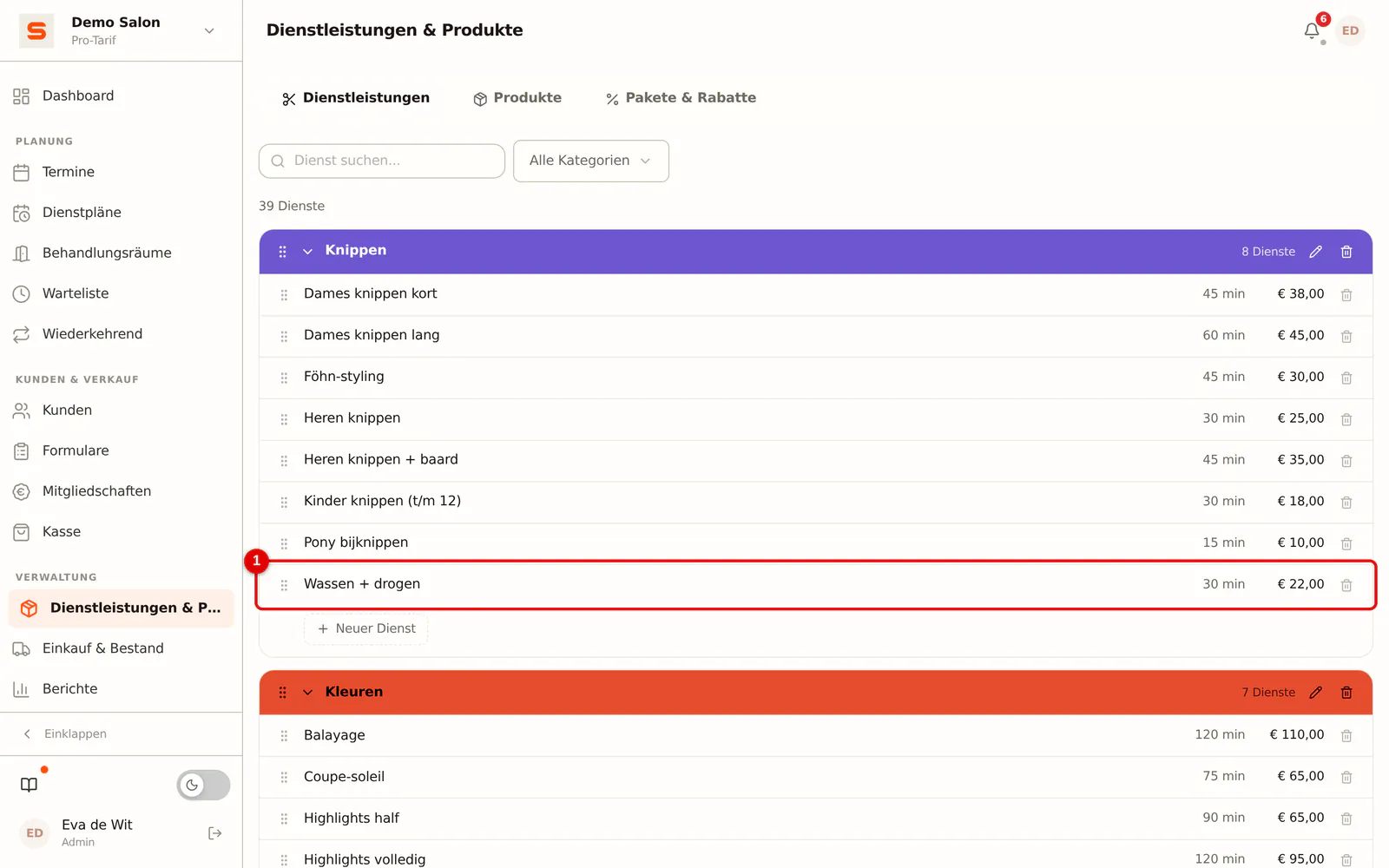
Schritt 1: Öffne die Behandlung
Gehe zu Dienstleistungen & Produkte und klicke auf die Behandlung.
 (Bild vergrößern)
-
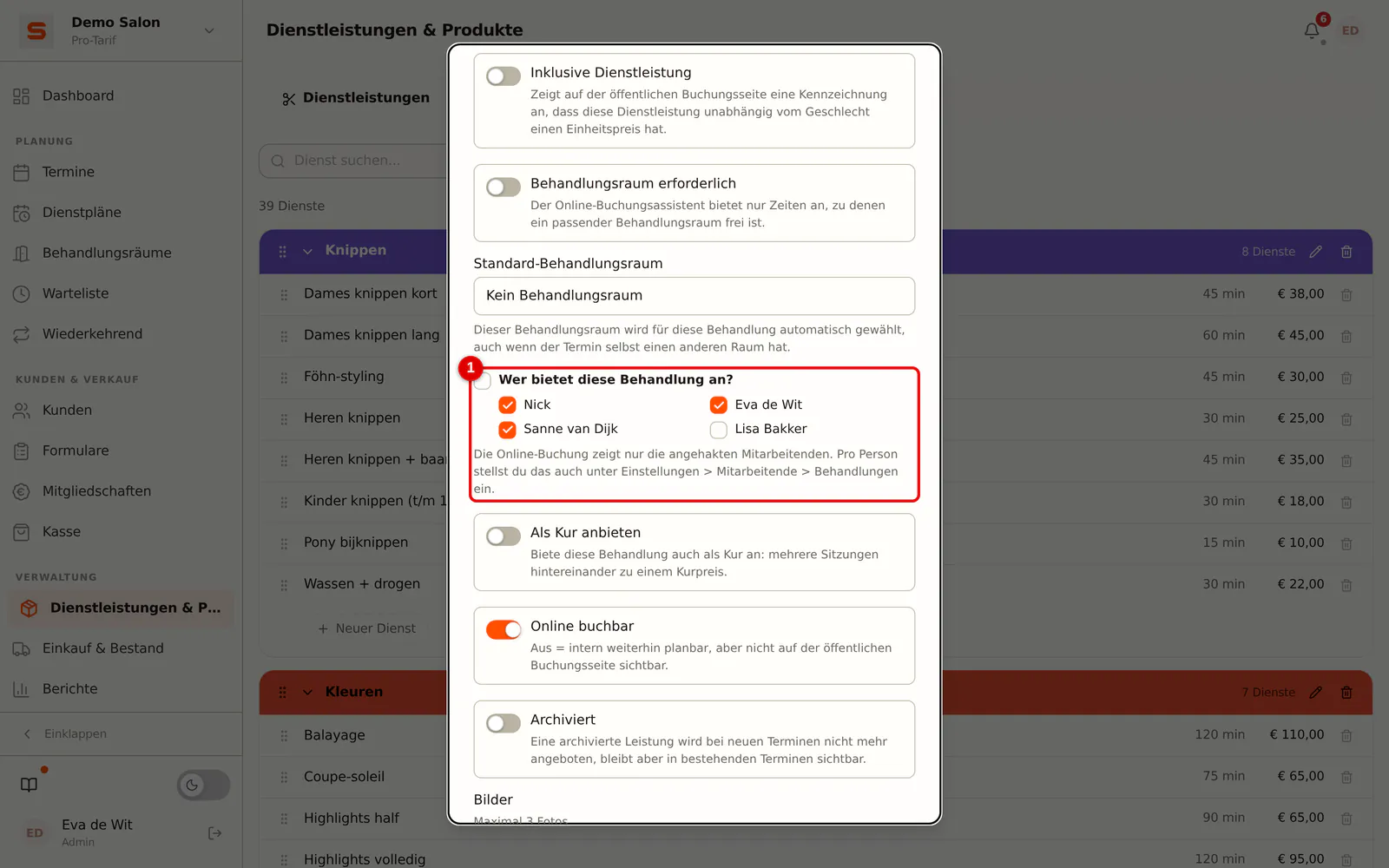
Schritt 2: Hake an, wer sie anbietet
Hake unter Wer bietet diese Behandlung an? die Mitarbeiter an und klicke auf Speichern. Nimmst du das Häkchen bei jemandem weg, der bisher alles anbot, bietet er danach alle anderen Behandlungen an, diese aber nicht.
 (Bild vergrößern)
Ist dies die einzige Behandlung eines Mitarbeiters, kannst du ihn hier nicht abhaken: Gib diesem Mitarbeiter zuerst andere Behandlungen.
Was deine Kundin online sieht
-
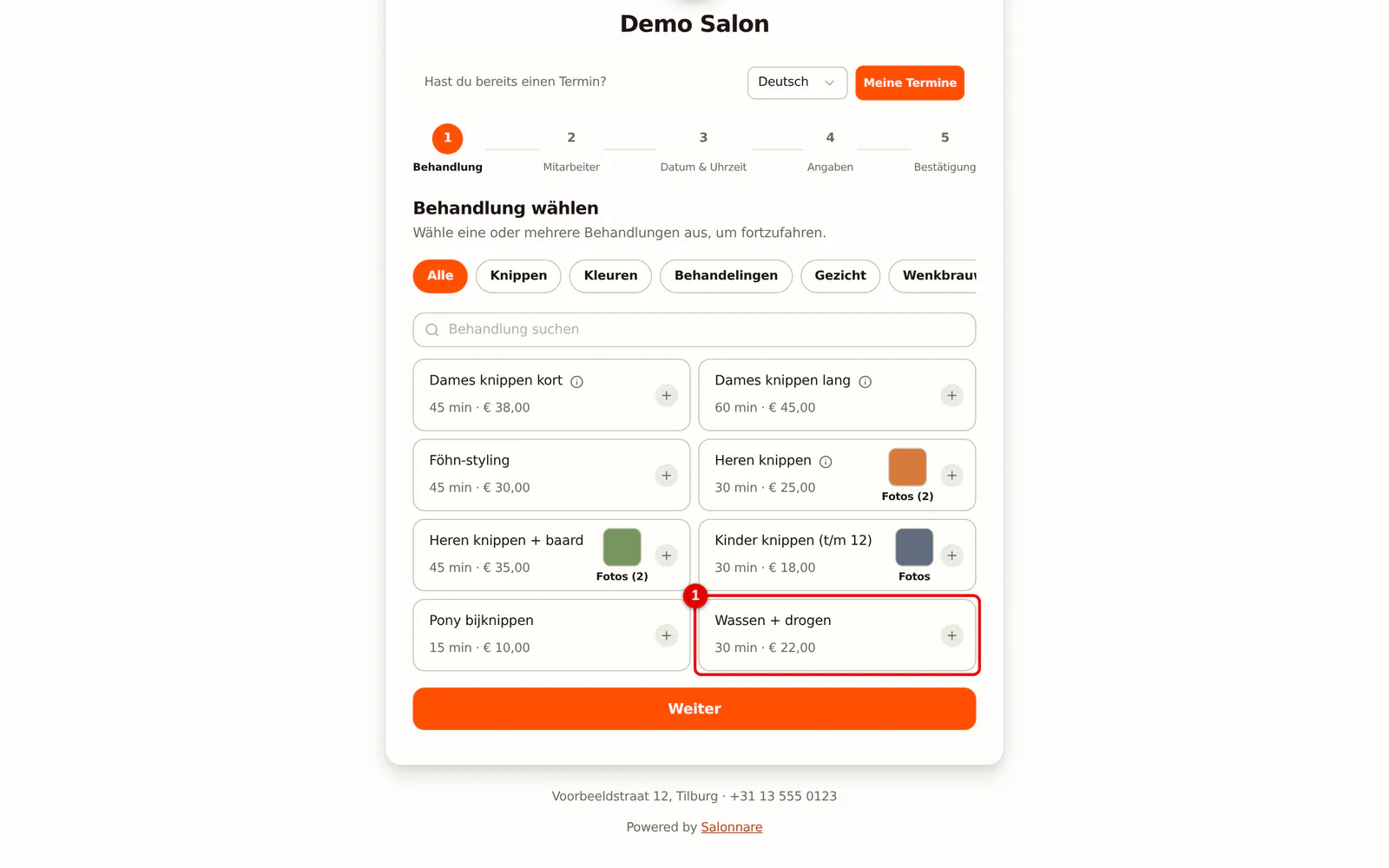
Schritt 1: Die Kundin wählt eine Behandlung
Die Kundin wählt auf deiner Buchungsseite eine oder mehrere Behandlungen.
 (Bild vergrößern)
-
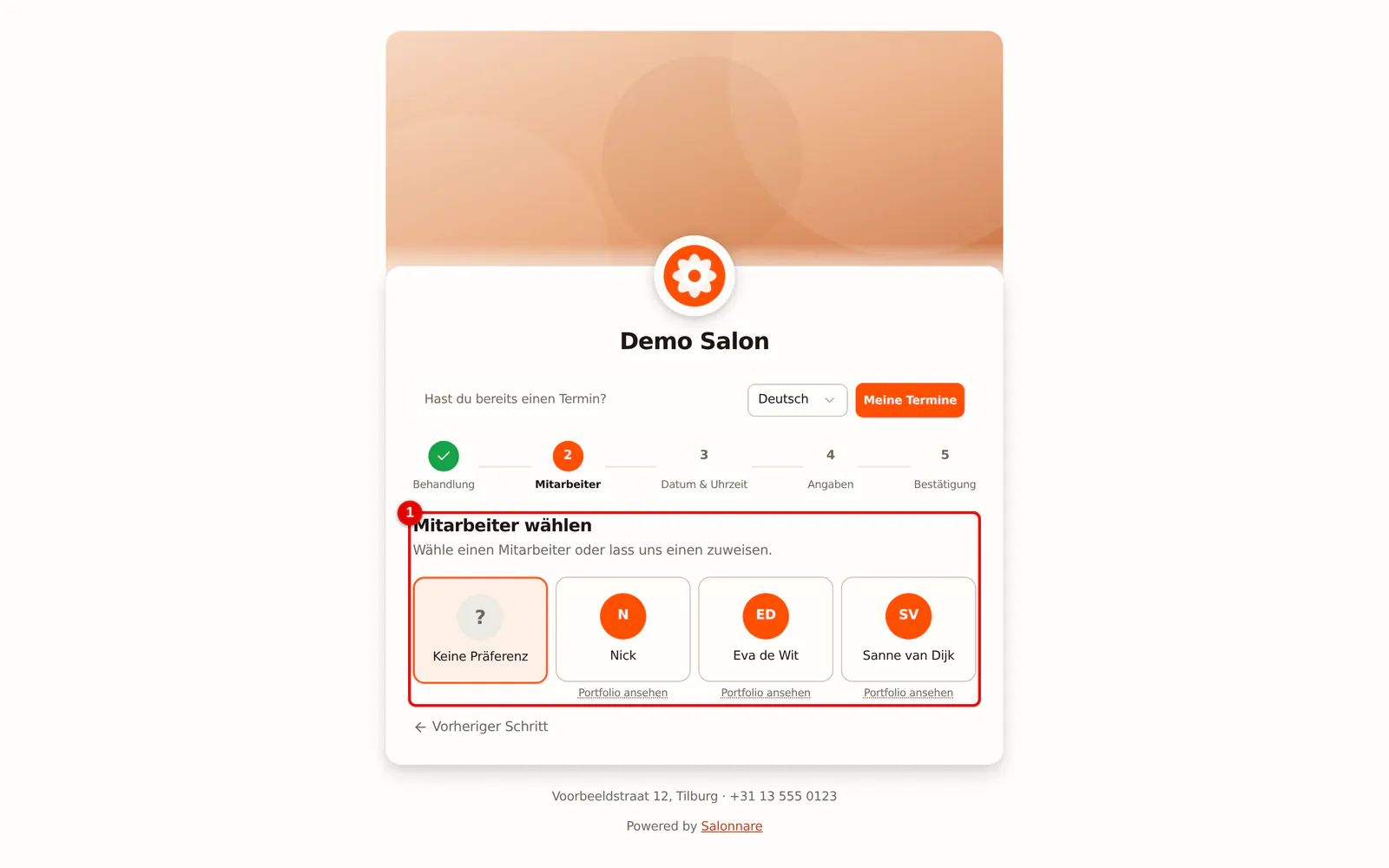
Schritt 2: Nur Mitarbeiter, die die Behandlung anbieten
Unter Mitarbeiter wählen stehen nur die Mitarbeiter, die die Behandlung anbieten. Keine Präferenz wählt auch nur aus ihnen.
 (Bild vergrößern)
- Wählt die Kundin mehrere Behandlungen, bekommt sie einen Mitarbeiter, der alle anbietet. Bietet niemand sie zusammen an, sagt die Seite das sofort und die Kundin kann sie einzeln buchen.
- Bietet niemand eine Behandlung an, steht sie mit Derzeit nicht online buchbar da und ist nicht wählbar.
- Bei einer Behandlung mit zwei Mitarbeitern gleichzeitig müssen beide die Behandlung anbieten.
An der Rezeption und im Kalender
-
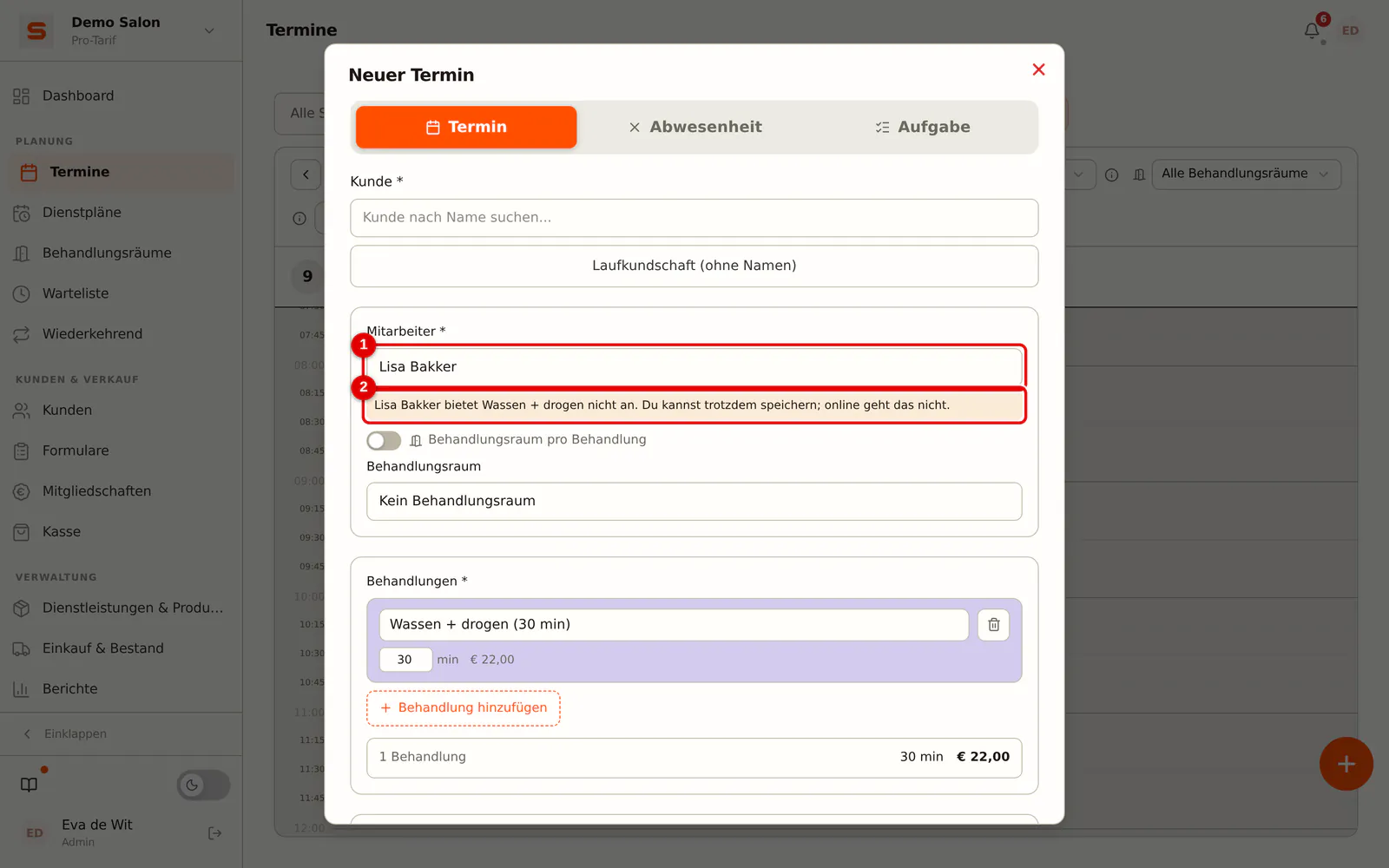
Schritt 1: Ein Mitarbeiter, der die Behandlung nicht anbietet
In einem neuen Termin stehen die Mitarbeiter, die die Behandlung anbieten, oben. Wählst du trotzdem jemand anderen, siehst du einen Hinweis. Speichern ist erlaubt: Du entscheidest.
 (Bild vergrößern)
Ziehst du im Kalender einen Termin zu einer Kollegin, die die Behandlung nicht anbietet, fragt Salonnare zuerst, ob du ihn trotzdem verschieben willst.
Bestehende Termine bleiben, wenn du die Behandlungen eines Mitarbeiters änderst. Nur neue Online-Termine folgen der neuen Einstellung.