Benachrichtigungen
Salonnare versendet automatisch Nachrichten an deine Kunden und dein Team für alles, was wichtig ist -- von einer Bestätigung nach einer Buchung bis zu einer Bewertungsanfrage nach dem Besuch. Zusätzlich hast du ein Benachrichtigungscenter, das sich als seitlich einfahrendes Panel über das Glockensymbol öffnet. Im Folgenden liest du, wie alles funktioniert.
Das Benachrichtigungscenter
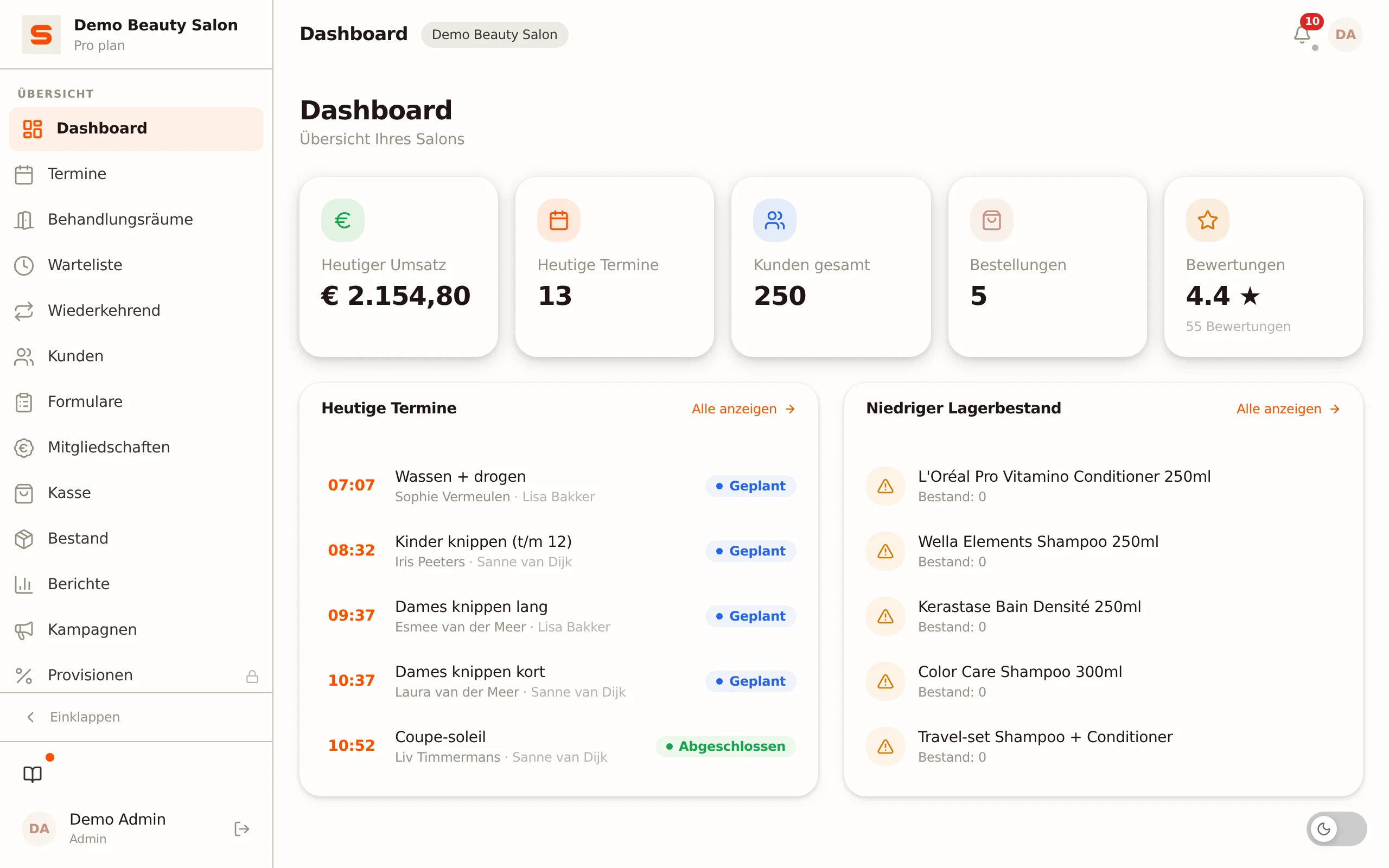
Oben in der App siehst du ein Glockensymbol. Daran erscheint eine rote Zahl, sobald etwas deine Aufmerksamkeit braucht. Die Zahl zählt nur die Punkte, die eine Aktion erfordern (die Liste "Zu erledigen") -- nicht die normalen Benachrichtigungen. Klicke auf die Glocke, und rechts fährt ein Panel heraus: das Benachrichtigungscenter.
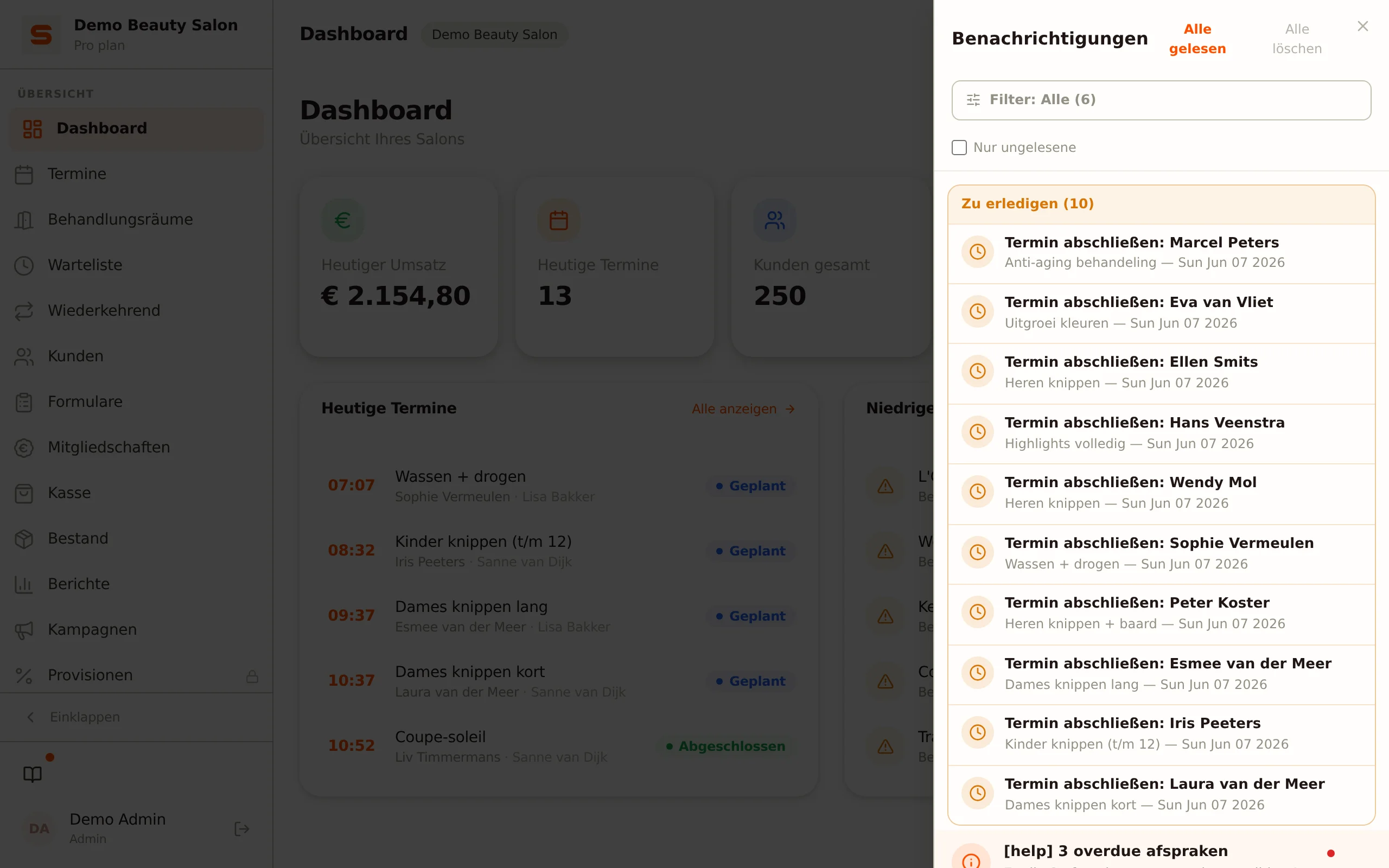
Im Panel siehst du zwei Blöcke:
- Zu erledigen -- Karten, die eine Aktion erfordern. Dieser Block steht oben, mit der Anzahl offener Punkte in Klammern. Hier findest du:
- Überfällige Termine -- Termine, deren Endzeit vorbei ist und die noch auf geplant stehen, also noch nicht abgerechnet, abgeschlossen, als No-Show markiert oder storniert wurden. Salonnare schaut dafür bis zu 90 Tage zurück.
- Behandlungsraum zuweisen -- eine Online-Buchung für eine Behandlung, die einen Raum braucht, aber noch keinen Raum hat.
- Beleg verknüpfen -- ein überfälliger Termin, für den es am selben Tag zwar einen bezahlten Beleg gibt, den Salonnare aber nicht mit Sicherheit zuordnen konnte. Siehe Termin bleibt auf Geplant stehen.
- Benachrichtigungen -- die normalen, einzelnen Benachrichtigungen von heute und den letzten Tagen.
Schnellaktionen aus dem Panel
Tippe auf eine Karte unter "Zu erledigen", um sie aufzuklappen. Bei einem überfälligen Termin erscheinen diese Schaltflächen:
- Abrechnung -- öffnet die Kasse mit dem bereits geladenen Termin.
- Abgeschlossen -- markiert den Termin als abgeschlossen.
- Nicht erschienen -- öffnet zuerst eine Bestätigung, in der du auch wählst, ob der Kunde eine E-Mail bekommt. Erst danach wird der Termin als No-Show markiert.
- Storniert -- storniert den Termin.
Bei einer Raumkarte wählst du Zuweisen (du siehst die freien Räume für dieses Zeitfenster) oder Überspringen. Bei einer Belegkarte wählst du Beleg wählen oder Ohne Beleg abschließen.
Unter den Schaltflächen steht außerdem ein Link Termin öffnen, mit dem du direkt zum Termin im Kalender springst.
Versehentlich auf Abgeschlossen oder Storniert geklickt? Keine Panik. Unten erscheint eine Meldung mit Rückgängig -- du hast sieben Sekunden, um die Aktion zurückzunehmen, bevor sie endgültig ausgeführt wird. Schließt du das Panel innerhalb dieser sieben Sekunden, wird die Aktion sofort ausgeführt.
Alles mit einem Klick erledigen
Oben im Panel findest du zwei Sammelaktionen:
- Alle gelesen -- markiert die normalen Benachrichtigungen als gesehen, ohne etwas auszuführen.
- Alle löschen -- entfernt die normalen Benachrichtigungen. Die Punkte unter "Zu erledigen" bleiben, bis du sie bearbeitest.
Nach Kategorie filtern
Unter den Überschriften gibt es eine Schaltfläche Filter. Damit öffnest du eine Liste, in der du die normalen Benachrichtigungen nach Kategorie filterst: Termine, Kalender, Zahlungen, Mitglieder, Formulare, Bewertungen, Lager oder System. Mit dem Häkchen Nur ungelesene blendest du bereits gelesene Benachrichtigungen aus.
Rechtsklicke auf eine Benachrichtigung (oder halte sie auf dem Handy gedrückt) für Schnellaktionen: als gelesen markieren, den verknüpften Bildschirm öffnen, alle als gelesen markieren oder die Benachrichtigung löschen.
Was wird automatisch versendet?
Neben den In-App-Benachrichtigungen versendet Salonnare auch Nachrichten an deine Kunden und dein Team. Hier der Überblick.
Für deine Kunden:
- Buchungsbestätigung -- direkt nach der Buchung.
- Buchungserinnerung -- vor dem Termin (du wählst den Zeitpunkt).
- Stornierungs-E-Mail -- wenn der Termin abgesagt wird.
- Antwort auf eine Buchungsanfrage -- bei Annahme oder Ablehnung.
- No-Show-E-Mail -- wenn du No-Show-Gebühren aktiviert hast.
- Wartelisten-Benachrichtigung -- sobald ein Platz frei wird.
- Bewertungsanfrage -- am Morgen nach einem abgeschlossenen Termin, um 09:00 Uhr.
- Geburtstagsgruß -- am Geburtstag.
Für dich und dein Team:
- Benachrichtigung über neue Buchung -- im Benachrichtigungscenter, optional als Push-Benachrichtigung. Bucht ein Kunde selbst online, geht zusätzlich eine Kopie per E-Mail an die E-Mail-Adresse deines Salons.
- Buchungsanfrage eingegangen -- wenn du im Modus "auf Anfrage" arbeitest, per E-Mail und/oder als Push-Benachrichtigung.
- Wartelisten-Benachrichtigungen -- wenn sich ein Kunde anmeldet und wenn ein Platz frei wird.
- Benachrichtigung bei niedrigem Bestand -- sobald ein Produkt unter das Minimum fällt.
Benachrichtigungskanäle
Nachrichten an Kunden gehen per E-Mail raus. Salonnare versendet sie von einer gemeinsamen, verifizierten Absenderdomain von Salonnare (mail.salonnare.com), mit dem Namen deines Salons als Absender. Antwortet ein Kunde, kommt die Antwort an der E-Mail-Adresse deines Salons an. Eine eigene Absenderdomain verbinden (Versand von deiner eigenen Adresse, z. B. info@deinsalon.de) ist noch in Entwicklung und derzeit nicht verfügbar.
Für dich und dein Team gibt es außerdem Push-Benachrichtigungen und die Benachrichtigungen im Benachrichtigungscenter (siehe oben).
Kanäle aktivieren oder deaktivieren
- Gehe in der Seitenleiste zu Einstellungen.
- Öffne Benachrichtigungen.
- Stelle die drei Blöcke ein:
- Push-Benachrichtigungen -- pro Benachrichtigungstyp ein Schalter, ob du dazu eine Push-Benachrichtigung möchtest. Manche Typen sind immer an. Die Benachrichtigung erscheint so oder so in deinem Benachrichtigungscenter.
- E-Mail-Benachrichtigungen -- Benachrichtigung bei niedrigem Bestand, Warteliste: Kunde angemeldet und Warteliste: Platz verfügbar.
- Buchungsanfragen -- E-Mail bei Buchungsanfrage und Push-Benachrichtigung bei Buchungsanfrage (nur relevant, wenn Online-Buchung auf "Anfrage" steht).
- Klicke auf Speichern.
Nach dem Speichern sind deine Änderungen sofort aktiv.
Benachrichtigungen betrifft deine Seite der App. Ob ein Kunde eine bestimmte E-Mail erhält, regelst du an anderer Stelle: Unter Einstellungen > E-Mail-Vorlagen hat jede E-Mail einen eigenen Schalter. Siehe E-Mail-Vorlagen anpassen.
Erinnerungszeit einstellen
Die Buchungserinnerung ist eine der wertvollsten Benachrichtigungen, die du versenden kannst.
- Gehe zu Einstellungen > E-Mail-Vorlagen.
- Suche die Zeile 24-Stunden-Erinnerung und klicke auf Einstellungen.
- Trage bei Wie viele Stunden vor dem Termin die Anzahl Stunden ein und klicke auf Speichern.
Auf 24 Stunden eingestellt? Dann erhalten Kunden genau einen Tag vorher eine Erinnerungs-E-Mail.
24 Stunden funktionieren für die meisten Salons am besten. Genug Zeit zum Verschieben, aber nicht so früh, dass es wieder vergessen wird.
Die Rebook-Erinnerung funktioniert genauso: Auch sie hat ein eigenes Einstellungen-Fenster, mit einem Feld für die Anzahl Tage nach dem Termin. Dort kannst du zusätzlich Gruppen mit einem eigenen Intervall pro Behandlungsart anlegen, sodass Wimpern einen anderen Rhythmus bekommen als ein Haarschnitt. Siehe E-Mail-Vorlagen anpassen.
Die Bewertungsanfrage hat kein Zeitfeld mehr. Diese Nachricht geht am Morgen nach dem Termin raus, um 09:00 Uhr in der Zeitzone deines Salons. Sie betrifft nur einen Termin, der auf Abgeschlossen steht. Setzt du einen Termin im Kalender selbst auf Abgeschlossen, ohne ihn abzurechnen, geht die Anfrage sofort raus. Kommt ein Termin auf Abgeschlossen, weil nachträglich ein Beleg mit ihm verknüpft wird, geht keine Bewertungsanfrage raus (siehe Termin bleibt auf Geplant stehen). Siehe Kundenbewertungen.
Können sich Kunden abmelden?
Ein wichtiger Unterschied:
- Marketing-E-Mails (Kampagnen) -- ja, über den Link am Ende jeder Kampagnen-E-Mail. Dieser Abmeldelink erfüllt RFC 8058: Die E-Mail enthält auch einen
List-Unsubscribe-Header, sodass Gmail und Apple Mail die Abmeldeschaltfläche anzeigen. Details findest du unter Kampagnen. - Transaktionale Benachrichtigungen (Bestätigungen, Erinnerungen, Belege) -- nein, diese gehören zur Dienstleistung, für die der Kunde gebucht hat. Du kannst aber pro Kunde Kontaktpräferenzen über das Kundenprofil festlegen.
Prüfe unter Einstellungen > Allgemein, ob die E-Mail-Adresse deines Salons stimmt. Dort kommen die Antworten von Kunden an, und dorthin geht die Kopie von Online-Buchungen.
Anklickbare Benachrichtigungen -- das richtige Fenster öffnen
Jede Benachrichtigung im Benachrichtigungscenter ist anklickbar und bringt dich direkt zum passenden Bildschirm -- du musst nie selbst durchs Menü navigieren.
| Benachrichtigung | Was sich öffnet |
|---|---|
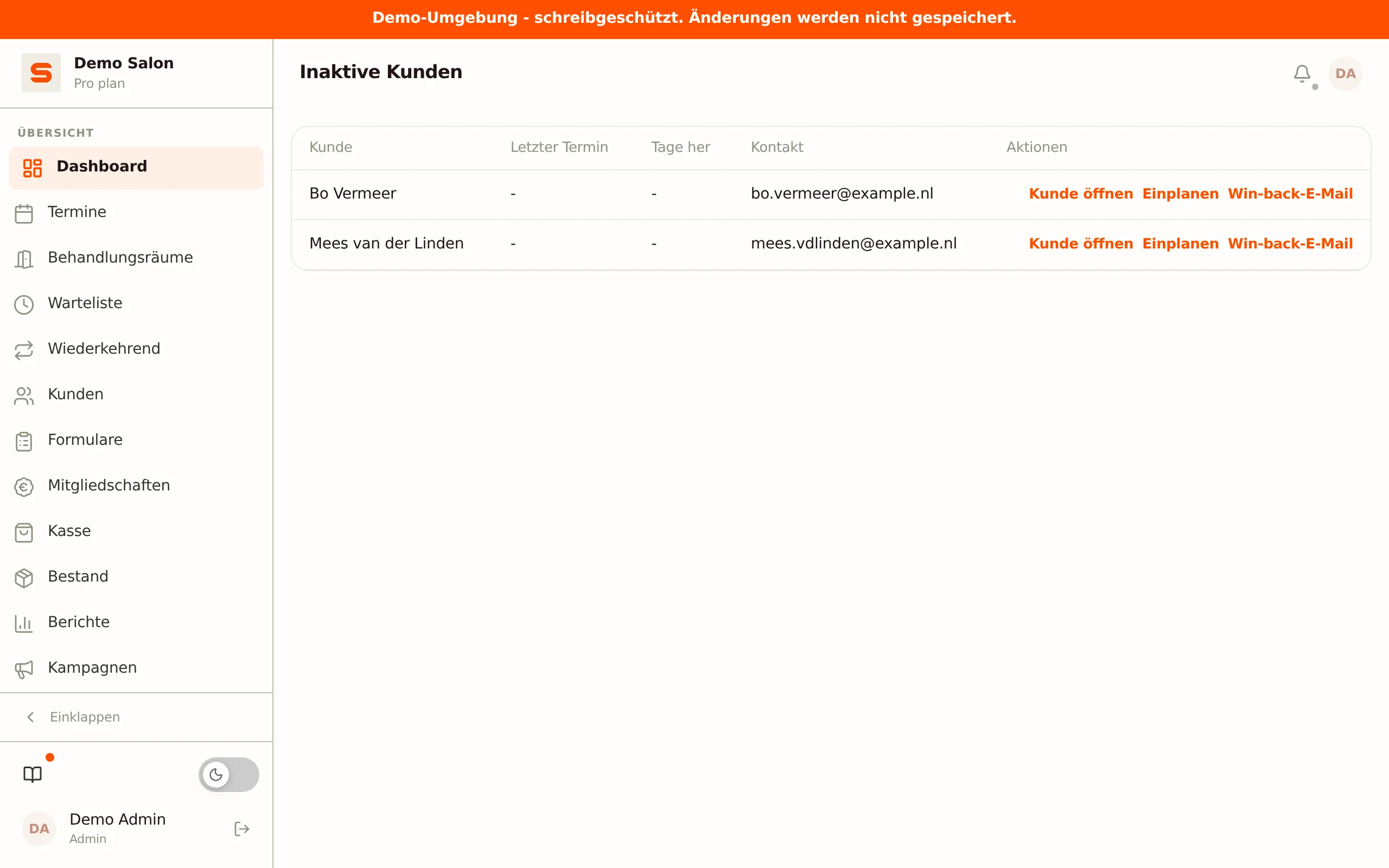
| "X Kunden lange nicht gesehen" | Eine Übersicht mit diesen Kunden: letzter Termin, wie lange her, und Aktionen zum Öffnen des Kunden, zum Planen eines neuen Termins oder zum Senden einer Win-back-Nachricht. |
| "Dein Tag im Überblick" | Das persönliche Tages-Dashboard des angemeldeten Teammitglieds (nächster Termin, Tages-KPIs, Zeitplan mit Kundensignalen und freier Zeit). |
| Offene Zahlungen | Übersichtsseite mit offenen Zahlungen. |
| Anzahlungsfristen | Übersichtsseite mit bald ablaufenden Anzahlungen. |
| "Heute besonders aufpassen" | Eigene Übersichtsseite mit Kunden oder Situationen, die besondere Aufmerksamkeit benötigen. |
| "Neuer Termin" | Der Kalender, mit direkt geöffnetem Termindetail. |
| Mitgliedschafts-Benachrichtigung | Die Seite Mitgliedschaften, mit der betreffenden Mitgliedschaft. |
| Intake-Benachrichtigung | Die Seite Formulare, gefiltert auf den betreffenden Kunden. |
| Bewertungs-Benachrichtigung | Die Liste der Bewertungen unter Einstellungen > Bewertungen. |
| Anzahlung nicht möglich | Einstellungen > Zahlungen verknüpfen, um Mollie oder Stripe (erneut) zu verbinden. Siehe Anzahlungen einrichten. |
Erledigte Karten aus "Zu erledigen" -- Termine, die du abgerechnet oder als abgeschlossen, No-Show oder storniert markiert hast -- verschwinden automatisch aus dem Panel und kommen nicht zurück. So bleibt die Liste immer aktuell.