Berichte & Analysen
Zahlen erzählen eine Geschichte. Der Berichtsbereich in Salonnare gibt dir ein klares Bild davon, wie dein Salon performt -- vom Tagesumsatz über die Mitarbeiterproduktivität bis zu Kundentrends. Keine Tabellenkalkulation nötig.
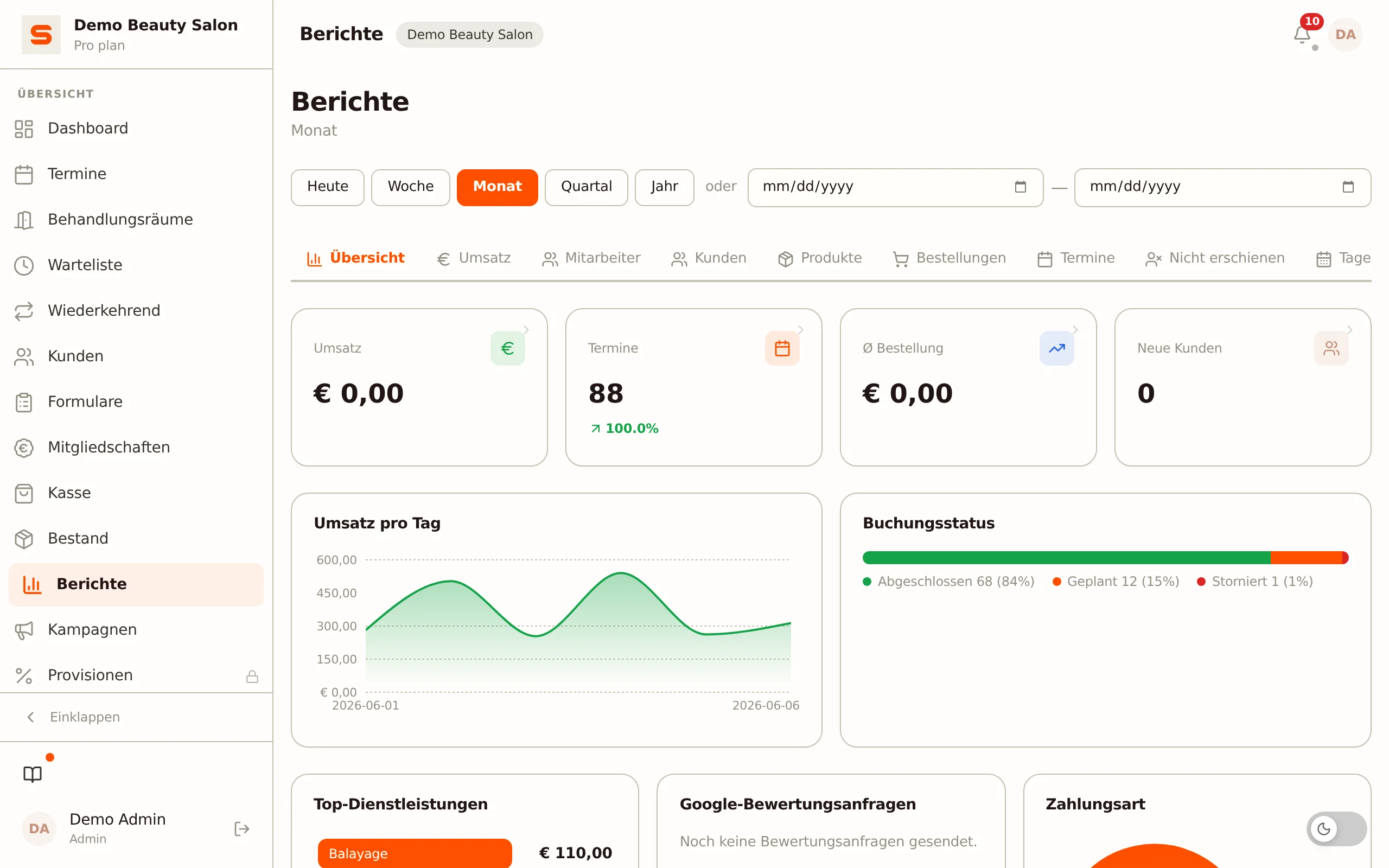
Deine Berichte finden
Gehe zu Berichte in der Seitenleiste. Die Seite ist in Tabs gegliedert, mit einer gemeinsamen Zeitraumauswahl oben.
Den Zeitraum wählen
Oben legst du den Zeitraum fest, der für alle Tabs gilt:
- Schnellauswahl: Heute, Woche, Monat, Quartal oder Jahr.
- Oder ein eigener Von/Bis-Bereich.
Der Standardzeitraum ist der aktuelle Monat. Wenn du den Tab wechselst, bleibt der gewählte Zeitraum erhalten.
Die Tabs
Übersicht
Dein Startpunkt mit den wichtigsten Kennzahlen auf einen Blick: Umsatz (aufklappbar, unter anderem mit dem Anteil aus Anzahlungen), Termine, Ø Bestellung und Neue Kunden, mit einem Trendvergleich zum vorherigen Zeitraum. Darunter der Umsatz pro Tag, der Buchungsstatus und die beliebtesten Dienstleistungen. Die Auslastungs-Heatmap findest du im Tab Termine.
War der vorige Zeitraum null oder negativ (zum Beispiel durch Erstattungen), steht dort kein Trendprozentsatz: Ein Vergleich mit null oder einem negativen Betrag sagt nichts aus.
Außerdem gibt es eine Karte Bewertungen: die Durchschnittsnote im gewählten Zeitraum und darunter die neuesten Bewertungen. Klicke auf die Karte, um die vollständige Übersicht unter Einstellungen > Marketing > Bewertungen zu öffnen. Nur öffentliche Bewertungen zählen mit, die Note entspricht also dem, was Kundinnen und Kunden auf deiner Salonseite sehen.
Umsatz
Dein Umsatz im gewählten Zeitraum als Diagramm, mit der Schaltfläche Vorperiode vergleichen, die einen gleich langen vorherigen Zeitraum als gestrichelte Linie darunterlegt. Dazu der durchschnittliche Transaktionswert, die Aufteilung nach Zahlungsmethode und der Umsatz pro Dienstleistung und pro Produkt. Praktisch, um Trends frühzeitig zu erkennen.
Je Zahlungsmethode siehst du den Nettobetrag: was einging, abzüglich dessen, was mit dieser Methode erstattet wurde. Erstattest du einen Kartenbeleg bar, verlässt das Geld die Kasse, und Bargeld kann für den Zeitraum negativ werden. Eine solche Methode bekommt kein Segment im Ring und steht auf 0 %; der Betrag bleibt sichtbar. Die Prozente beziehen sich auf die Methoden, über die unterm Strich Geld einging, und ergeben zusammen 100 %. In der Mitte steht der Nettoumsatz des Zeitraums.
Mitarbeiter
Pro Teammitglied: generierter Umsatz, Anzahl Termine, Auslastung und durchschnittliche Bewertung. Nützlich für Ziele, Leistungsgespräche oder das Verteilen der Arbeitslast.
Kunden
Verstehe deine Kundenbasis: neue und wiederkehrende Kunden, Kundenbindung und durchschnittliche Besuchshäufigkeit, deine Top-10-Kunden nach Ausgaben und eine Liste verlorener Kunden, die schon lange nicht mehr da waren.
Produkte
Deine meistverkauften Produkte und der Produktumsatz im Zeitraum.
Bestellungen
Eine durchsuchbare, seitenweise Liste aller POS-Bestellungen. Filtere nach Mitarbeiter und Zahlungsmethode.
Termine
Eine seitenweise Liste aller Termine, darüber eine Auslastungs-Heatmap nach Tag und Stunde sowie die Kennzahlen Termine gesamt und Stornoquote.
Filtere nach Mitarbeiter, Dienstleistung und Status. Die Filter gelten für den gesamten Tab: Liste, Heatmap und beide Kennzahlen zeigen dieselbe Auswahl.
- Dienstleistung: Jeder Termin, in dem diese Behandlung vorkommt, zählt mit, auch wenn sie nicht die erste Behandlung des Termins ist.
- Status: Ohne Statusauswahl lässt die Heatmap stornierte und vorläufige Termine außen vor. Wählst du selbst einen Status, zeigt die Heatmap genau diesen, auch Storniert oder Vorläufig.
Die gewählten Filter stehen in der Webadresse. Ein Neuladen behält sie also, und du kannst den Link mit einer Kollegin teilen.
Nicht erschienen
Wenn du Nichterscheinen-Gebühren aktiviert hast: die Gesamtzahl der Nichterscheinen, wie viel berechnet wurde und wie viel davon bezahlt wurde. Darunter stehen die Kunden mit den meisten Nichterscheinen; bei gleicher Anzahl steht der Kunde mit dem jüngsten Nichterscheinen oben.
Tagesbericht
Eine Tagesübersicht (Kassenbericht) über Umsatz und Transaktionen an einem gewählten Tag.
USt-Voranmeldung
Eine Übersicht des Umsatzes pro Steuersatz, damit du deine Umsatzsteuervoranmeldung einfach ausfüllen kannst.
Eigenverbrauch
Nur sichtbar, wenn du den Eigenverbrauch nutzt. Hier siehst du, was die Produkte gekostet haben, die du im gewählten Zeitraum als Eigenverbrauch abgebucht hast: die Gesamtkosten, die Anzahl der Abbuchungen, den Durchschnitt pro Tag und das Produkt mit den höchsten Kosten. Darunter stehen ein Diagramm der Kosten pro Tag (pro Woche bei einem langen Zeitraum) und Tabellen pro Produkt, pro Mitarbeiter und pro Kategorie. Klicke auf eine Spaltenüberschrift zum Sortieren; mit CSV exportieren lädst du die Tabelle pro Produkt herunter.
Die Beträge sind Einkaufspreise ohne MwSt. Je Abbuchung zählt der Einkaufspreis, den das Produkt zu diesem Zeitpunkt hatte. Hatte es damals keinen, verwendet Salonnare den aktuellen Einkaufspreis des Produkts. Hat das Produkt überhaupt keinen Einkaufspreis, steht dort kein Einkaufspreis und diese Stück zählen nicht zu den Kosten; oben siehst du, wie viele Stück das sind.
Exportieren
Hier exportierst du Berichte als CSV oder PDF (Umsatz, Kunden, Mitarbeiter, Termine, Bestellungen). Unten in diesem Tab findest du auch den Buchhaltungsexport -- sofern dein Salon Zugriff darauf hat.
Prüfungsprotokoll
Eine Zeitleiste dessen, was in deinem Salonsystem passiert ist: wer hat was geändert und wann. Nützlich, um nachzuverfolgen, wann ein Termin bearbeitet oder wann eine Einstellung geändert wurde. Das Protokoll folgt dem Zeitraum oben, und du kannst nach Entitätstyp, Aktion und Benutzer filtern. Nur Administratoren sehen den Inhalt. Mehr dazu unter Prüfungsprotokoll.
Prüfe den Übersicht-Tab am Ende jeder Woche. Es dauert nur eine Minute und hilft dir, Trends frühzeitig zu erkennen -- wie eine ruhige Woche, die vielleicht eine Aktion braucht, um leere Slots zu füllen.
Details aufschlüsseln
Die Tabellen in den Berichten sind interaktiv. Klicke mit der rechten Maustaste auf eine Zelle (oder halte auf dem Handy lange gedrückt) für Aktionen wie das Exportieren der Zeile oder das Aufrufen des zugehörigen Datensatzes -- zum Beispiel zur Bestellung in der Kasse, zum Termin im Kalender oder zum Kundenprofil.
Berichte exportieren
Musst du einen Bericht speichern oder teilen? Öffne den Tab Exportieren und wähle CSV oder PDF für den gewünschten Bericht. Der Export nutzt den oben eingestellten Zeitraum.
Wenn du formatierte Exporte für deinen Steuerberater brauchst (wie Exact Online- oder Moneybird-Format), schau dir den Artikel Buchhaltungsexport an.