Kasa
Kasa (POS, point of sale), senin dijital yazar kasandır. Müşterinin randevusundan sonra hizmetlerin ve ürünlerin ödemesini buradan alırsın, varsa indirimleri uygularsın ve ödemeyi işlersin. Hızlı ve basit olacak şekilde tasarlandı - birkaç dokunuş ve işlem tamam.
Satış işleme
Bir müşterinin ödemesini adım adım şöyle alırsın:
- Kasayı aç - kenar çubuğunda Kasa'ya tıkla.
- Müşteri seç - aramak için yazman yeterli. Bakiye, sadakat puanı ve e-posta ile fiş için müşteriyi bağlamak gerekir.
- Hizmet ekle - yapılan hizmet(ler)e tıkla. Birden fazla hizmet içeren bir randevuda bunlar fişte otomatik olarak ayrı satır halinde görünür - tekrar dokunmana gerek yok.
- Ürün ekle - müşteri ürün de alıyorsa. Gerekirse barkod için Tara düğmesini kullan.
- İndirim uygula - kendi verdiğin bir indirim, bir indirim kodu veya hediye çeki (aşağıda).
- Bakiye uygula - müşterinin bakiyesi varsa toplamdan düş.
- Ödeme yöntemi seç - nakit, kart veya online.
- Ödeme al'a tıkla - satış kaydedilir ve müşteri (etkinse) e-posta ile fiş alır.
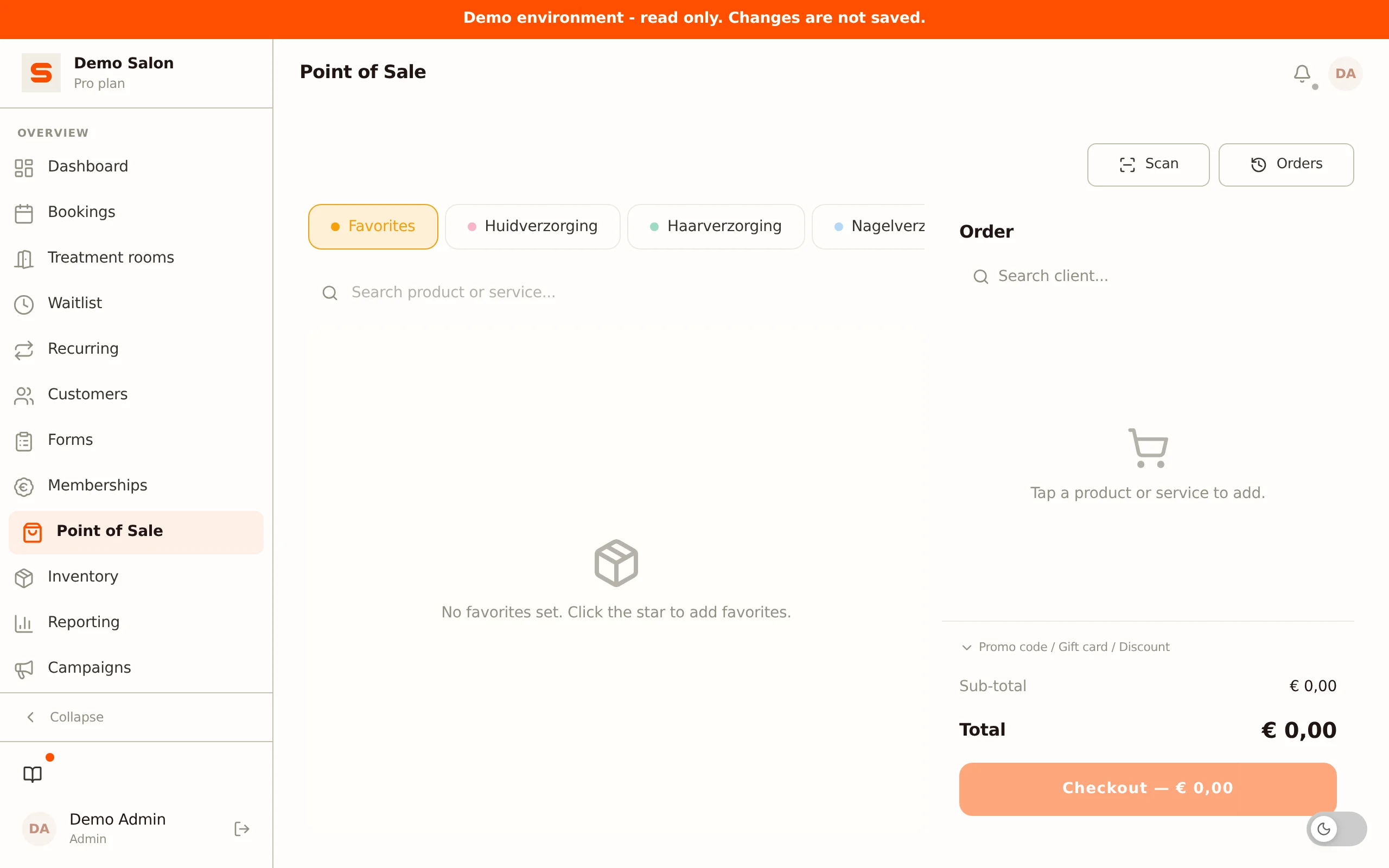
Hepsi bu - satış tamamlandı.
Müşterinin aldığı hizmet için aktif bir paket bakiyesi varsa, bunu ödeme sırasında görürsün. Karşılanan hizmetten ücret alınmaz.
Müşteri bağlama
Üstteki müşteri aramasına tıkla ve bir ad yaz. Listeden doğru müşteriyi seç. Bakiye veya sadakat puanı uygulamak, müşteri başına maksimum sayısı olan bir promosyon veya ilk ziyaret indirimi için (bkz. Promosyonlar ve indirim kodları) ve otomatik olarak e-posta fişi gönderebilmek için müşterinin bağlı olması gerekir. Müşteri bağlantısını kaldırmak mı istiyorsun? Adın yanındaki çarpıya tıkla.
Ürün ve hizmet ekleme
Kasa ekranının üstünde sekmeler var: Favoriler, ardından her hizmet kategorisi için bir sekme, sonra her ürün kategorisi için bir sekme, Paketler (paket kullanıyorsan) ve Promosyonlar (hediye çekleri için). Kategorisi olmayan hizmetler Diğer hizmetler sekmesinde gruplanır. Bilgisayarda sekmeleri sürükleyerek farklı bir sıraya koyabilirsin; bu sıra kaydedilir ve varsayılan sıranın önüne geçer. Kasada görünür kapalı olan bir ürün kategorisi burada sekme almaz; ürünlerini yine de arayarak veya tarayarak bulabilirsin. Göz gezdirmeden bir hizmet veya ürün bulmak için arama alanını kullan. Bir hizmete veya ürüne dokunarak fişe ekle. Her satırda artı ve eksi düğmeleriyle miktarı ayarlayabilir veya çöp kutusu simgesiyle satırı kaldırabilirsin.
Kasada bir satırın fiyatını değiştiremezsin. Satış fiyatı olan bir hizmet veya ürün, kasa açıkken az önce değiştirilmiş olsa bile her zaman fiyat listendeki fiyatı alır. Bir randevudan gelen hizmet, randevudaki fiyatını korur. Tutardan bir şey düşmek mi istiyorsun? İndirim ver (aşağıda).
Boyut seçme
Bir ürünü birden fazla boyutta satıyorsan, mesela aynı yağ 200 ml ve 500 ml olarak, bu tek bir kutuda yer alır. Dokunduğunda kasa önce Bir boyut seç diye sorar; her birinin yanında fiyat ve stok görünür. Stoğu tükenmiş bir boyut görünür kalır ama dokunulamaz, böylece var olduğunu ama bitmiş olduğunu görebilirsin. Boyutu olmayan bir ürün eskisi gibi doğrudan fişe gider. Bir ürünün yeniden doldurma seçeneği varsa kasa Ürün mü yoksa yeniden doldurma mı? diye sorar; burada da her satır için fiyat ve stok gösterilir. Boyut ve yeniden doldurma seçeneklerini nasıl oluşturacağın Hizmetler ve ürünler sayfasında.
Satış fiyatı olmayan ürün
Bir ürünün satış fiyatı yoksa, örneğin sadece kendin kullandığın için, kutuda fiyat yerine Özel tutar yazar. Dokunduğunda kasa, hediye çeki gibi, önce ne tutar yazmak istediğini sorar. Böylece böyle bir ürünü yanlışlıkla 0,00 olarak satmazsın. Barkodunu taradığında da aynısı geçerlidir.
Bir hediye çeki veya özel tutar için 500,00'den fazla girersen kasa önce Emin misin? diye sorar ve tutarı gösterir. Böylece bir yazım hatası (50,25 yerine 5025) fişe fark edilmeden geçmez. Ekle tutarı fişe koyar, İptal seni tutara geri götürür, böylece düzeltebilirsin.
Ürün tarama
Kasanın üstündeki Tara düğmesiyle fişe ürün ekleyebilirsin. Kamerayı ürünün barkoduna yönelt veya bağlı bir el tarayıcısı kullan. Salonnare ürünü bulur ve ne bulduğunu gösterir; fişe koymak için Onayla'ya bas.
Kamera bir kodu yalnızca aynı değeri iki kez okuduktan sonra kabul eder. Bu bir anlık süre kaybettirir ama yarım okunmuş bir etiketin yanlış ürünü fişe koymasını önler. Tarama sürekli başarısız olursa kamerayı sabit tutmanı, yeterince ışık olduğundan emin olmanı ve tek seferde bir etiket göstermeni öneren bir ipucu görürsün. İki barkod etiketi birbirine çok yakınsa kamera onları ayırt edemez: yan etiketi kapat veya bundan sonra etiketler arasında birkaç milimetre boşluk bırak. Bağlı bir el tarayıcısı bundan etkilenmez.
Favoriler
Her zaman aynı hizmetleri veya ürünleri mi ödeme alıyorsun? Hızlı erişim için bunları favori olarak sabitle. Bir kutuyu favori olarak işaretlemek için üzerindeki yıldıza dokun.
Favoriler, kasa ekranının üstündeki Favoriler sekmesinde görünür, böylece kategorilerde göz gezdirmek yerine bir dokunuşla ekleyebilirsin. Her personelin kendi favori seti vardır, böylece herkes kasayı kendi istediği gibi düzenleyebilir.
İndirim veya hediye çeki
Sepet panelinin altında açılıp kapanan bir İndirim veya hediye çeki bloğu var. Burada tutardan bir şey düşmenin iki yolu var, altlarında ise ne uygulandığını görürsün. Bir indirim her zaman tüm fişe uygulanır, tek bir hizmete değil.
Kendin indirim verme
Promosyon kodu olmayan tek seferlik bir indirim için kullanışlı, örneğin bir iyi niyet indirimi veya yuvarlama.
- Tutarı üstteki alana gir. Alanın içindeki işaret ne girdiğini gösterir.
- Yüzde düşmeyi tercih eder misin? Yanındaki dar anahtarı %'e getir. Varsayılan olarak sabit tutar (EUR) seçilidir.
- İndirim uygula'ya tıkla veya Enter'a bas. Sadece yazmak toplamı henüz değiştirmez.
İndirimi sonradan ayarlayabilirsin: farklı bir değer gir ve tekrar İndirim uygula'ya tıkla. Giriş alanı indirim uygulandığı sürece yerinde kalır, bu yüzden önce kaldırmana gerek yok.
Ödeme sırasında Salonnare, toplamın asla sıfırın altına düşmemesi için indirim tutarını güvenlik amacıyla bir kez daha hesaplar.
Kod veya hediye çeki girme
Onun altında İndirim kodu veya hediye çeki alanı var. Müşterinin sana ne verdiğini bilmen gerekmez: kodu yaz ve Ekle'ye tıkla veya Enter'a bas. Salonnare önce indirim kodunu dener, sonra hediye çekine geri döner.
- Geçerli bir indirim koduysa, indirim toplamdan düşülür.
- Bir hediye çekiyse, çekin bakiyesi toplamdan karşılanır.
- Salonnare ikisini de tanımazsa şu mesajı alırsın: "Bu kodu indirim kodu veya hediye çeki olarak tanımıyoruz."
İndirim kodu var ama burada kullanılamıyorsa, örneğin promosyonun süresi dolduysa, minimum sipariş tutarına ulaşılmadıysa veya müşteri promosyonu zaten maksimum sayıda kullandıysa, genel mesaj yerine o nedeni görürsün. Kod bir an için kontrol edilemediyse, örneğin bağlantı aksadığı için, Salonnare bunu söyler ve kodu hediye çeki olarak denemez. O zaman tekrar dene.
Ödeme sırasında Salonnare indirim kodunu bir kez daha kontrol eder ve indirim tutarını kendisi hesaplar. Promosyon bu arada geçerliliğini kaybettiyse, örneğin maksimum kullanım sayısına başka bir kasada az önce ulaşıldığı için, fiş kaydedilmez ve nedenini görürsün. İndirimi kaldır ve yeniden ödeme al. Tüm kontroller için bkz. Promosyonlar ve indirim kodları.
Bir hediye çekinin QR kodunu taramak için alanın yanındaki kamera simgeli düğmeyi kullan. Taranan kod hemen uygulanır.
İndirim kodları Starter planında ve üzerinde bulunur. İndirim kodları yoksa alan yalnızca hediye çeklerini kabul eder ve Hediye çeki kodu olarak adlandırılır.
Uygulandı
Uygulanan her indirim, tutar ve bir çarpıyla birlikte Uygulandı altında bir etiket olarak listelenir - örneğin İndirim (%25) - EUR 31,63 veya Hediye çeki (ABC123) - EUR 10,00. Bir indirim kodu ve sadakat puanı indirimi de böyle bir etiket alır; indirim kodu için üzerinde promosyonun adı yazar.
O indirimi tekrar kaldırmak için çarpıya tıkla. Bloğu kapatsan da etiketler görünür kalır, böylece ödeme sırasında fişten neyin düştüğünü her zaman görürsün.
Altlarında Ara toplam, İndirim ve Toplam bulunur. Her indirim türü, müşterinin e-posta ile aldığı fişte de kendi satırını alır; yüzde indirimde yüzde de dahil edilir.
Hediye çeki satma
Kasadan doğrudan hediye çeki de satabilirsin:
- Hediye çekini satın alan müşteriyi bağla.
- Promosyonlar sekmesini aç ve Hediye çeki'ni seç.
- İstenen tutarı gir.
- Ödemeyi tamamla.
- Salonnare benzersiz bir kodla hediye çekini otomatik olarak oluşturur. Ayarlar > E-posta şablonları altında Hediye çeki satırı açıksa, bağlı müşteri hediye çekini e-posta ile alır. Bağlı müşteri olmadan (veya o satır kapalıyken) hediye çeki yine de oluşturulur ve kodu kendin teslim edersin.
Hediye çeklerinin müşterilerin sonraki bir ziyarette kullanabileceği benzersiz bir kodu vardır. Bkz. Hediye çekleri.
Bakiye uygulama
Seçilen müşterinin bakiyesi varsa (örneğin önceki bir iadeden), sepet paneli Kullanılabilir bakiye bloğunu gösterir. Toplamdan düşmek istediğin tutarı gir veya uygulanabilecek maksimum tutarı tek seferde kullanmak için Bakiye uygula'ya tıkla. Salonnare tutarı otomatik olarak bakiyeyle ve kalan toplamla sınırlar.
Bu blok yalnızca salonun için müşteri bakiyesi etkinleştirilmişse ve müşterinin gerçekten bakiyesi varsa görünür. Bakiyenin nasıl oluşturulduğu ve yönetildiği için bkz. Müşteri bakiyesi.
Kaporalar
Müşteri online randevu alırken kapora ödediyse, bunu ödeme sırasında toplamdan düşülen bir satır olarak görürsün. Ayrıca bir şey girmen gerekmez - Salonnare kaporayı kalan tutardan otomatik olarak düşer.
Sadakat puanı kullanma
Sadakat programın etkinse müşteriler her alışverişte puan toplar. Puanlar tam kart başına kullanılır: sabit sayıda puan sabit bir indirim tutarı verir (ikisini de sadakat programında sen belirlersin).
- Müşteriyi bağla. En az bir tam kart için yeterli puanı varsa sepet paneli Tam kartı kullan düğmesini gösterir.
- Müşterinin kullanmak istediği tam kart sayısını gir ve onayla.
- İndirim Uygulandı altında görünür ve ödeme sırasında puanlar bakiyeden düşülür.
- Kalan tutar, normal ödeme yöntemiyle karşılanır.
Bahşiş
Sepet panelinde bir Bahşiş alanı var. Müşteri ekstra bir şey veriyorsa bahşiş tutarını buraya gir. Bahşiş ödenecek toplama eklenir, ancak cironu veya KDV'ni etkilemez.
Ödemeyi tamamlama ve ödeme yöntemi
Ödeme adımını açmak için Ödeme al'a tıkla. Hangi ödeme yöntemlerini gördüğün, salonun için neyin bağlı olduğuna bağlıdır:
| Yöntem | Nasıl çalışır | Ne zaman görünür |
|---|---|---|
| Nakit | Nakit ödemeyi kaydet. | Her zaman |
| Kart | Satışı bağımsız ödeme terminalin üzerinden ödendi olarak işaretle. Bu, entegrasyonu olmayan manuel bir seçenektir - kartla ödemeyi kendi ödeme terminalinde işlersin ve satışı kasada onaylarsın. | Her zaman |
| SumUp | Ödeme talebini bağlı SumUp ödeme terminaline gönder. Gerçek bir entegrasyon: terminal otomatik olarak etkinleşir. | Yalnızca SumUp bağlantısı varken |
| Mollie | Bağlı Mollie ödeme terminali üzerinden ödeme işle. | Yalnızca Mollie bağlantısı varken |
| Ödeme bağlantısı | Online bir ödeme bağlantısı oluştur, QR kodu olarak göster ve/veya müşteriye e-posta ile gönder. Müşteri, Stripe veya Mollie'nin güvenli bir sayfasında öder. | Yalnızca varsayılan ödeme sağlayıcın Stripe veya Mollie olduğunda ve o sağlayıcı bağlıyken |
Nakit ve Kart her zaman kullanılabilir. SumUp, Mollie ve Ödeme bağlantısı yalnızca bunları bağladığında görünür. Ayrıntılar için bkz. Ödeme kurulumu.
Kart ile SumUp arasındaki fark. Kart, bağımsız, entegre olmayan bir ödeme terminali kullanan herkes için manuel bir düğmedir - Salonnare satışı yalnızca ödendi olarak kaydeder. SumUp ise tutarı doğrudan SumUp ödeme terminaline gönderen gerçek bir entegrasyondur. SumUp bağlıysa kartla ödeme için SumUp düğmesini kullan.
Başarısız olan ya da durdurmak istediğin kartlı ödeme
Mollie terminalindeki bir ödeme yalnızca terminalin kendisinde durdurulabilir; Mollie bunu kasadan yapmaya izin vermez. Ödeme terminalde hâlâ açıkken kasada İptal'e basarsan, kasa o ödemeyi beklemeye devam eder ve ödemeyi cihazda durdurmanı söyler. Önceki ödeme hâlâ açıkken yeni bir deneme başlatırsan terminal onu hemen reddeder.
Bir ödeme başarısız olduğunda Salonnare, fişin zaten düştüğü şeyleri otomatik olarak geri yükler: stok, sadakat puanları, bakiye ve kullanılan hediye çeki. Başarısız bir deneme raporlardaki satışlarının arasında da görünmez. Sadece tekrar dene; yalnızca ödenmiş fiş sayılır.
Ödeme bağlantısıyla ödeme (QR veya e-posta)
Ödeme bağlantısı yöntemi, fiziksel bir terminale gerek kalmadan online ödeme yapmak isteyen müşteriler için - örneğin iDEAL, kredi kartı veya Apple Pay ile. Hangi sağlayıcının bağlantıyı oluşturduğu varsayılan ödeme sağlayıcına bağlıdır (bkz. Ödeme kurulumu): Stripe olarak ayarlıysa bağlantı Stripe üzerinden gelir; Mollie olarak ayarlıysa Mollie üzerinden gelir.
- Ödeme yöntemi olarak Ödeme bağlantısı'nı seç.
- Salonnare bağlantıyı oluşturur ve bir QR kodu gösterir. Dar bir ekranda QR kodu ekranı büyük şekilde kaplar; geniş bir ekranda sepet sütununda görünür.
- Müşterinin telefon kamerasıyla QR kodunu taramasını iste. Güvenli ödeme sayfasına yönlendirilirler.
- Bağlantıyı e-posta ile göndermeyi tercih eder misin? Müşteriye bağlantıyı e-posta ile gönder'e tıkla. Müşteri ödeme bağlantısını e-posta ile alır. Bu düğme yalnızca Ayarlar > E-posta şablonları altında Ödeme bağlantısı satırı açıkken görünür.
- Kasa Ödeme bekleniyor... gösterir ve durumu otomatik olarak kontrol eder. Müşteri ödediği anda satış tamamlanır ve başarı ekranı görünür.
Sonuçta nakit veya başka bir şekilde ödendi mi? QR ekranındaki Elle ödendi olarak işaretle'ye tıkla. Satış hemen ödendi olarak kaydedilir ve açık ödeme bağlantısı göz ardı edilir. Müşteri başka bir şekilde ödediğinde bunu yedek çözüm olarak kullan.
Ödeme işlendiğinde fiş kaydedilir. Ayarlar > E-posta şablonları altında Fiş satırı açıksa ve e-posta adresi olan bir müşteri bağlıysa, müşteri fişi otomatik olarak alır. Bkz. E-posta şablonları.
Ödeme sonrası
Ödeme tamamlandığında kasa Ödeme tamamlandı! gösterir. Bir randevunun ödemesini alıyorsan, randevuyu takvimde tamamlanmış olarak işaretlediğindeki aynı şeyler olur:
- Randevu, hâlâ geçici olsa bile Tamamlandı durumuna geçer. Bildirim merkezinde o randevu için görevler kaybolur.
- Değerlendirme talebi her zamanki kurallara uyar: randevudan sonraki sabah 09.00'da, yalnızca değerlendirme talepleri açıksa, müşteri bunlara izin veriyorsa ve bir e-posta adresi varsa, müşteri başına en fazla bir kez. Bkz. Müşteri değerlendirmeleri.
- Takip dizileri açıksa (Ayarlar > Özellikler altında), bu randevu için başlar, ama yalnızca randevu 72 saatten kısa süre önce bittiyse. Daha sonra ödemesini aldığın bir randevu bunları artık almaz.
Randevu zaten Tamamlandı durumundaysa, hiçbir şey tekrar başlamaz. Salonnare bir fişi bir randevuya ancak daha sonra bağlarsa, otomatik olarak veya bildirim merkezindeki kart üzerinden fişi sen seçtiğin için, hiçbir zaman müşteriye e-posta gönderilmez: ne değerlendirme talebi ne de takip. Bkz. Randevu Planlandı durumunda kalıyor.
Ayrı bir ödemeyi bağlama
Fiş oluşturma ile ödemeyi başlatma arasında kasa kesilirse, para yine de ulaşır ama fiş açık kalır. Salonnare bunu genelde kendi başına çözer: o sıralarda tam olarak o tutarda açık bir fiş varsa, ödeme otomatik olarak eşleştirilir ve hiçbir şey fark etmezsin.
Tahmin etmeden seçim yapılamadığında, yani aynı tutarda iki fiş varsa veya hiçbirine tam uymayan bir tutar varsa, bir Fişsiz ödeme bildirimi alırsın. Bağlama ekranını açmak için üzerine tıkla:
- Ödemeyi seç (birden fazlası açıksa tutarı ve saati görürsün).
- Ait olduğu fişi seç. Aynı tutardaki fişler önce gelir ve aynı tutar olarak işaretlenir.
- Bağla'ya tıkla.
Fiş, Salonnare ödeme sağlayıcısıyla paranın gerçekten ulaştığını doğruladığı anda, birkaç dakika içinde otomatik olarak tamamlanır.
Ekranı tek başına, Fişler sekmesindeki Ayrı bir ödeme bağla düğmesiyle de açabilirsin; bildirim kaybolduktan sonra bu işe yarar.
Hiç uyan fiş yok mu? Fişi kasada yeniden oluştur ve müşterinin zaten ödediği yöntemle karşıla.
Fiş geçmişini görüntüleme
Daha önceki bir satışı aramak mı istiyorsun? Kasada sağ üstteki Fişler'e tıkla. Burada şunları yapabilirsin:
- Tarihe, ödeme yöntemine veya duruma göre filtrele (Ödendi, Beklemede, İade edildi veya İade fişi).
- Tüm ayrıntıları görmek için bir fişe tıkla.
- Fişi yeniden göndermek, müşteriyi açmak veya fişi iade etmek için sağ tık menüsünü (mobilde basılı tutma) kullan.
Durum, bir fişin İade edildi veya Kısmen iade edildi olup olmadığını gösterir. Üstteki ciro nettir: iadeler zaten düşülmüştür. Fiş ve iade fişi numaraları salon başına, boşluksuz olarak ardışık ilerler; bkz. İadeler ve iade fişleri.
İadeler
Ödenmiş bir fişi silmezsin, iade edersin. Fişe tıkla ve İade et'i seç. Orijinal fiş yerinde kalır ve Salonnare yanına bir iade fişi ekler, böylece orijinal günün cirosu ve KDV'si değişmez. Fişin tamamını veya bir kısmını iade edebilir, ürünleri stoğa geri koyabilir ve paranın nasıl geri verileceğini seçebilirsin; örneğin nakit olarak veya müşteri profilinde bakiye olarak.
İadeler, kısmi iadeler ve iade fişleri hakkında her şey İadeler ve iade fişleri sayfasında.
Sorunsuz bir ödeme alma için ipuçları
- Önce müşteriyi seç - bakiye, puan ve e-posta ile fiş için gerekli.
- Paketleri kontrol et - Ödemeyi almadan önce müşterinin hizmeti kapsayan paket bakiyesi olup olmadığına bak.
- Favorileri kullan - En sık kullandığın öğeleri ayarla, böylece ödeme alma saniyeler sürer.
- E-posta fişleri - Yazdırmaktan daha hızlıdır ve müşteriler her zaman bir kopyaya sahip olur.
Ödeme yöntemlerini kurmak mı istiyorsun? Bkz. Ödeme kurulumu. Müşteri bakiyesi hakkında daha fazla bilgi mi istiyorsun? Bkz. Müşteri bakiyesi.