Pakiety usług
Dzięki pakietom łączysz kilka usług razem i oferujesz je w stałej cenie pakietowej, zwykle niższej niż kupowanie usług osobno. Pomyśl o pakiecie "Strzyżenie + koloryzacja" albo zestawie wellness. Twój klient dostaje atrakcyjną ofertę, a Salonnare pokazuje oszczędność na pierwszy rzut oka.
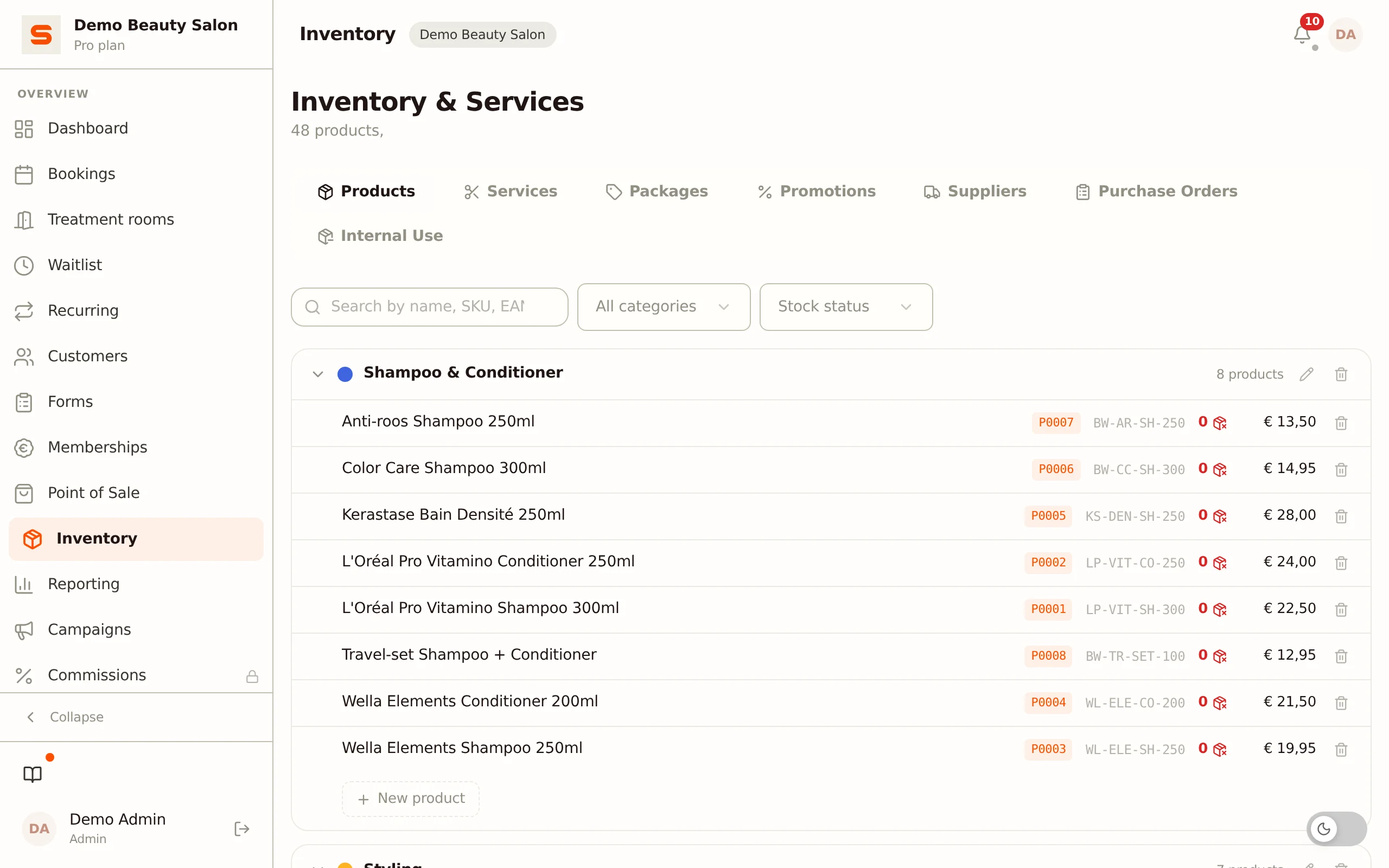
Pakiety są częścią planu Starter i wyższych. Na darmowym planie zamiast swoich pakietów widzisz wyjaśnienie, jak przejść na wyższy plan.
Gdzie znajdę pakiety?
Pakietami zarządzasz w Produkty i usługi w pasku bocznym. Otwórz zakładkę Promocje i wybierz w niej Pakiety.
Tworzenie pakietu
- Przejdź do Produkty i usługi, otwórz zakładkę Promocje i wybierz Pakiety.
- Kliknij Nowy pakiet.
- Wypełnij dane:
- Nazwa - jak nazywasz pakiet (na przykład "Pakiet strzyżenie + koloryzacja").
- Opis - opcjonalny, krótkie wyjaśnienie.
- Wybierz usługi - wyszukaj i zaznacz usługi, które należą do pakietu. Musisz wybrać przynajmniej jedną usługę. Pod listą widzisz, ile usług wybrałeś.
- Cena pakietu - łączna cena za pakiet. Salonnare pokazuje też cenę oryginalną (sumę poszczególnych usług) i oszczędność.
- Kliknij Zapisz.
Oszczędność jest obliczana automatycznie: cena oryginalna minus cena pakietu. Jeśli ustawisz cenę pakietu niższą niż suma usług, oszczędność pojawia się w zielonym kolorze.
Sprzedaż pakietu w kasie
Pakiet sprzedajesz przez Kasę, tak samo jak pojedynczą usługę czy produkt.
- Otwórz Kasę.
- Wybierz klienta, jeśli chcesz.
- Wyszukaj pakiet po nazwie albo wybierz go w zakładce Pakiety w kasie.
- Dodaj go do paragonu.
- Rozlicz jak zwykle.
Pakiet pojawia się jako osobny blok na paragonie: najpierw usługi, które zawiera, z ich pojedynczymi cenami przekreślonymi, potem oszczędność (albo dopłata, jeśli Twoja cena pakietu jest wyższa niż suma usług) i na końcu cena pakietu. Twój klient widzi ten sam podział na paragonie e-mailowym.
Edycja pakietu
- Przejdź do Produkty i usługi > Promocje > Pakiety.
- Kliknij ikonę ołówka na pakiecie.
- Dostosuj nazwę, opis, usługi albo cenę.
- Kliknij Zapisz.
Usuwanie usługi, która jest częścią pakietu
Jeśli usuniesz usługę w Produkty i usługi > Usługi, ta usługa znika też z każdego pakietu, którego była częścią. Sam pakiet zostaje, z zawartością, która już nie pasuje.
Jeśli w kasie wciąż jest otwarta karta z tą usługą, kasa odmawia tej sprzedaży i prosi o odświeżenie. A jeśli pakiet przez to straci wszystkie swoje usługi, kasa nie naliczy już za niego ceny pakietowej: pozycje na paragonie zachowują swoje własne ceny. Sprawdź więc swoje pakiety po usunięciu usługi.
Aktywowanie lub deaktywowanie pakietu
Chcesz tymczasowo przestać sprzedawać pakiet, bez jego usuwania? W wierszu pakietu kliknij przycisk z symbolem zakazu, aby ustawić go jako Nieaktywny; kliknij go ponownie, aby zrobić go Aktywnym znowu. Nieaktywny pakiet znika ze sprzedaży, ale jest zachowany, więc możesz go później ponownie aktywować.
Usuwanie pakietu
- Przejdź do Produkty i usługi > Promocje > Pakiety.
- Kliknij ikonę koszyka na pakiecie.
- Potwierdź, że chcesz usunąć pakiet.
Usunięcia nie można odwrócić. Jeśli chcesz tylko wstrzymać pakiet, ustaw go jako nieaktywny, zamiast go usuwać.
Pomysły na pakiety
- Strzyżenie + koloryzacja - strzyżenie i koloryzacja razem w stałej cenie.
- Pakiet ślubny - sesja próbna plus fryzura i makijaż w dniu ślubu.
- Zestaw wellness - zabieg na twarz, masaż i manicure w cenie zestawu.
- Pakiet powitalny - pierwsze strzyżenie plus zabieg odżywczy.
Chcesz wiedzieć więcej o sprzedaży w kasie? Zobacz Kasa.