Raporty i analizy
Liczby opowiadają historię. Sekcja raportów w Salonnare daje Ci jasny obraz tego, jak radzi sobie Twój salon - od dziennego przychodu, przez wydajność zespołu, po trendy wśród klientów. Bez arkuszy kalkulacyjnych.
Gdzie znaleźć raporty
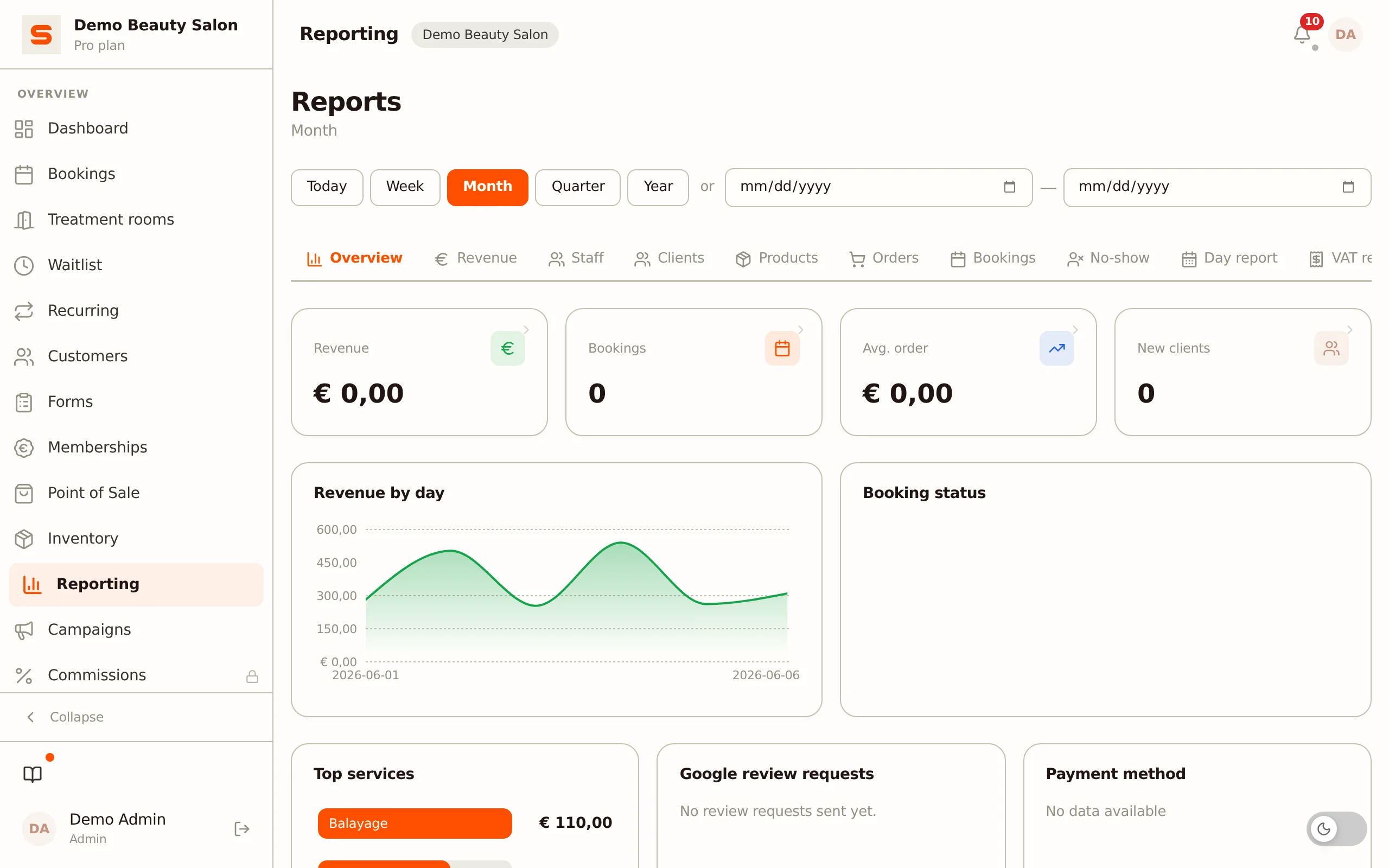
Przejdź do Raporty w menu bocznym. Strona jest podzielona na zakładki, z jednym wspólnym wyborem okresu na górze.
Wybór okresu
Na górze ustawiasz okres, który obowiązuje we wszystkich zakładkach:
- Szybkie ustawienia: Dzisiaj, Tydzień, Miesiąc, Kwartał albo Rok.
- Albo własny zakres od/do.
Domyślnym okresem jest bieżący miesiąc. Gdy przełączasz zakładki, wybrany okres pozostaje bez zmian.
Zakładki
Przegląd
Twój punkt wyjścia z najważniejszymi liczbami w pigułce: Przychód (do rozwinięcia, łącznie z częścią pochodzącą z zaliczek), Wizyty, Śr. paragon i Nowi klienci, z porównaniem trendu względem poprzedniego okresu. Poniżej przychód dzienny, statusy wizyt i najpopularniejsze usługi. Mapa godzin szczytu znajduje się w zakładce Wizyty.
Jeśli poprzedni okres wynosił zero albo był ujemny (na przykład z powodu zwrotów), procent trendu nie jest pokazywany: porównanie z zerem albo kwotą ujemną nic nie mówi.
Jest też karta Opinie: średnia ocena w wybranym okresie z najnowszymi opiniami poniżej. Kliknij kartę, aby otworzyć pełną listę w Ustawienia > Marketing > Opinie. Liczone są tylko opinie publiczne, więc ocena zgadza się z tym, co klienci widzą na stronie Twojego salonu.
Przychód
Twój przychód w wybranym okresie w postaci wykresu, z przyciskiem Porównaj z poprzednim okresem, który kładzie pod spodem równie długi poprzedni okres jako linię kropkowaną. Do tego średnia wartość transakcji, podział według metod płatności oraz przychód według usług i według produktów. Przydatne, by wcześnie wychwycić trendy.
Każda metoda płatności pokazuje swoją kwotę netto: to, co wpłynęło, minus to, co zwrócono tą metodą. Jeśli zwracasz paragon opłacony kartą gotówką, te pieniądze wychodzą z szuflady kasowej, a gotówka może za dany okres zejść poniżej zera. Taka metoda nie dostaje wycinka w pierścieniu i pokazuje 0%; sama kwota pozostaje widoczna. Procenty obejmują metody, które per saldo przyniosły pieniądze, i sumują się do 100%. W środku widać przychód netto za okres.
Pracownicy
Dla każdej osoby z zespołu: wygenerowany przychód, liczba wizyt, wykorzystanie czasu i średnia ocena. Przydatne przy wyznaczaniu celów, rozmowach o wynikach albo równoważeniu obciążenia pracą.
Klienci
Poznaj swoją bazę klientów: nowi i powracający klienci, retencja i średnia częstotliwość wizyt, Twoich 10 klientów, którzy wydają najwięcej, oraz lista utraconych klientów, którzy od dawna się nie pojawili.
Produkty
Twoje najlepiej sprzedające się produkty i przychód z produktów w danym okresie.
Paragony
Przeszukiwalna, podzielona na strony lista wszystkich paragonów z kasy. Filtruj według pracownika i metody płatności.
Wizyty
Podzielona na strony lista wszystkich wizyt, z mapą godzin szczytu według dnia i godziny nad nią oraz wskaźnikami Liczba wizyt i Wskaźnik odwołań.
Filtruj według pracownika, usługi i statusu. Filtry działają na całą zakładkę: lista, mapa godzin szczytu i oba wskaźniki pokazują ten sam wybór.
- Usługa: liczy się każda wizyta, która obejmuje tę usługę, nawet jeśli nie jest to pierwsza usługa wizyty.
- Status: bez wybranego statusu mapa godzin szczytu pomija wizyty odwołane i tymczasowe. Wybierz status samodzielnie, a mapa pokaże dokładnie ten jeden, łącznie z Odwołana albo Tymczasowa.
Wybrane filtry są zapisywane w adresie strony, więc odświeżenie je zachowuje, a link możesz udostępnić współpracownikowi.
Niestawienia
Jeśli masz włączone opłaty za niestawienie się: łączna liczba niestawień, ile naliczono i ile z tego zostało zapłacone. Poniżej klienci z największą liczbą niestawień; przy równej liczbie pierwszy jest klient z najnowszym niestawieniem.
Raport dnia
Dzienne zestawienie (raport kasowy) przychodu i transakcji z wybranego dnia.
Deklaracja VAT
Zestawienie przychodu według stawek VAT, dzięki któremu łatwo wypełnisz deklarację VAT.
Zużycie wewnętrzne
Widoczne tylko wtedy, gdy korzystasz z zużycia wewnętrznego. Tutaj widzisz, ile kosztowały produkty, które w wybranym okresie zostały rozliczone jako zużycie wewnętrzne: łączny koszt, liczbę rozliczeń, średnią dzienną i produkt o najwyższym koszcie. Poniżej znajdują się wykres kosztu dziennego (tygodniowego przy długim okresie) oraz tabele według produktu, według pracownika i według kategorii. Kliknij nagłówek kolumny, aby sortować; Eksportuj CSV pobiera tabelę według produktu.
Kwoty to ceny zakupu bez VAT. Każde rozliczenie używa ceny zakupu, jaką produkt miał w tym momencie. Jeśli nie miał wtedy ceny zakupu, Salonnare używa aktualnej ceny zakupu produktu. Jeśli produkt w ogóle nie ma ceny zakupu, widać brak ceny zakupu, a te sztuki nie są wliczane w koszt; na górze zakładki widzisz, ile to sztuk.
Eksport
Tutaj eksportujesz raporty jako CSV albo PDF (przychód, klienci, pracownicy, wizyty, paragony). Na dole tej zakładki znajdziesz też Eksport księgowy - jeśli Twój salon ma do niego dostęp.
Dziennik zdarzeń
Oś czasu tego, co działo się w systemie Twojego salonu: kto co zmienił i kiedy. Przydatne, gdy chcesz ustalić, kiedy edytowano wizytę albo zmieniono ustawienie. Dziennik podąża za okresem wybranym na górze, a filtrować możesz według typu obiektu, akcji i użytkownika. Zawartość widzą tylko administratorzy. Więcej w artykule Dziennik zdarzeń.
Sprawdzaj zakładkę Przegląd pod koniec każdego tygodnia. Zajmuje to tylko minutę i pomaga wcześnie wychwycić trendy - na przykład słabszy tydzień, w którym przydałaby się promocja, aby zapełnić wolne terminy.
Wchodzenie w szczegóły
Tabele w raportach są interaktywne. Kliknij komórkę prawym przyciskiem (albo przytrzymaj ją na telefonie), aby uzyskać akcje takie jak eksport wiersza albo przejście do powiązanego rekordu - na przykład do paragonu w kasie, wizyty w kalendarzu albo karty klienta.
Eksportowanie raportów
Chcesz zapisać albo udostępnić raport? Otwórz zakładkę Eksport i wybierz CSV albo PDF dla potrzebnego raportu. Eksport używa okresu ustawionego na górze.
Jeśli potrzebujesz sformatowanych eksportów dla księgowej albo księgowego (na przykład w formacie Exact Online lub Moneybird), zajrzyj do artykułu Eksport księgowy.