Report e statistiche
I numeri raccontano una storia. La sezione report di Salonnare ti offre un quadro chiaro di come sta andando il tuo salone, dal fatturato giornaliero alla produttività dei collaboratori fino alle tendenze dei clienti. Niente fogli di calcolo necessari.
Trovare i tuoi report
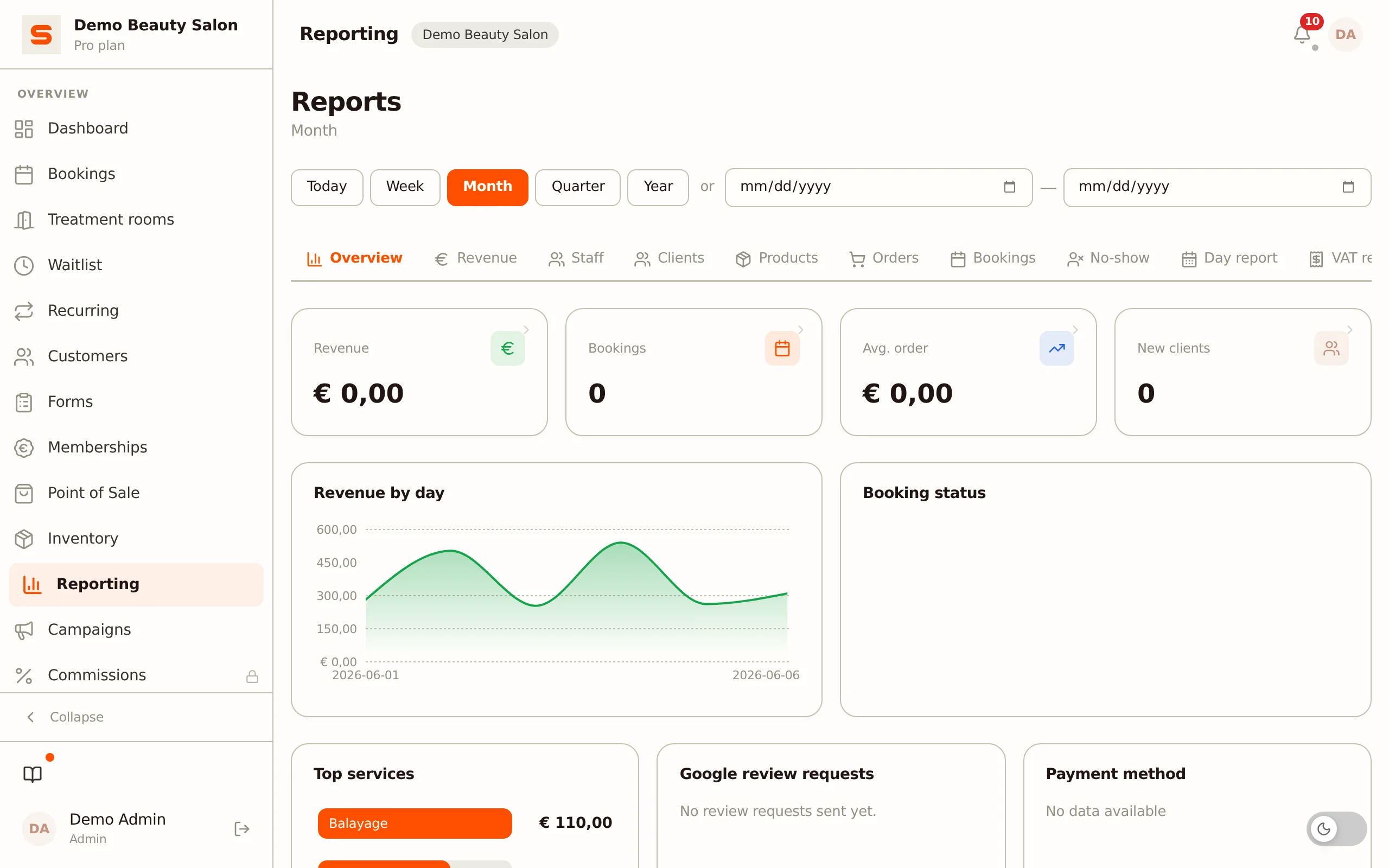
Vai su Statistiche nella barra laterale. La pagina è organizzata in schede, con un selettore di periodo condiviso in alto.
Scegliere il periodo
In alto imposti il periodo che si applica a ogni scheda:
- Preset rapidi: Oggi, Settimana, Mese, Trimestre o Anno.
- Oppure un intervallo personalizzato da/a.
Il periodo predefinito è il mese corrente. Quando passi da una scheda all'altra, il periodo selezionato resta impostato.
Le schede
Panoramica
Il tuo punto di partenza con i numeri chiave a colpo d'occhio: Fatturato (espandibile, inclusa la parte che deriva dagli acconti), Appuntamenti, Scontrino medio e Nuovi clienti, con un confronto di tendenza rispetto al periodo precedente. Sotto, il fatturato per giorno, lo stato degli appuntamenti e i trattamenti più popolari. La mappa di calore degli orari di punta si trova nella scheda Appuntamenti.
Se il periodo precedente era zero o negativo (per esempio a causa di rimborsi), non viene mostrata nessuna percentuale di tendenza: confrontare con zero o con un importo negativo non dice nulla.
C'è anche un riquadro Recensioni: la valutazione media nel periodo scelto con le recensioni più recenti sotto. Clicca sul riquadro per aprire l'elenco completo in Impostazioni > Marketing > Recensioni. Vengono contate solo le recensioni pubbliche, quindi la valutazione corrisponde a quella che i clienti vedono sulla pagina del tuo salone.
Fatturato
Il tuo fatturato nel periodo scelto in un grafico, con un pulsante Confronta con il periodo precedente che sovrappone un periodo precedente di pari durata come linea punteggiata. Inoltre il valore medio della transazione, la suddivisione per metodo di pagamento e il fatturato per trattamento e per prodotto. Utile per individuare le tendenze in anticipo.
Ogni metodo di pagamento mostra il proprio importo netto: quanto è entrato meno quanto è stato rimborsato con quel metodo. Se rimborsi in contanti uno scontrino pagato con Bancomat, quel denaro esce dal cassetto dei contanti e i contanti possono risultare negativi per il periodo. Un metodo simile non riceve una fetta nell'anello e mostra 0%; l'importo in sé resta visibile. Le percentuali coprono i metodi che hanno portato denaro sul saldo e insieme arrivano al 100%. Al centro è mostrato il fatturato netto del periodo.
Collaboratori
Per ogni collaboratore: fatturato generato, numero di appuntamenti, utilizzo e valutazione media. Utile per fissare obiettivi, colloqui di valutazione o bilanciare il carico di lavoro.
Clienti
Capisci la tua base di clienti: clienti nuovi e ricorrenti, tasso di fidelizzazione e frequenza media delle visite, i tuoi 10 migliori clienti per spesa e un elenco di clienti persi che non si presentano da molto tempo.
Prodotti
I tuoi prodotti più venduti e il fatturato prodotti nel periodo.
Scontrini
Un elenco ricercabile e paginato di tutti gli scontrini della cassa. Filtra per collaboratore e metodo di pagamento.
Appuntamenti
Un elenco paginato di tutti gli appuntamenti, con una mappa di calore degli orari di punta per giorno e ora sopra, oltre ai dati Totale appuntamenti e Tasso di cancellazione.
Filtra per collaboratore, trattamento e stato. I filtri si applicano a tutta la scheda: l'elenco, la mappa di calore ed entrambi i dati mostrano la stessa selezione.
- Trattamento: conta ogni appuntamento che include quel trattamento, anche quando non è il primo trattamento dell'appuntamento.
- Stato: senza una scelta di stato, la mappa di calore esclude gli appuntamenti annullati e provvisori. Scegli tu stesso uno stato e la mappa di calore mostra esattamente quello, incluso Annullato o Provvisorio.
I filtri scelti rimangono nell'indirizzo web, quindi un aggiornamento della pagina li mantiene e puoi condividere il link con un collega.
No-show
Se hai attivato le penali per no-show: il numero totale di no-show, quanto è stato addebitato e quanto di quello è stato pagato. Sotto trovi i clienti con più no-show; in caso di parità, viene prima il cliente con il no-show più recente.
Report giornaliero
Una panoramica giornaliera (report di cassa) del fatturato e delle transazioni in un giorno scelto.
Dichiarazione IVA
Una panoramica del fatturato per aliquota IVA, così puoi compilare facilmente la tua dichiarazione IVA.
Uso interno
Visibile solo se usi l'uso interno. Qui vedi quanto sono costati i prodotti che hai scaricato come uso interno nel periodo scelto: il costo totale, il numero di scarichi, la media al giorno e il prodotto con il costo più alto. Sotto trovi un grafico del costo per giorno (per settimana per un periodo lungo) e tabelle per prodotto, per collaboratore e per categoria. Clicca su un'intestazione di colonna per ordinare; Esporta CSV scarica la tabella per prodotto.
Gli importi sono prezzi d'acquisto IVA escl.. Ogni scarico usa il prezzo d'acquisto che il prodotto aveva in quel momento. Se non aveva un prezzo d'acquisto allora, Salonnare usa il prezzo d'acquisto attuale del prodotto. Se il prodotto non ha alcun prezzo d'acquisto, viene mostrato nessun prezzo d'acquisto e quelle unità non sono incluse nel costo; in alto nella scheda viene indicato quante unità sono.
Esporta
Qui esporti i report come CSV o PDF (fatturato, clienti, collaboratori, appuntamenti, scontrini). In fondo a questa scheda trovi anche l'Esportazione contabile, se il tuo salone ha accesso a questa funzione.
Registro attività
Una cronologia di ciò che è accaduto nel sistema del tuo salone: chi ha cambiato cosa e quando. Utile per risalire a quando un appuntamento è stato modificato o quando un'impostazione è stata cambiata. Il registro segue il periodo impostato in alto e puoi filtrare per tipo di entità, azione e utente. Solo gli amministratori vedono il contenuto. Altro in Registro attività.
Controlla la scheda Panoramica alla fine di ogni settimana. Richiede solo un minuto e ti aiuta a individuare le tendenze in anticipo, come una settimana lenta che potrebbe aver bisogno di una promozione per riempire gli slot vuoti.
Approfondire i dettagli
Le tabelle nei report sono interattive. Fai clic destro su una cella (o tieni premuto a lungo su mobile) per azioni come esportare la riga o saltare al record collegato, per esempio allo scontrino in cassa, all'appuntamento nell'agenda o al profilo del cliente.
Esportare i report
Devi salvare o condividere un report? Apri la scheda Esporta e scegli CSV o PDF per il report che ti serve. L'esportazione usa il periodo impostato in alto.
Se hai bisogno di esportazioni formattate per il tuo commercialista (come il formato Exact Online o Moneybird), consulta l'articolo Esportazione contabile.