Pacchetti di trattamenti
Con i pacchetti raggruppi più trattamenti insieme e li offri a un prezzo fisso, di solito inferiore all'acquisto dei singoli trattamenti separatamente. Pensa a un pacchetto "Taglio + colore" o a un pacchetto benessere. Il tuo cliente ottiene un'offerta vantaggiosa e Salonnare mostra il risparmio a colpo d'occhio.
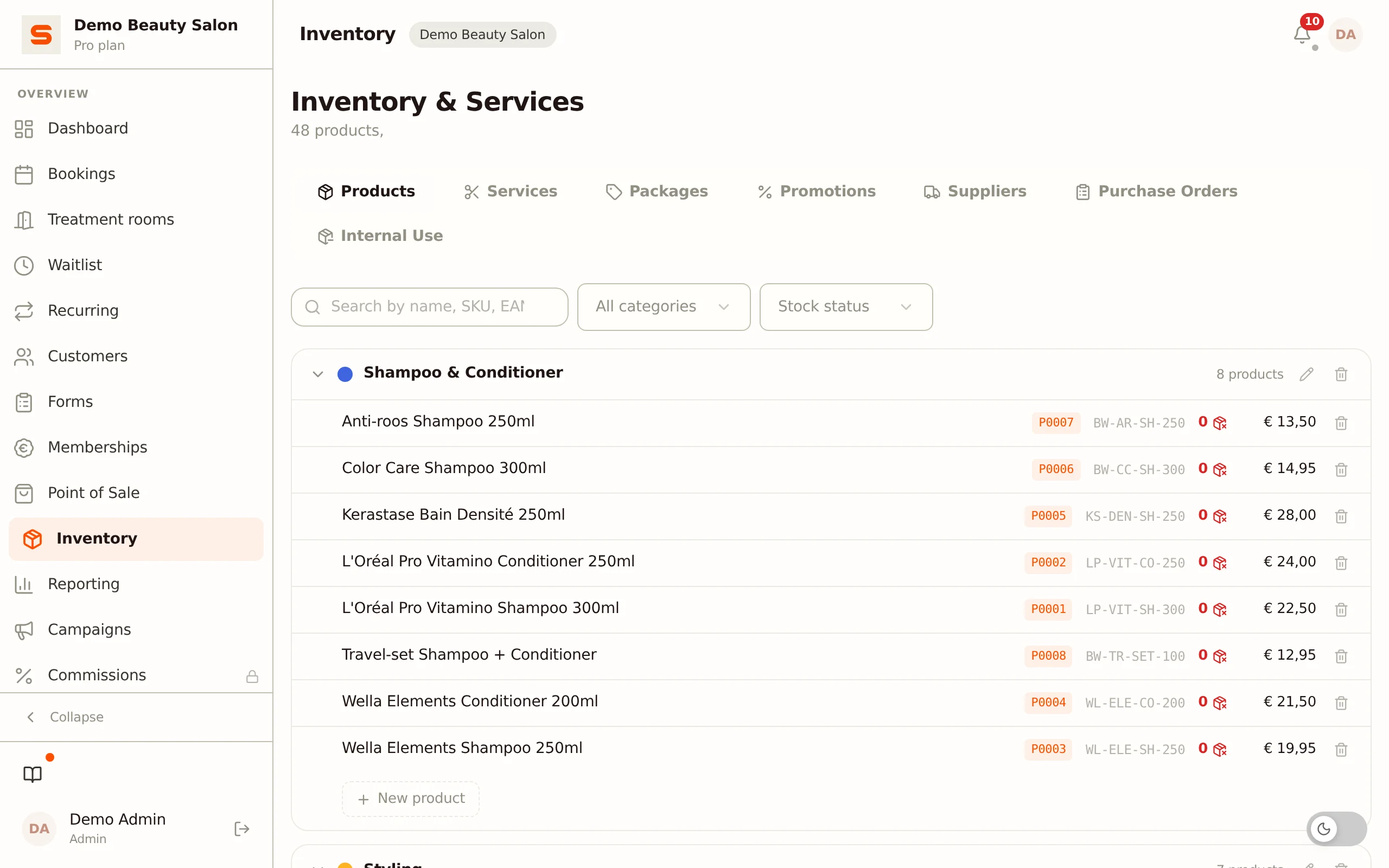
I pacchetti fanno parte del piano Starter e superiori. Sul piano gratuito vedi una spiegazione su come eseguire l'upgrade invece dei tuoi pacchetti.
Dove trovo i pacchetti?
Gestisci i pacchetti sotto Trattamenti e prodotti nella barra laterale. Apri la scheda Promozioni e scegli Pacchetti al suo interno.
Creare un pacchetto
- Vai su Trattamenti e prodotti, apri la scheda Promozioni e scegli Pacchetti.
- Clicca su Nuovo pacchetto.
- Compila i dettagli:
- Nome - Come chiami il pacchetto (ad esempio "Pacchetto taglio + colore").
- Descrizione - Facoltativa. Una breve spiegazione.
- Seleziona trattamenti - Cerca e seleziona i trattamenti che fanno parte del pacchetto. Devi selezionare almeno un trattamento. Sotto l'elenco vedi quanti trattamenti hai selezionato.
- Prezzo pacchetto - Il prezzo totale del pacchetto. Salonnare mostra anche il prezzo originale (la somma dei singoli trattamenti) e il risparmio.
- Clicca su Salva.
Il risparmio viene calcolato automaticamente: prezzo originale meno prezzo del pacchetto. Se imposti il prezzo del pacchetto più basso della somma dei trattamenti, il risparmio appare in verde.
Vendere un pacchetto alla cassa
Vendi un pacchetto tramite la Cassa, proprio come un singolo trattamento o un prodotto.
- Apri la Cassa.
- Seleziona un cliente, se lo desideri.
- Cerca il pacchetto per nome oppure selezionalo nella scheda Pacchetti della cassa.
- Aggiungilo allo scontrino.
- Completa il pagamento in cassa come al solito.
Il pacchetto compare come blocco separato sullo scontrino: prima i trattamenti che contiene, con i rispettivi prezzi individuali barrati, poi il risparmio (o il sovrapprezzo, se il prezzo del tuo pacchetto è superiore alla somma) e infine il prezzo del pacchetto. Il tuo cliente vede lo stesso dettaglio sullo scontrino che riceve via email.
Modificare un pacchetto
- Vai su Trattamenti e prodotti > Promozioni > Pacchetti.
- Clicca sull'icona a forma di matita sul pacchetto.
- Modifica il nome, la descrizione, i trattamenti o il prezzo.
- Clicca su Salva.
Eliminare un trattamento che fa parte di un pacchetto
Se elimini un trattamento sotto Trattamenti e prodotti > Trattamenti, quel trattamento scompare anche da ogni pacchetto di cui faceva parte. Il pacchetto stesso resta, con un contenuto che non corrisponde più.
Se una scheda della cassa è ancora aperta con quel trattamento inserito, la cassa rifiuta quello scontrino e ti chiede di aggiornare. E se un pacchetto perde così tutti i suoi trattamenti, la cassa non applica più un prezzo di pacchetto per esso: le righe sullo scontrino mantengono i propri prezzi. Controlla quindi i tuoi pacchetti dopo aver eliminato un trattamento.
Attivare o disattivare un pacchetto
Vuoi smettere temporaneamente di vendere un pacchetto senza eliminarlo? Nella riga del pacchetto, clicca sul pulsante con il simbolo di divieto per impostarlo su Non attivo; clicca di nuovo per renderlo Attivo. Un pacchetto inattivo scompare dalla vendita ma viene conservato, così puoi riattivarlo più avanti.
Eliminare un pacchetto
- Vai su Trattamenti e prodotti > Promozioni > Pacchetti.
- Clicca sull'icona del cestino sul pacchetto.
- Conferma di voler eliminare il pacchetto.
L'eliminazione non può essere annullata. Se vuoi solo sospendere un pacchetto, impostalo su non attivo invece di eliminarlo.
Idee per pacchetti
- Taglio + colore - Trattamento di taglio e colore insieme a un prezzo fisso.
- Pacchetto sposa - Seduta di prova più acconciatura e make-up il giorno del matrimonio.
- Pacchetto benessere - Trattamento viso, massaggio e manicure a un prezzo combinato.
- Pacchetto di benvenuto - Primo taglio più un trattamento condizionante.
Vuoi saperne di più sulla vendita alla cassa? Consulta Cassa.