Passer de Salonized à Salonnare
Vous venez de Salonized ? Vous emportez alors vos clients, vos rendez-vous (l'historique comme ceux à venir), vos absences et vos produits. Vous les exportez depuis Salonized en fichiers CSV et les transférez dans Salonnare avec l'assistant de migration. Rien n'est enregistré avant que vous ayez consulté une simulation.
Vous préférez qu'on s'en charge ? L'aide à la migration est gratuite. Envoyez vos fichiers d'export à support@salonnare.com : nous les transférons pour vous ou regardons avec vous si quelque chose ne va pas.
Qu'est-ce qui est repris ?
| Depuis Salonized | Dans Salonnare |
|---|---|
| Fichier clients | Clients : nom, e-mail, téléphone, adresse, date de naissance, genre, points de fidélité et nombre de rendez-vous manqués (no-shows). Une colonne de notes est reprise comme note sur le client. |
| Rendez-vous | Rendez-vous avec client, collaborateur, prestation(s), durée et note. Les rendez-vous passés arrivent comme terminés, les rendez-vous futurs comme planifiés. Un no-show reste un no-show. |
| Absences | Jours de congé et autres blocages dans l'agenda du collaborateur. |
| Produits | Produits. Salonized n'a pas de profil fixe chez nous pour ce fichier : l'assistant reconnaît les colonnes à leur nom. Vérifiez donc la correspondance avec un soin particulier. |
Ce qui ne peut pas être repris :
- Les prestations. Salonized ne propose pas d'export de votre liste de prestations. Créez donc d'abord vos prestations vous-même (voir ci-dessous).
- Le personnel. Vous le créez aussi d'abord vous-même ; l'import associe les rendez-vous et les absences par le nom.
- La caisse et les paiements. Nous ne reprenons jamais les tickets, le chiffre d'affaires ni les données de paiement, même s'ils figurent dans un fichier.
- Les formulaires clients et formulaires signés du profil client dans Salonized. Salonized ne propose pas d'export pour ceux-ci.
- Les rendez-vous supprimés. Salonized a un export séparé pour ceux-ci ; vous ne le chargez pas.
Les comptes rendus de soin et autres données de santé peuvent être repris, mais uniquement dans le coffre-fort santé sécurisé du client et seulement si vous confirmez que vos clients y ont consenti dans Salonized. Le fonctionnement est décrit dans Migrer depuis un autre logiciel. Si cela ne fonctionne pas avec votre fichier Salonized, envoyez-le-nous.
Préparer Salonnare
Faites ceci avant d'importer, pour que tout arrive tout de suite au bon endroit :
- Créez votre personnel dans Paramètres > Général > Personnel, avec le même nom que dans Salonized. Un rendez-vous ou une absence d'un collaborateur que l'import ne trouve pas est ignoré. Si vous n'avez qu'un seul collaborateur, tout lui est attribué.
- Créez vos prestations dans Services & Produits, avec exactement le même nom que dans Salonized, et avec le bon prix et la bonne durée. L'import associe chaque rendez-vous par ce nom. S'il ne trouve pas un nom, il crée une nouvelle prestation au prix de 0 € dans la catégorie Geïmporteerd ; vous pourrez ensuite la vérifier et l'ajuster. Cette prestation n'est pas réservable en ligne tant que vous n'avez pas indiqué le prix et activé la réservation en ligne.
Exporter depuis Salonized
Dans Salonized, vous avez besoin d'un compte avec le niveau accès complet : seul ce niveau peut exporter des données.
- Dans Salonized, allez dans Paramètres > Général > Exporter les données (le nom exact peut varier selon la langue de votre Salonized).
- Ouvrez l'onglet des exports complets (Lifetime).
- Pour chacun de ces exports, choisissez CSV et cliquez sur Exporter :
- Fichier clients
- Rendez-vous
- Absences
- Produits (si vous vendez des produits)
- Salonized prépare les exports en arrière-plan. Au bout de quelques minutes, vous recevez un e-mail avec un lien de téléchargement, et ils apparaissent dans le tableau des exports en bas de la même page. Téléchargez-les là.
Les fichiers restent disponibles chez Salonized pendant 14 jours, puis sont supprimés automatiquement. Importez-les dans ce délai, ou faites un nouvel export.
Si vous avez plusieurs établissements dans Salonized, choisissez Toute l'entreprise ou Par établissement lors de l'export.
Ces étapes proviennent du centre d'aide de Salonized (exporter des données, comptes utilisateurs). Salonized peut modifier le nom des menus et des boutons ; si vous voyez autre chose, écrivez-nous.
Importer dans Salonnare
-
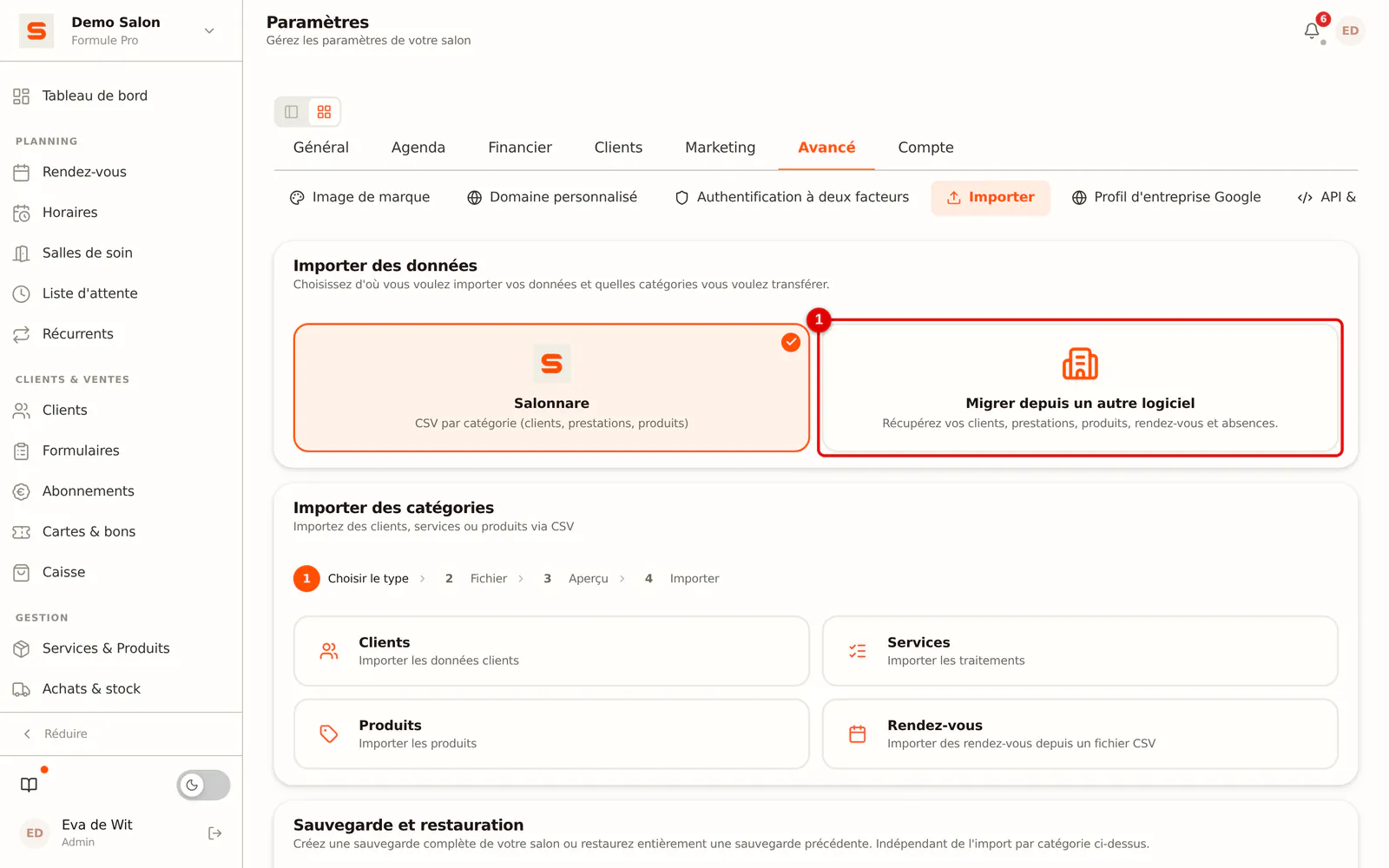
Étape 1: Ouvrez l'assistant de migration
Allez dans Paramètres > Avancé > Importer et choisissez Migrer depuis un autre logiciel. Seul un administrateur peut le faire.
 (Agrandir l'image)
-
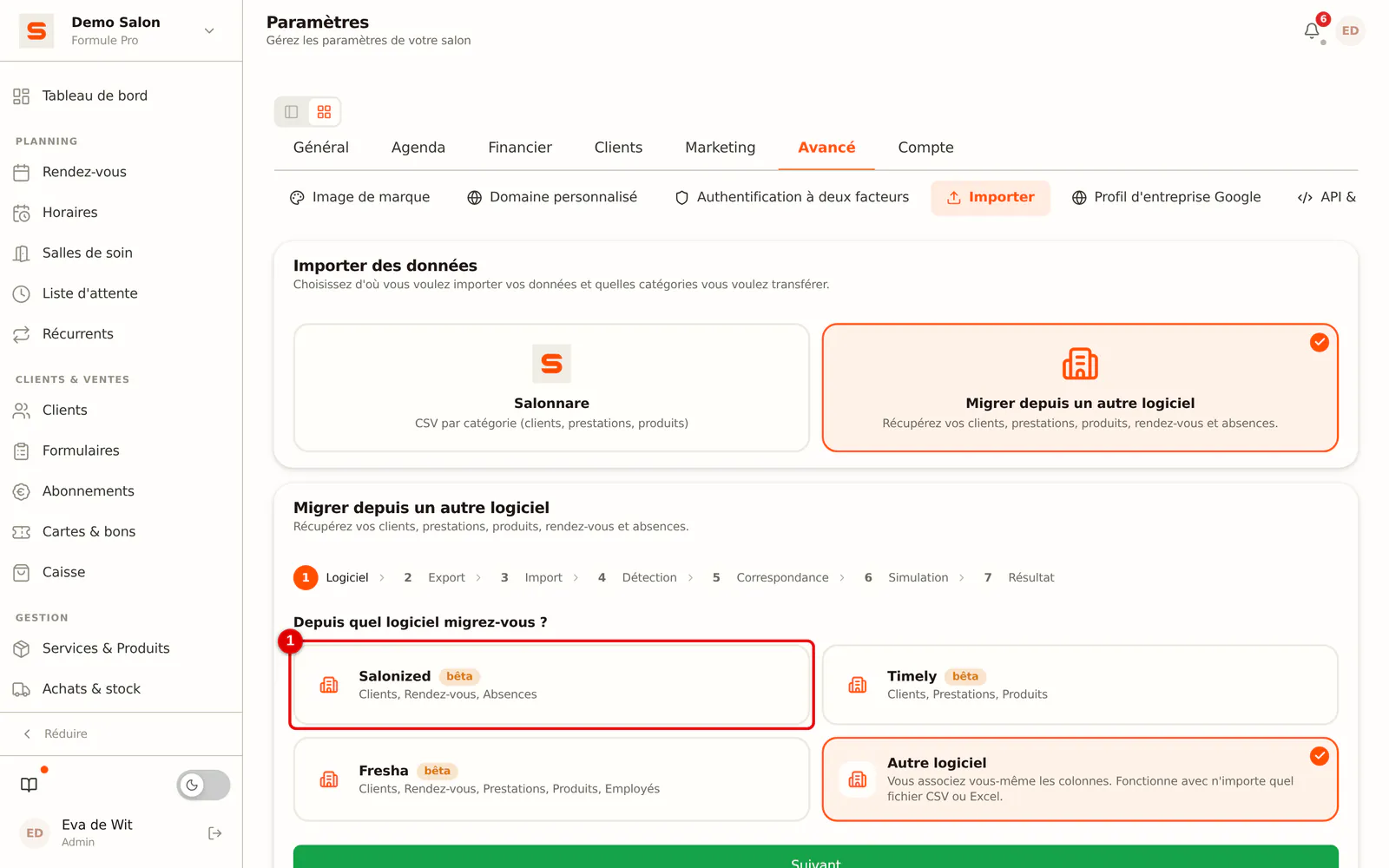
Étape 2: Choisissez Salonized
Cliquez sur Salonized.
 (Agrandir l'image)
-
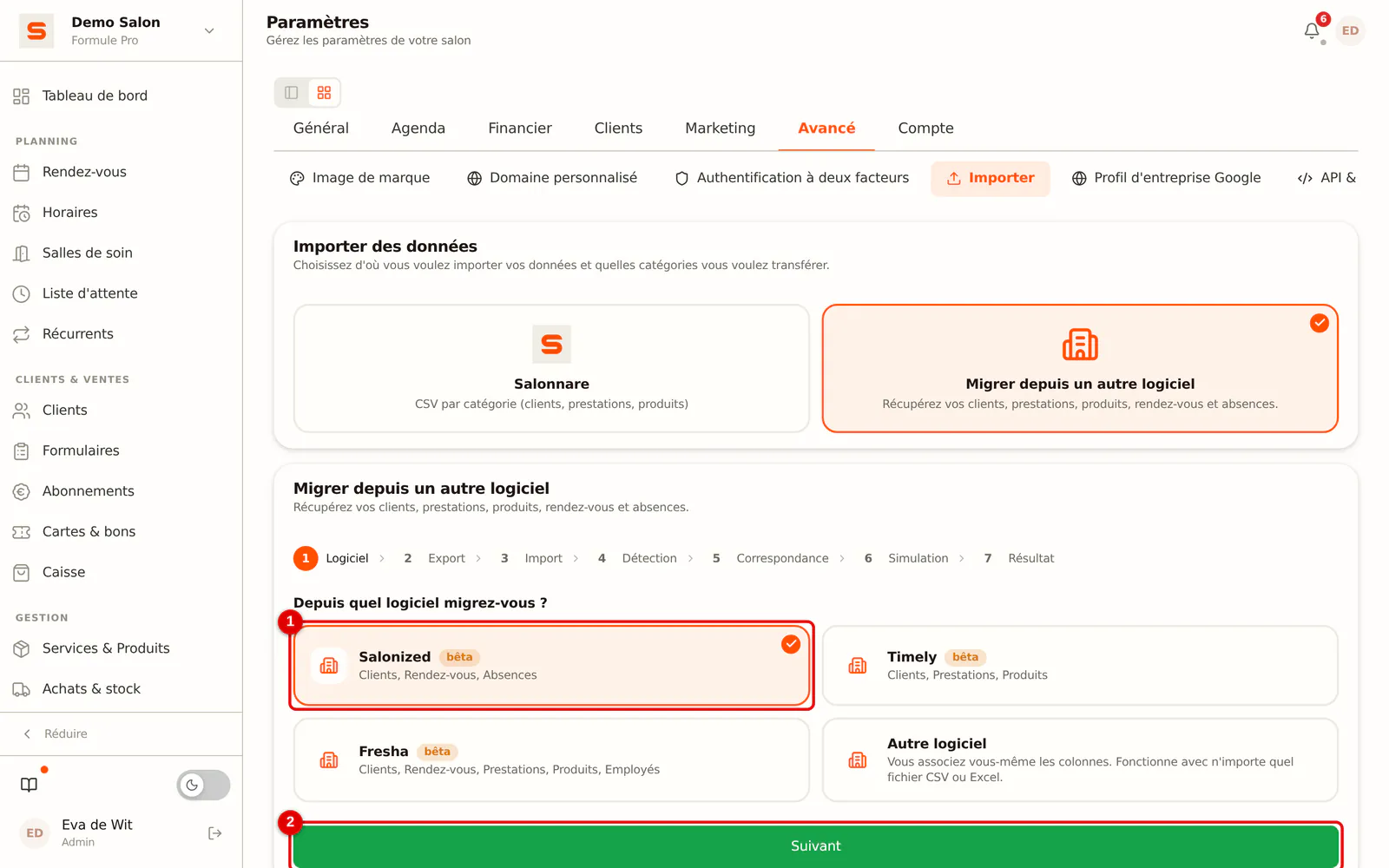
Étape 3: Continuez
Le logiciel choisi reçoit une bordure orange et une coche (1). Cliquez sur Suivant (2).
 (Agrandir l'image)
-
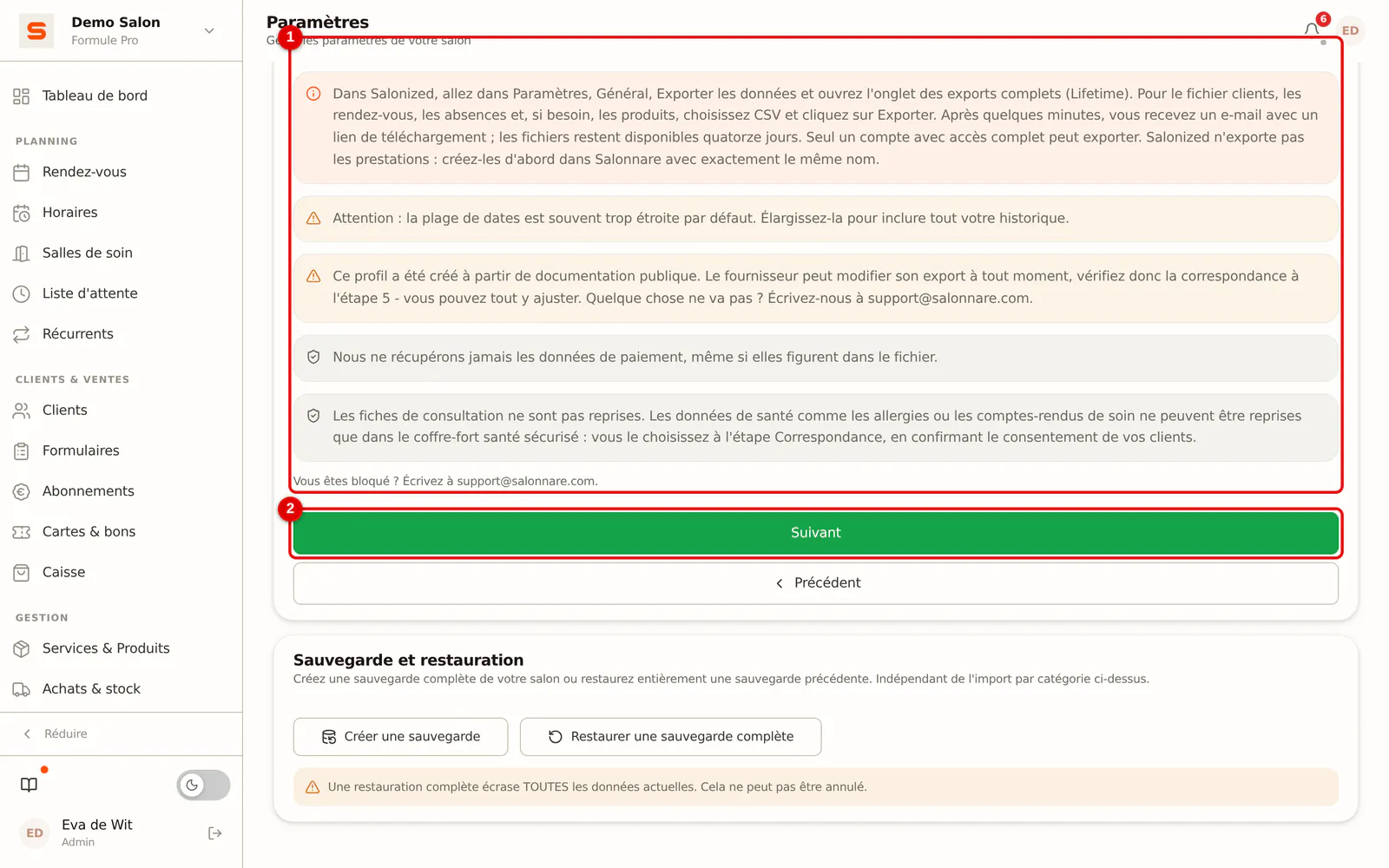
Étape 4: Lisez les instructions d'export
L'assistant rappelle comment faire l'export dans Salonized (1). Si vous avez déjà téléchargé les fichiers, cliquez sur Suivant (2).
 (Agrandir l'image)
-
Étape 5: Choisissez vos fichiers d'export
Faites glisser les fichiers dans la zone ou cliquez pour les choisir. Vous pouvez tous les charger en même temps (jusqu'à dix fichiers) ; inutile de les trier.
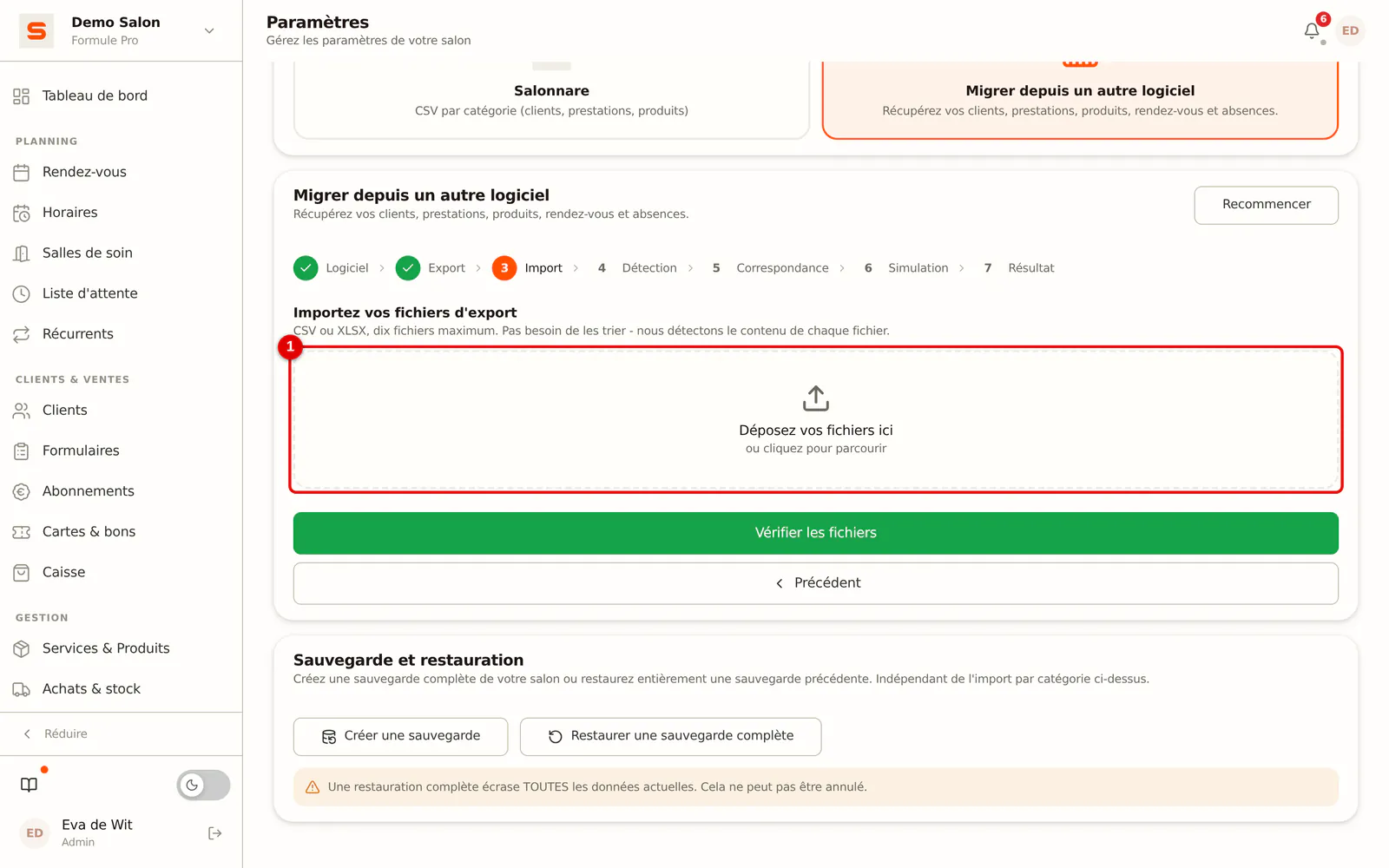 (Agrandir l'image)
-
Étape 6: Faites vérifier les fichiers
Cliquez sur Vérifier les fichiers.
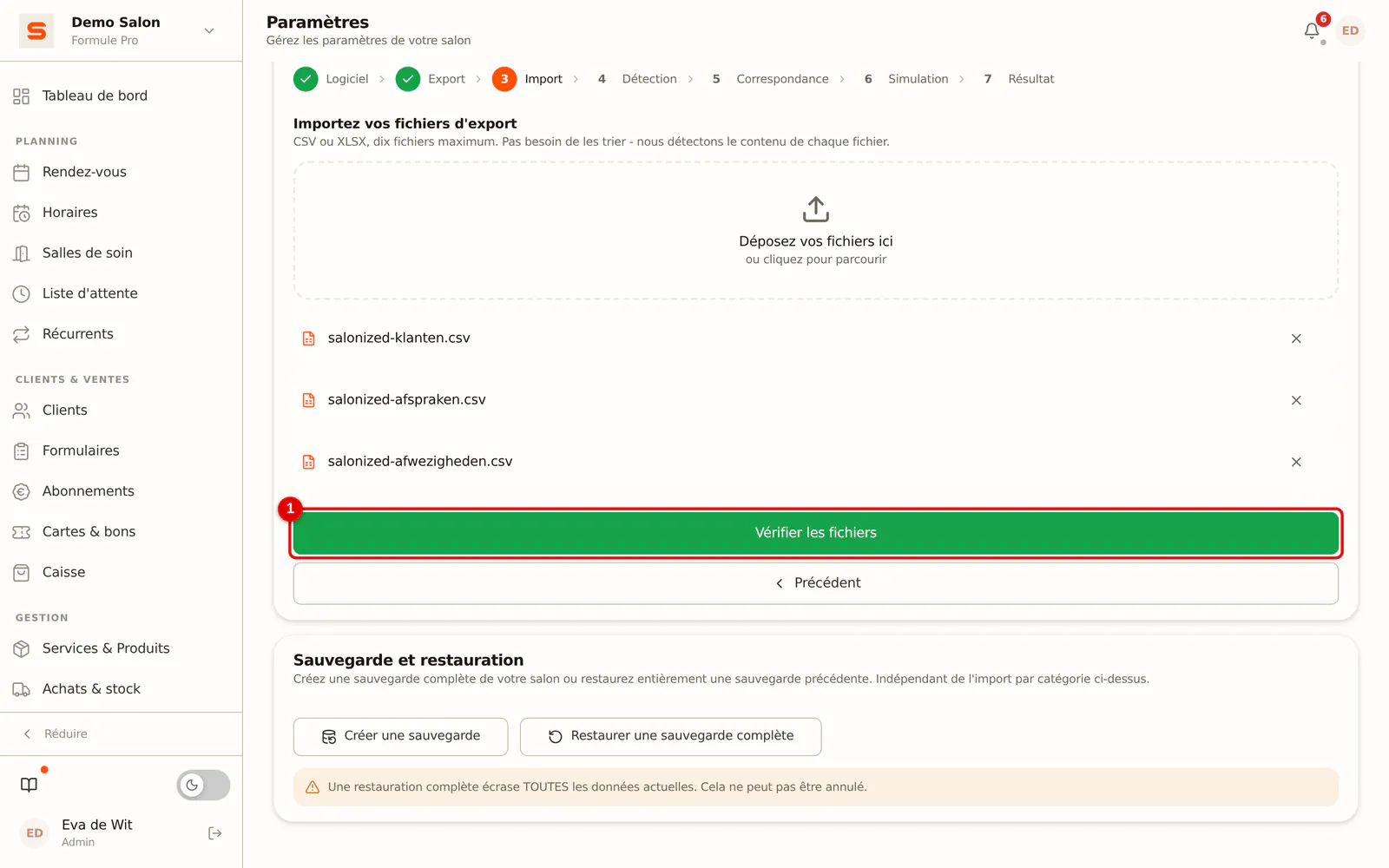 (Agrandir l'image)
-
Étape 7: Vérifiez ce qui a été reconnu
Pour chaque fichier, vous voyez qu'il a été reconnu comme Salonized et quel type de données il contient : clients, rendez-vous ou absences (1). Si le type est incorrect, choisissez vous-même le bon. Cliquez sur Suivant (2).
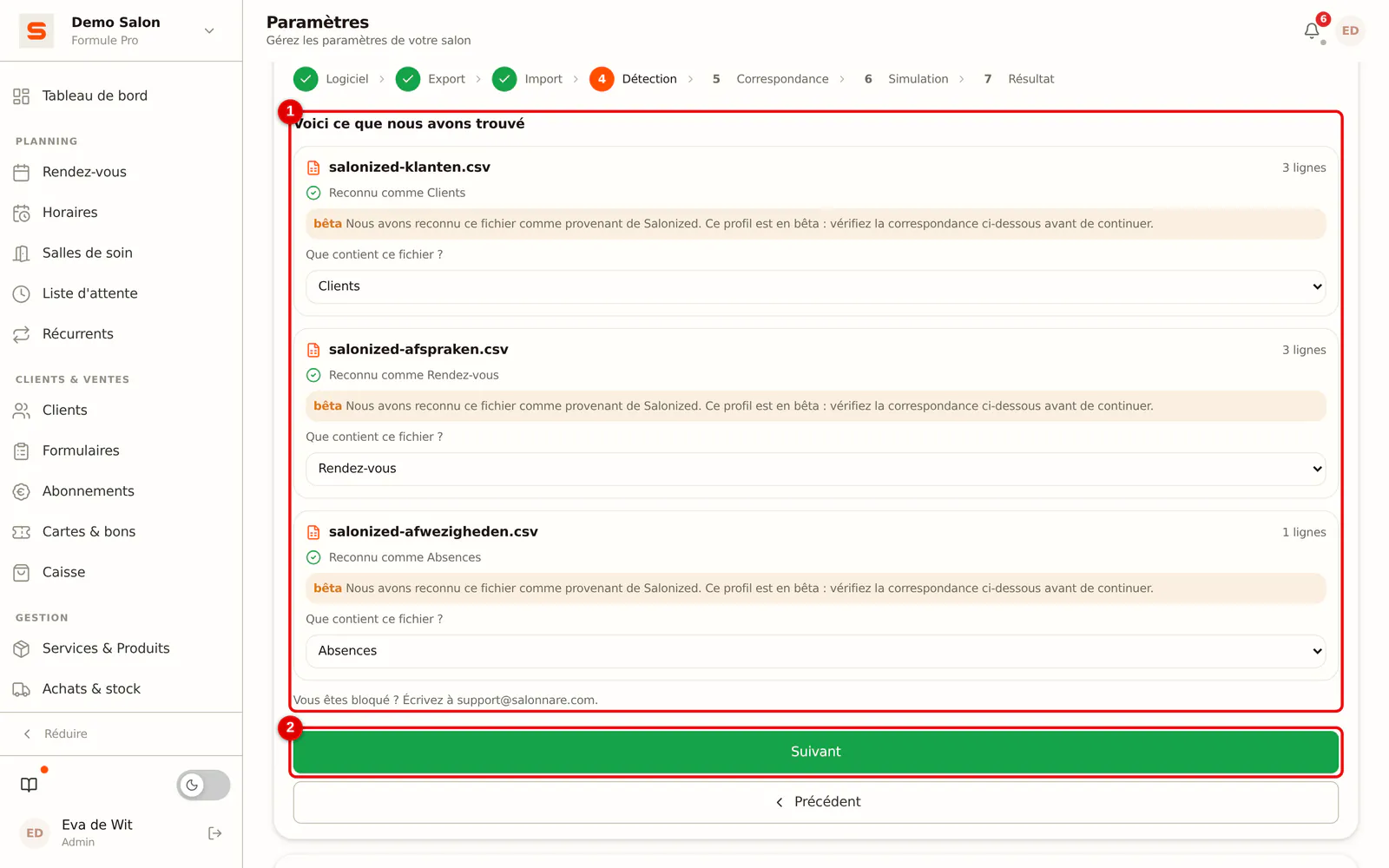 (Agrandir l'image)
-
Étape 8: Vérifiez la correspondance
Pour chaque fichier, les colonnes de Salonized avec une valeur d'exemple figurent à gauche, et le champ de Salonnare où elles arrivent à droite. Pour Salonized, c'est généralement déjà correct ; vérifiez quand même rapidement, surtout pour les produits. Cliquez ensuite sur Suivant en bas.
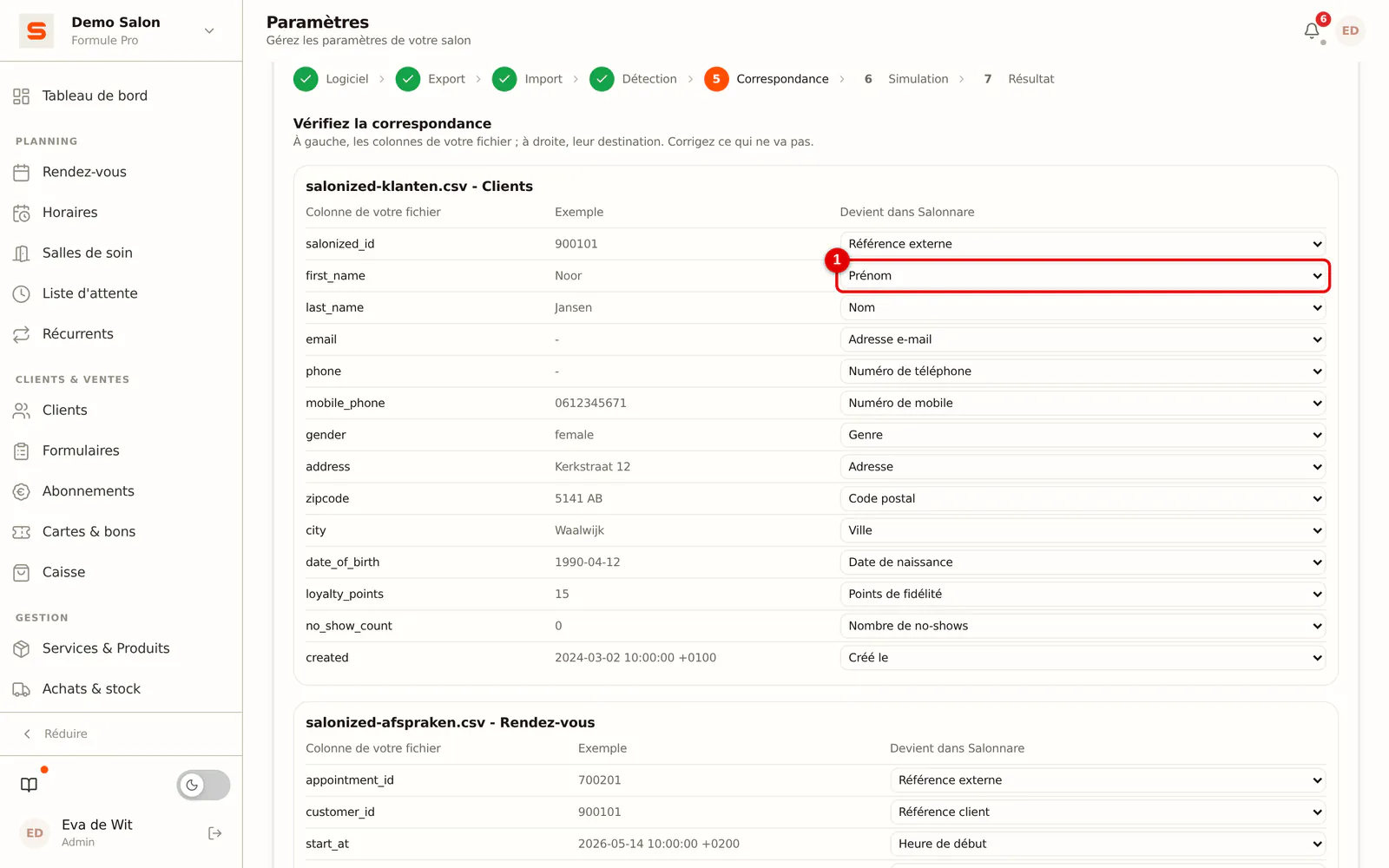 (Agrandir l'image)
-
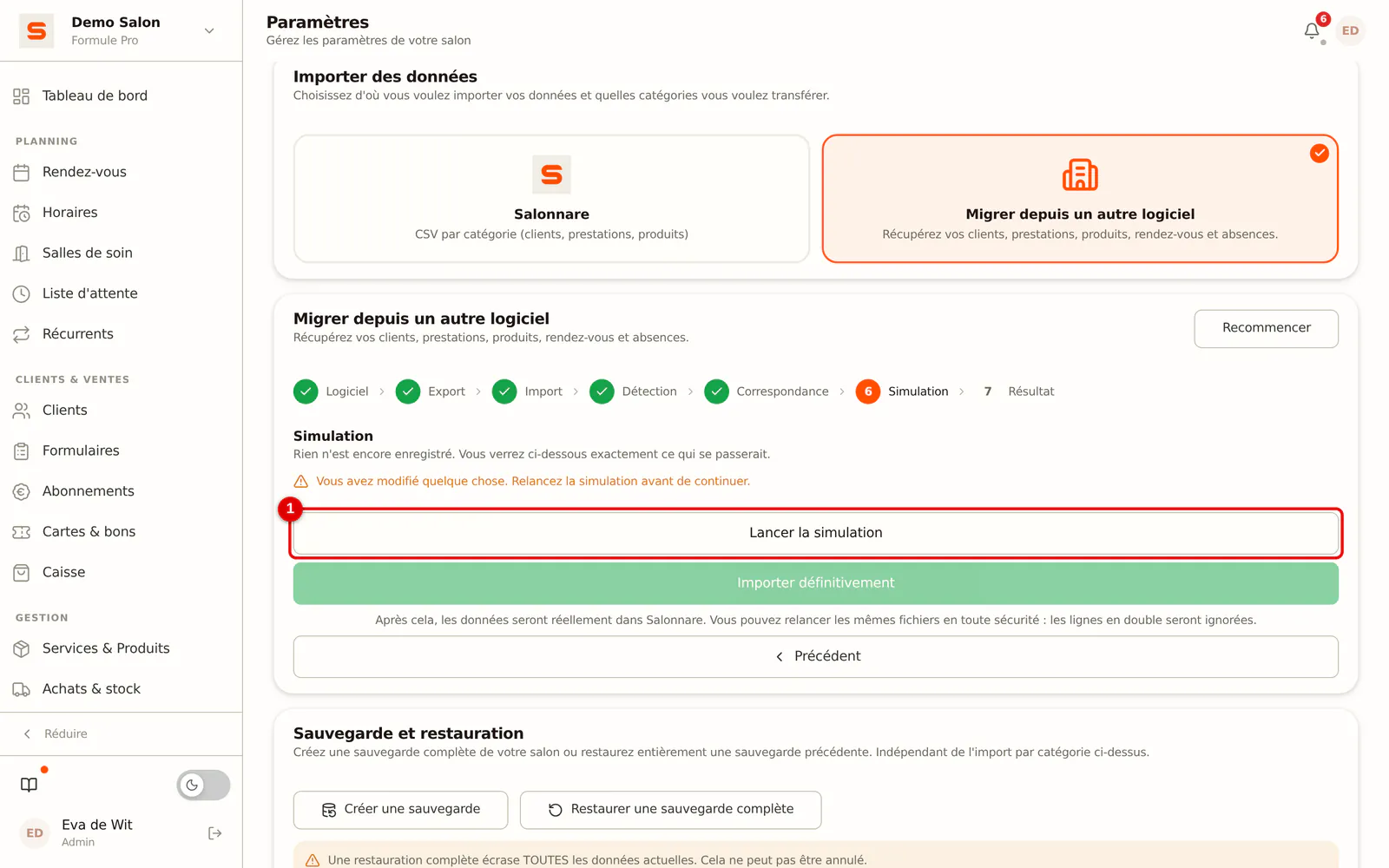
Étape 9: Lancez d'abord une simulation
Cliquez sur Lancer la simulation. Rien n'est encore enregistré.
 (Agrandir l'image)
-
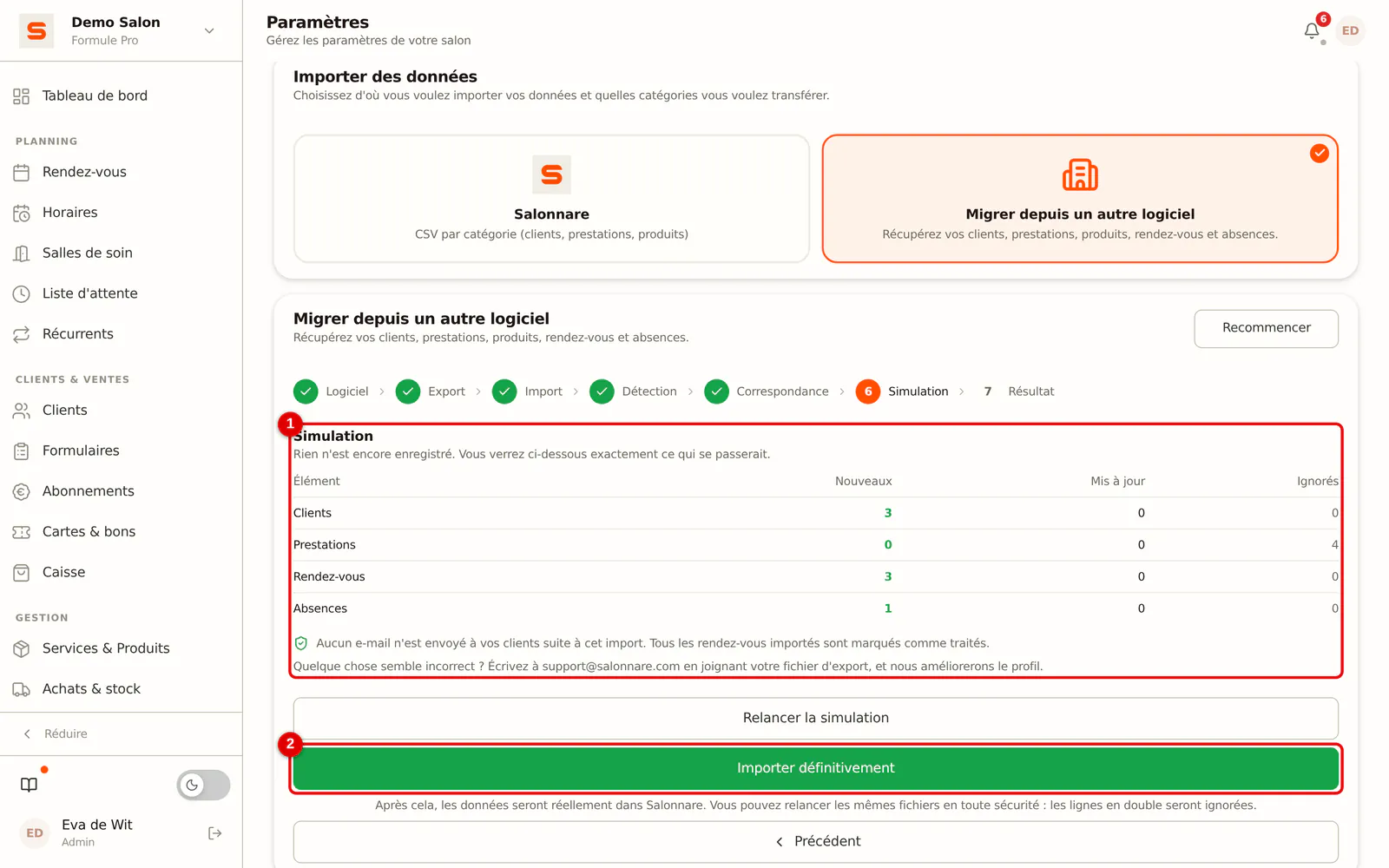
Étape 10: Consultez la simulation et importez définitivement
Vous voyez combien de clients, rendez-vous et absences sont nouveaux ou seront ignorés, et quelles prestations l'import créerait (1). Si une prestation que vous avez déjà y figure, adaptez son nom dans Salonnare et relancez la simulation. Si tout est correct, cliquez sur Importer définitivement (2).
 (Agrandir l'image)
Après l'import
- Vos clients ne reçoivent pas de confirmation. Ni e-mail de bienvenue ni demande d'avis pour les rendez-vous importés. Avec Envoyer des rappels pour les rendez-vous à venir (activé par défaut, à l'étape Simulation), les clients reçoivent bien le rappel habituel avant un rendez-vous à venir. Désactivé, aucun e-mail n'est envoyé.
- Vérifiez les nouvelles prestations dans la catégorie Geïmporteerd. Elles sont à 0,00 € et non réservables en ligne, pour que personne ne puisse les réserver gratuitement ; après l'import, elles figurent aussi dans une liste du rapport d'import. Donnez-leur le bon prix puis activez vous-même la réservation en ligne, ou supprimez-les s'il s'agit de doublons.
- Importer une nouvelle fois est sans risque. Les clients et rendez-vous déjà présents sont reconnus et ne sont pas créés en double. Pratique si vous continuez à travailler quelques jours dans Salonized : exportez à nouveau le jour du changement et importez encore une fois.
Questions fréquentes
Les rendez-vous à venir sont-ils aussi repris ? Oui. Tout ce qui figure dans le fichier des rendez-vous de Salonized est repris ; les rendez-vous après aujourd'hui sont ensuite simplement planifiés dans votre agenda.
Un rendez-vous a été ignoré avec « collaborateur introuvable ». Le nom du collaborateur dans Salonized ne correspond à aucun collaborateur dans Salonnare. Adaptez le nom (ou créez le collaborateur) et importez à nouveau ; ce qui est déjà importé ne sera pas créé en double.
J'ai reçu un fichier .xls. Choisissez CSV lors de l'export dans Salonized. Nous savons aussi lire un fichier .xlsx récent, mais pas un ancien .xls.
Je n'y arrive pas. Envoyez vos fichiers à support@salonnare.com. Nous vous aidons gratuitement à migrer.