

Vous pouvez aussi remettre un bon cadeau sur papier : une carte aux couleurs de votre salon, avec votre couleur et votre logo (ou vos initiales). Salonnare en fait un PDF que vous imprimez, téléchargez ou, dans l'application sur votre téléphone, partagez avec votre imprimante.
Il y a deux formats :
- A6 : une carte par feuille (148 × 105 mm).
- A4 : quatre cartes sur une feuille paysage (140 × 98 mm chacune), à découper.
Imprimer une carte
-
Étape 1: Ouvrez le bon cadeau
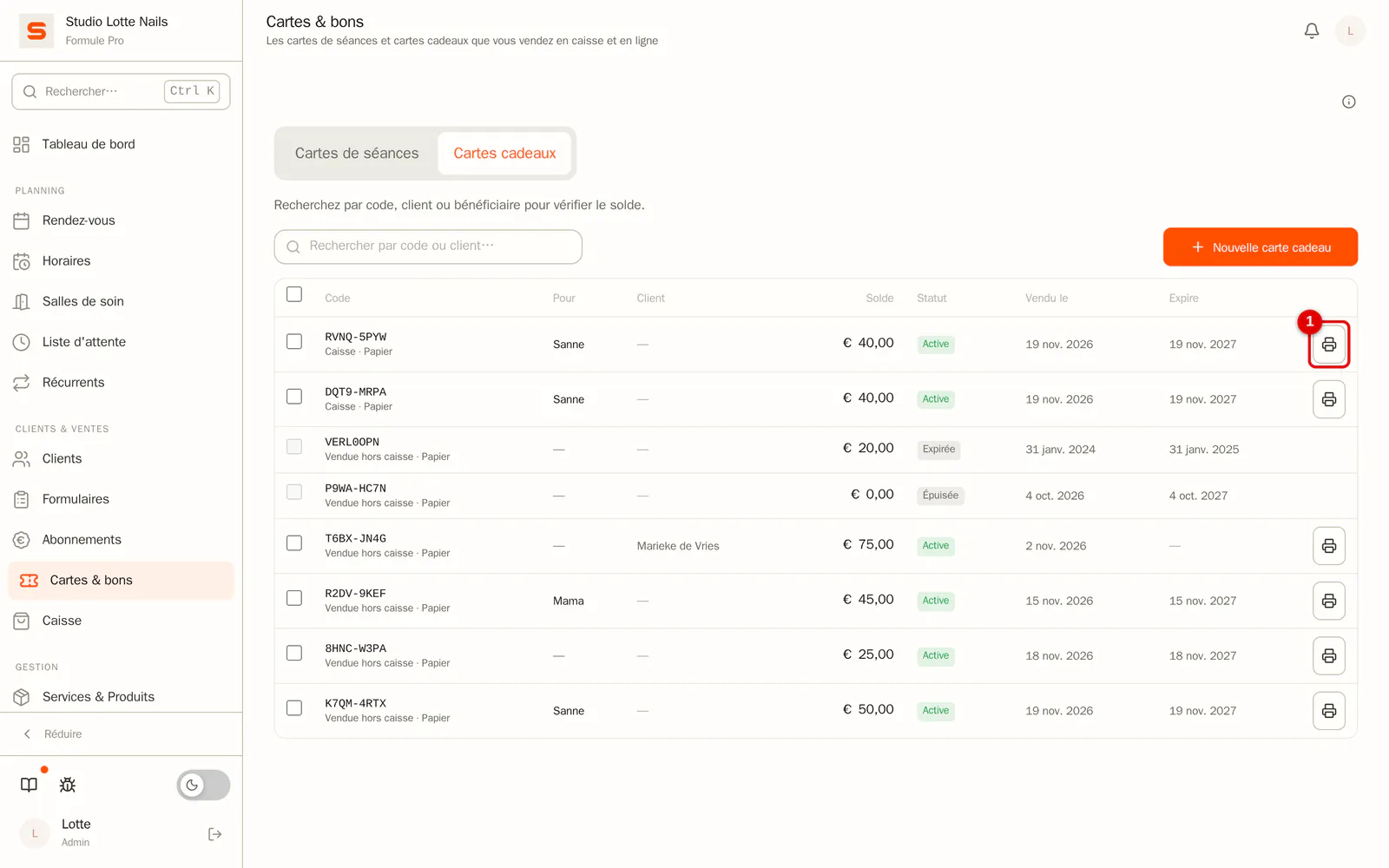
Allez dans Cartes & bons et ouvrez l'onglet Cartes cadeaux. Cliquez sur le bouton d'impression à côté du bon. Il n'apparaît que pour un bon valable en ce moment : pas épuisé, pas expiré et payé.
 (Agrandir l'image)
-
Étape 2: Choisissez ce qui figure sur la carte
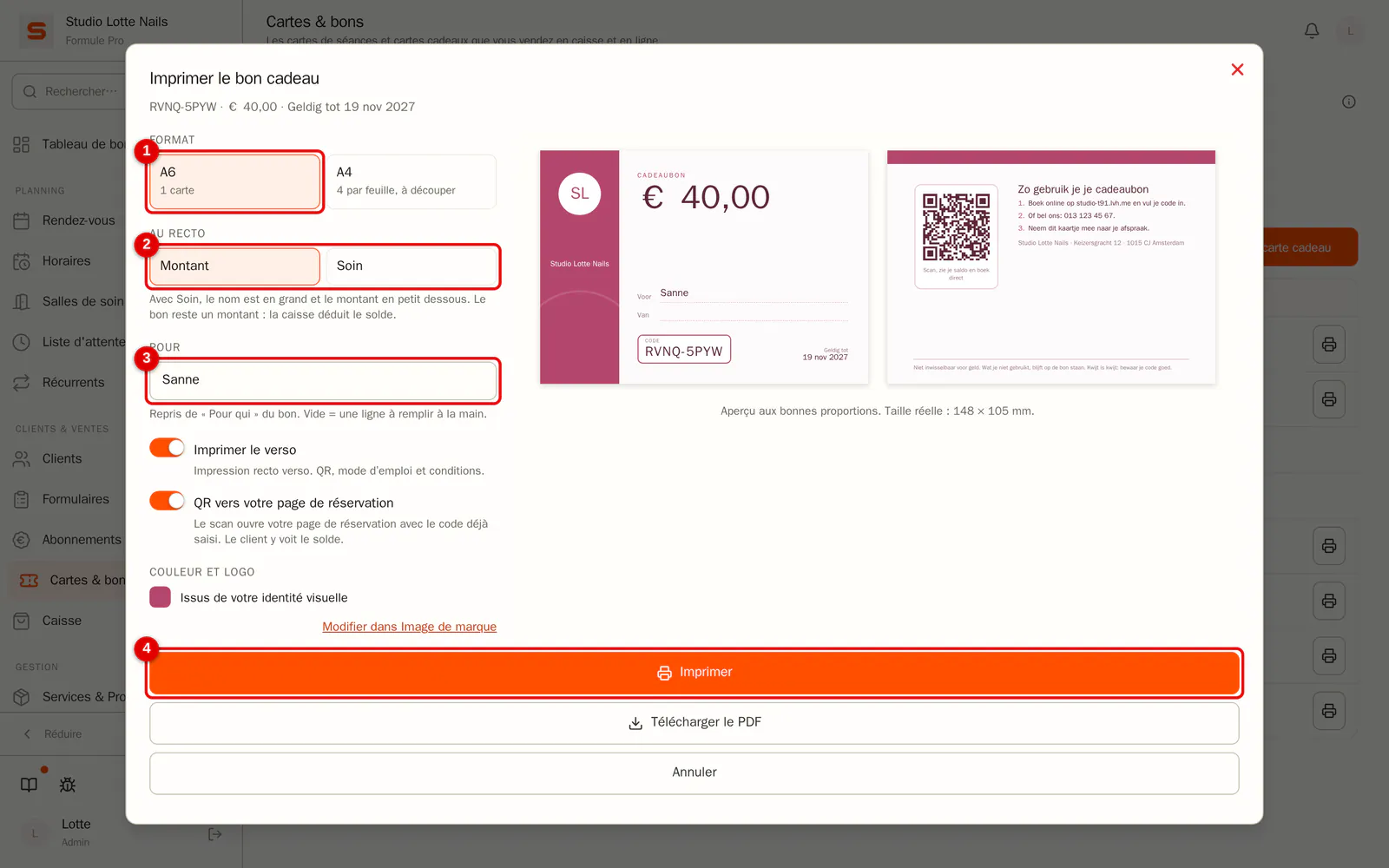
À droite, vous voyez tout de suite l'aperçu, recto et verso. Choisissez :
- Format : A6 ou A4.
- Au recto : le Montant, ou un Soin (par exemple « Manucure gel »). Avec un soin, le nom est en grand et le montant en petit dessous (« d'une valeur de 45,00 € »). Le bon reste un montant : la caisse déduit le solde.
- Pour : le nom de « Pour qui » du bon. Si vous le laissez vide, il y a une ligne à remplir à la main.
- Imprimer le verso et QR vers votre page de réservation : voir plus bas.
Cliquez sur Imprimer, ou sur Télécharger le PDF pour le garder.
 (Agrandir l'image)
Dans l'application sur votre téléphone ou votre tablette, impossible d'imprimer depuis l'écran. Il y a un seul bouton, Partager ou imprimer le PDF : il ouvre le menu de partage, où vous choisissez AirPrint, l'application de votre imprimante ou vous envoyez le PDF par e-mail.
Plusieurs bons sur une feuille A4
-
Étape 1: Cochez-les et imprimez-les ensemble
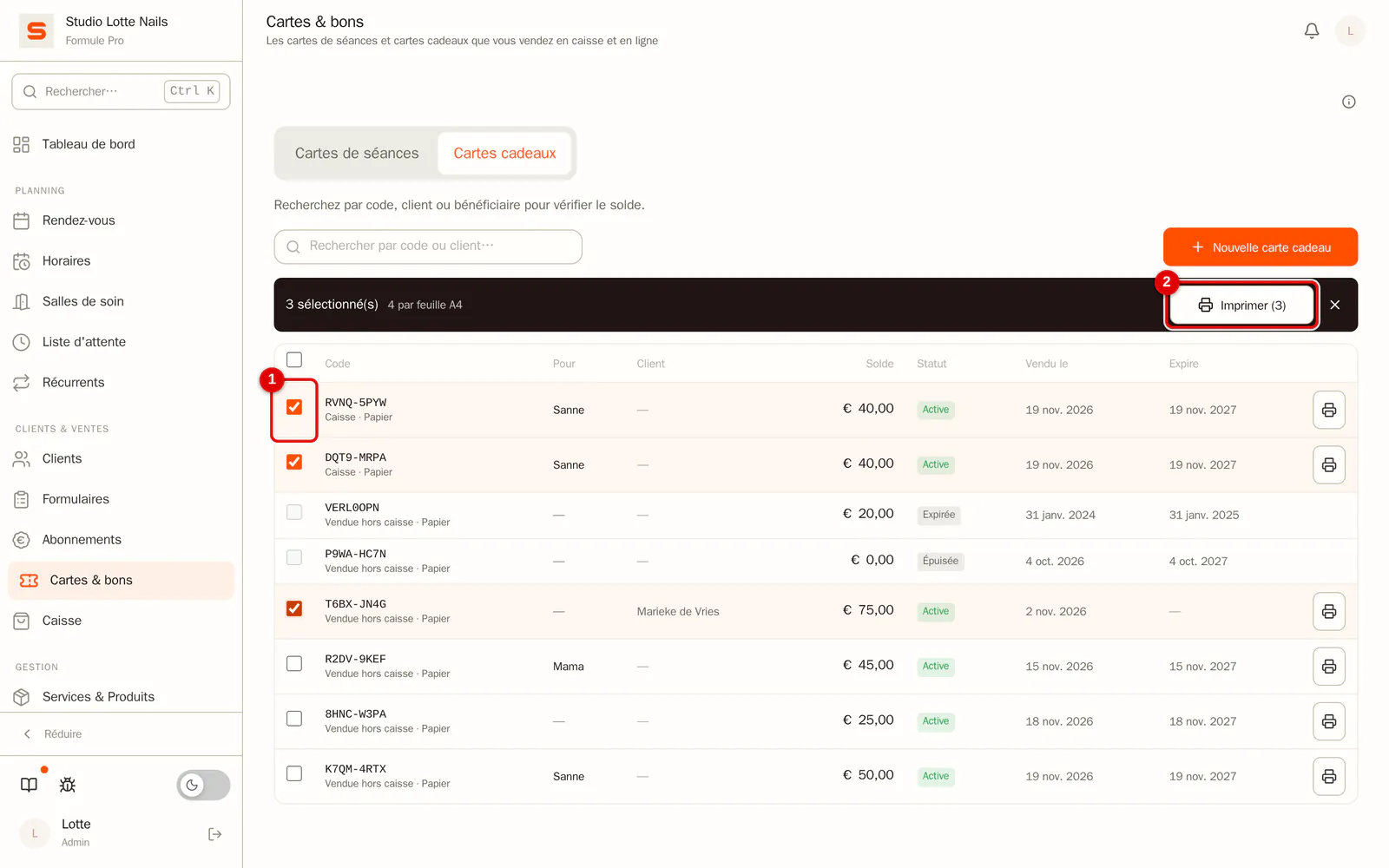
Cochez chaque bon que vous voulez imprimer (40 maximum). Une barre apparaît en haut ; cliquez sur Imprimer. Quatre cartes tiennent sur une feuille ; trois bons laissent une case vide.
 (Agrandir l'image)
Imprimez en recto verso et choisissez retourner sur le bord court. Les versos sont pour cela en miroir sur la feuille, si bien que chaque verso tombe exactement derrière son recto. Découpez ensuite le long des pointillés.
Juste après l'encaissement
Si vous vendez un bon cadeau en caisse, le code s'affiche après l'encaissement. Cliquez sur Carte pour imprimer une carte tout de suite. Si le ticket n'est pas (entièrement) payé, il n'y a pas encore de carte : le bon ne fonctionne qu'après paiement.
Ce qui figure sur la carte
- Recto : votre logo (ou vos initiales dans un cercle si vous n'avez pas de logo), le nom de votre salon, le montant ou le soin, « Pour » et « De », le code et la date de fin de validité. Un bon sans date d'expiration a une validité « Illimitée ».
- Verso : un QR code, comment utiliser le bon (réserver en ligne, appeler, apporter la carte), l'adresse de votre salon et la ligne de conditions.
La couleur et le logo viennent de Paramètres > Image de marque. Aucun logo Salonnare ne figure sur la carte.
Le QR code ouvre votre page de réservation avec le code déjà saisi. Le client y voit tout de suite le solde et la date de fin de validité, et peut réserver directement ; le bon est déjà prêt à la confirmation. Attention : quiconque voit la carte peut utiliser le code, comme avec un code écrit. Si l'utilisation des bons en ligne est désactivée, ou si le code fait moins de 8 caractères (un tel code ne fonctionne qu'en caisse), le QR ouvre votre page de réservation sans code.
Votre propre ligne de conditions
-
Étape 1: Saisissez votre propre ligne
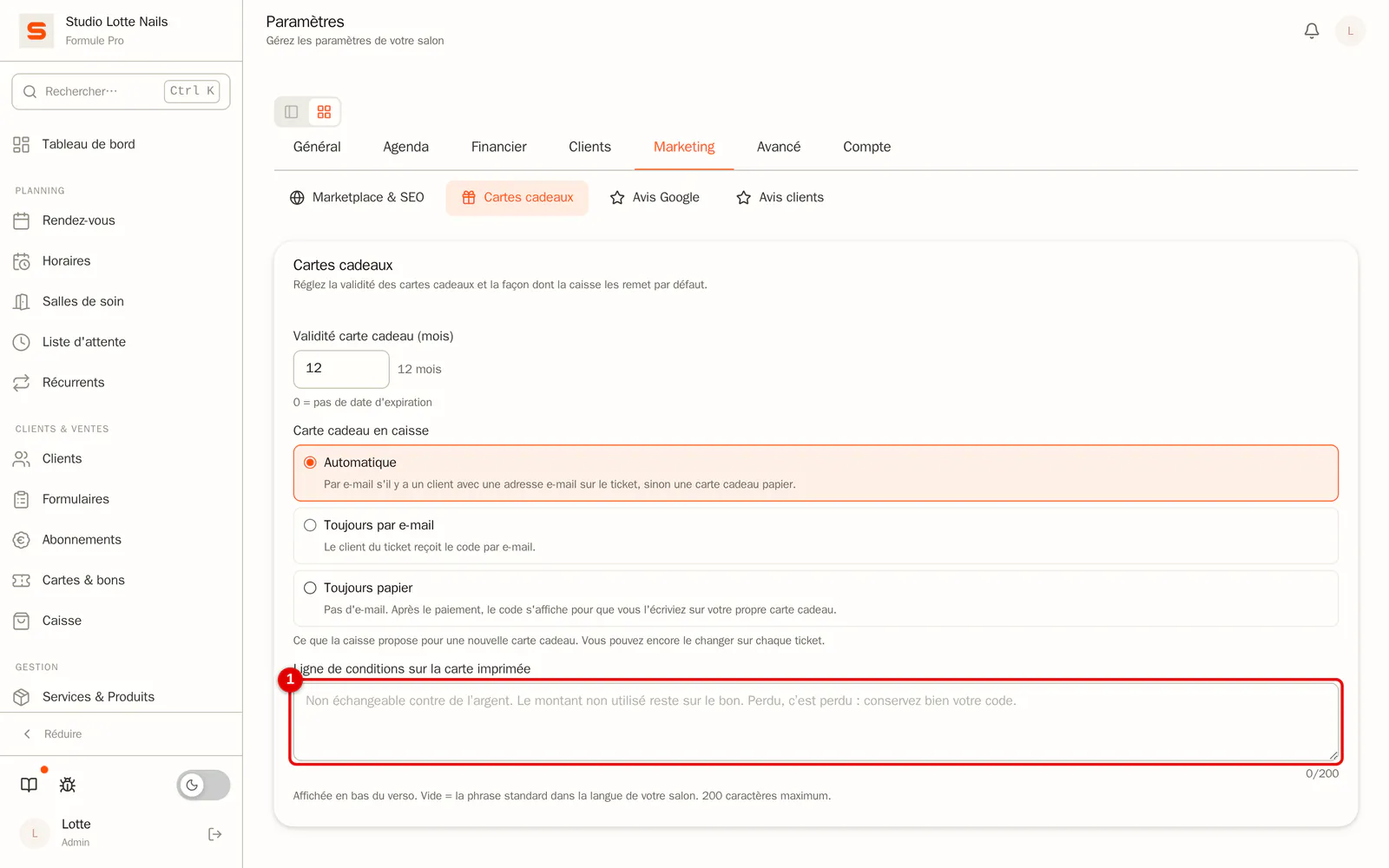
Par défaut, le bas du verso indique : « Non échangeable contre de l'argent. Le montant non utilisé reste sur le bon. Perdu, c'est perdu : conservez bien votre code. » Pour autre chose, allez dans Paramètres > Cartes cadeaux et remplissez Ligne de conditions sur la carte imprimée (200 caractères maximum). Si vous laissez le champ vide, la phrase standard revient, dans la langue de votre salon.
 (Agrandir l'image)
Sur votre téléphone
Touchez un bon dans la liste. Un menu s'ouvre avec Imprimer la carte et Copier le code.