

También puedes entregar una tarjeta regalo en papel: con la imagen de tu salón, tu color de marca y tu logotipo (o tus iniciales). Salonnare crea un PDF que imprimes, descargas o, en la app del móvil, compartes con tu impresora.
Hay dos formatos:
- A6: una tarjeta por hoja (148 × 105 mm).
- A4: cuatro tarjetas en una hoja horizontal (140 × 98 mm cada una), para recortar.
Imprimir una tarjeta
-
Paso 1: Abre la tarjeta regalo
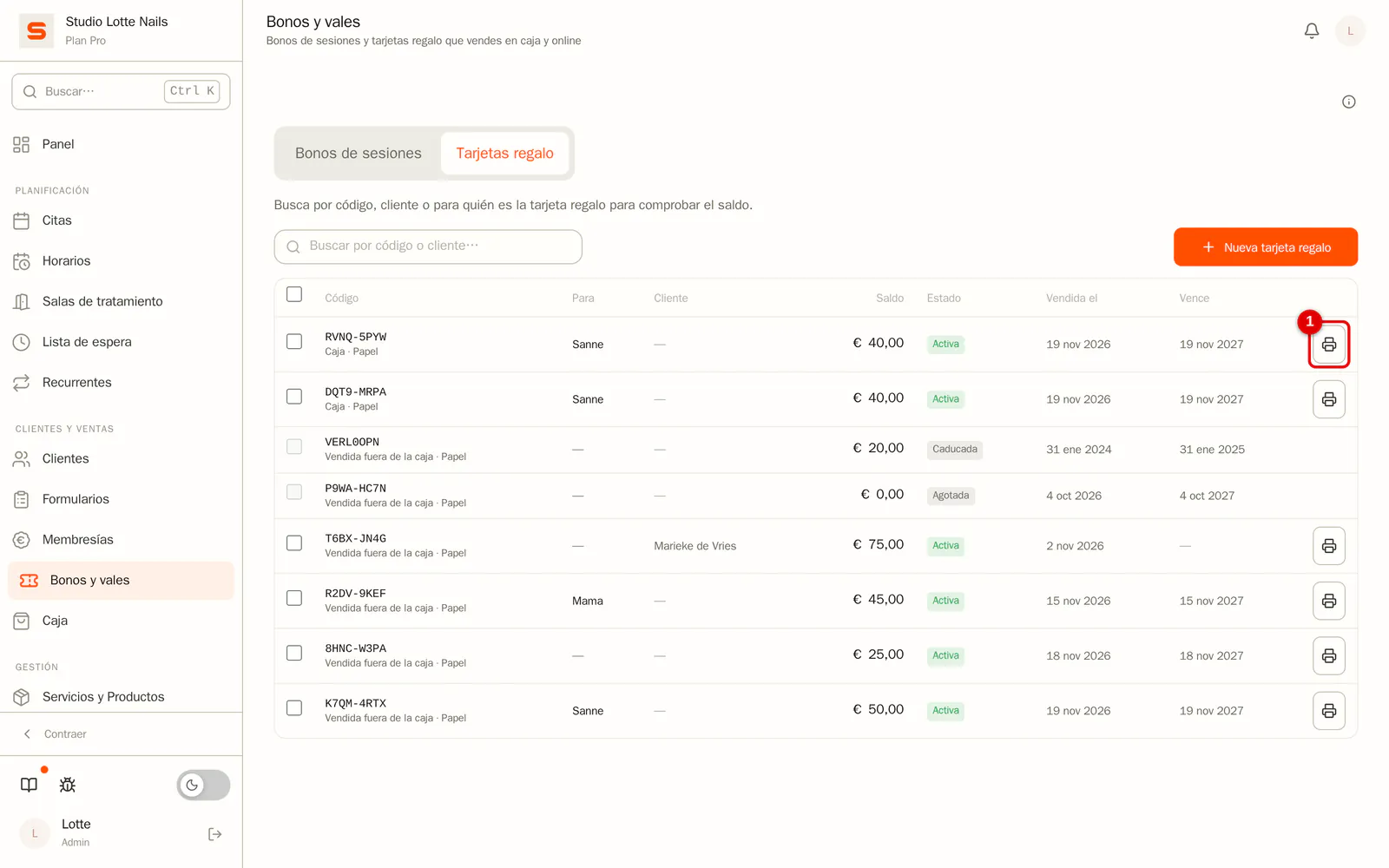
Ve a Bonos y vales y abre la pestaña Tarjetas regalo. Haz clic en el botón de imprimir junto a la tarjeta. Solo aparece en una tarjeta válida en este momento: no agotada, no caducada y pagada.
 (Ampliar imagen)
-
Paso 2: Elige qué va en la tarjeta
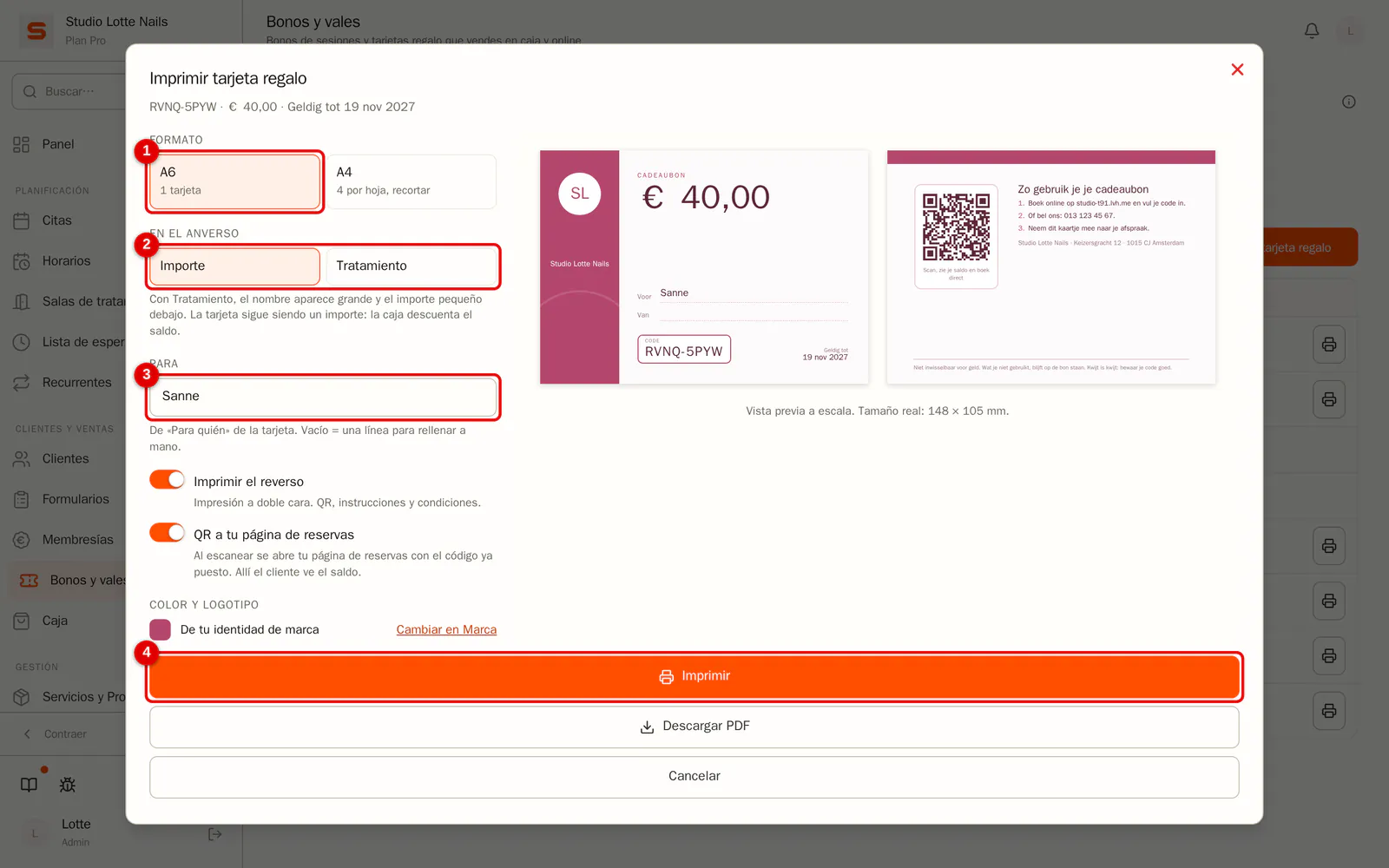
A la derecha ves enseguida la vista previa, anverso y reverso. Elige:
- Formato: A6 o A4.
- En el anverso: el Importe o un Tratamiento (por ejemplo «Manicura gel»). Con un tratamiento, el nombre aparece grande y el importe pequeño debajo («por valor de 45,00 €»). La tarjeta sigue siendo un importe: la caja descuenta el saldo.
- Para: el nombre de «Para quién» de la tarjeta. Si lo dejas vacío, aparece una línea para rellenar a mano.
- Imprimir el reverso y QR a tu página de reservas: ver más abajo.
Haz clic en Imprimir, o en Descargar PDF para guardarla.
 (Ampliar imagen)
En la app del móvil o la tableta no se puede imprimir desde la pantalla. Allí hay un solo botón, Compartir o imprimir PDF: abre el menú de compartir, donde eliges AirPrint, la app de tu impresora o te envías el PDF por correo.
Varias tarjetas en una hoja A4
-
Paso 1: Márcalas e imprímelas juntas
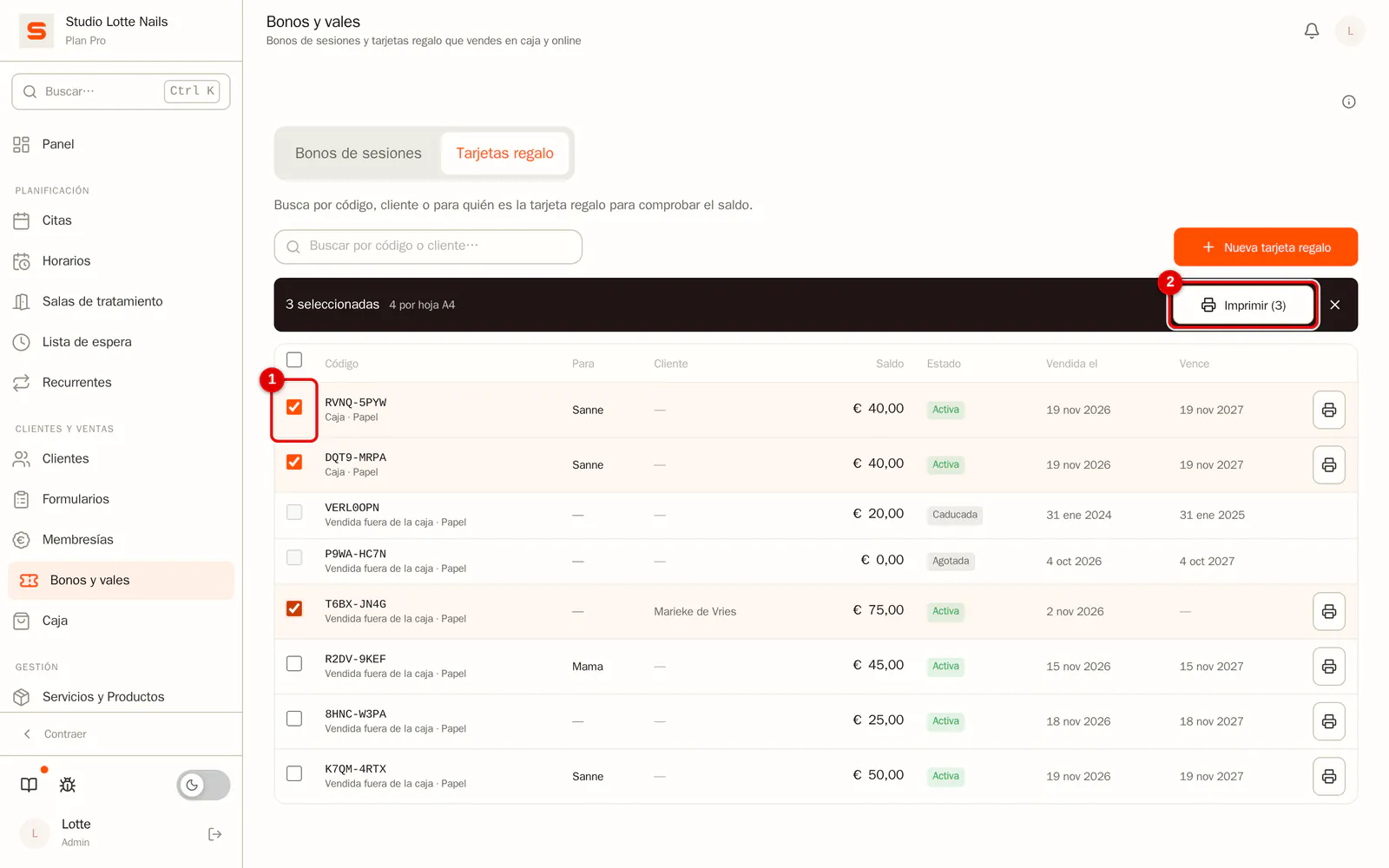
Marca cada tarjeta que quieras imprimir (40 como máximo). Arriba aparece una barra; haz clic en Imprimir. Caben cuatro tarjetas por hoja; tres tarjetas dejan un hueco vacío.
 (Ampliar imagen)
Imprime a doble cara y elige girar por el lado corto. Por eso los reversos están en espejo en la hoja: cada reverso cae justo detrás de su anverso. Después recorta por las líneas de puntos.
Justo después de cobrar en la caja
Si vendes una tarjeta regalo en la caja, después de cobrar aparece el código. Haz clic en Tarjeta para imprimir una tarjeta al momento. Si el ticket aún no está (del todo) pagado, todavía no hay tarjeta: la tarjeta regalo solo funciona después del pago.
Qué aparece en la tarjeta
- Anverso: tu logotipo (o tus iniciales en un círculo si no tienes logotipo), el nombre de tu salón, el importe o el tratamiento, «Para» y «De», el código y hasta cuándo es válida. Una tarjeta sin fecha de caducidad tiene validez «Ilimitada».
- Reverso: un código QR, cómo usar la tarjeta (reservar online, llamar, traer la tarjeta), la dirección de tu salón y la línea de condiciones.
El color y el logotipo vienen de Ajustes > Marca. En la tarjeta no aparece el logotipo de Salonnare.
El código QR abre tu página de reservas con el código ya puesto. El cliente ve enseguida el saldo y hasta cuándo es válida, y puede reservar directamente; al confirmar, la tarjeta ya está lista. Atención: quien vea la tarjeta puede usar el código, igual que con un código escrito. Si canjear tarjetas online está desactivado, o el código tiene menos de 8 caracteres (ese código solo sirve en la caja), el QR abre tu página de reservas sin código.
Tu propia línea de condiciones
-
Paso 1: Escribe tu propia línea
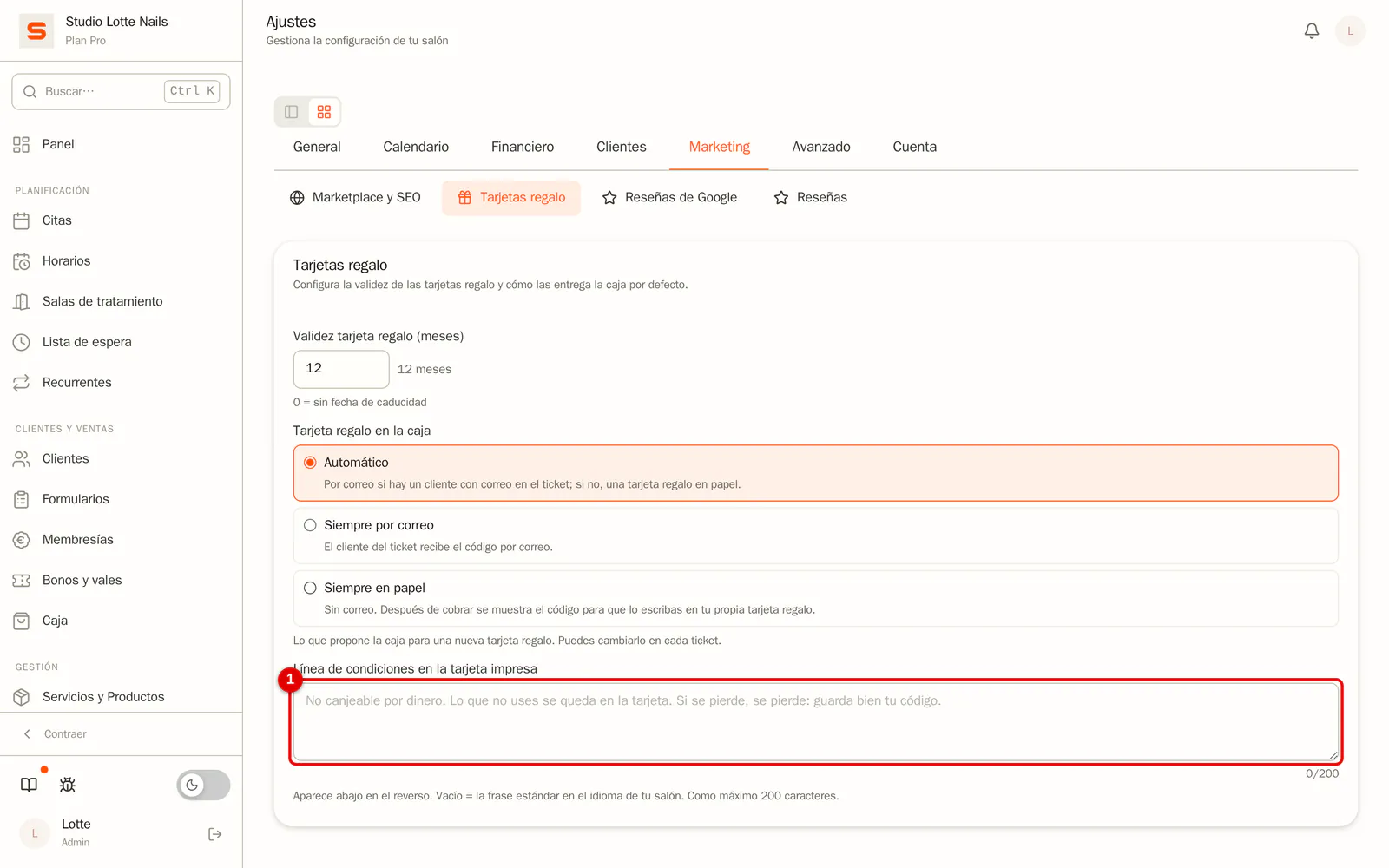
Por defecto, abajo en el reverso pone: «No canjeable por dinero. Lo que no uses se queda en la tarjeta. Si se pierde, se pierde: guarda bien tu código.» Si quieres otra cosa, ve a Ajustes > Tarjetas regalo y rellena Línea de condiciones en la tarjeta impresa (200 caracteres como máximo). Si dejas el campo vacío, vuelve la frase estándar, en el idioma de tu salón.
 (Ampliar imagen)
En tu móvil
Toca una tarjeta regalo en la lista. Se abre un menú con Imprimir tarjeta y Copiar código.