Umstieg von Salonized
Du kommst von Salonized? Dann nimmst du deine Kunden, deine Termine (die vergangenen und die, die noch anstehen), deine Abwesenheiten und deine Produkte mit. Du exportierst sie in Salonized als CSV-Dateien und überträgst sie mit dem Umstiegsassistenten in Salonnare. Gespeichert wird erst, nachdem du dir einen Testlauf angesehen hast.
Sollen wir das lieber für dich erledigen? Die Umstiegshilfe ist kostenlos. Schick deine Exportdateien an support@salonnare.com, dann übertragen wir sie für dich oder schauen mit, wenn etwas nicht stimmt.
Was wird übernommen?
| Aus Salonized | In Salonnare |
|---|---|
| Kundendatei | Kunden: Name, E-Mail, Telefon, Adresse, Geburtsdatum, Geschlecht, Treuepunkte und die Anzahl der No-Shows. Eine Notizspalte wird als Notiz beim Kunden übernommen. |
| Termine | Termine mit Kunde, Mitarbeiter, Dienstleistung(en), Dauer und Notiz. Vergangene Termine kommen als abgeschlossen an, zukünftige als geplant. Ein No-Show bleibt ein No-Show. |
| Abwesenheiten | Freie Tage und andere Blockierungen im Kalender des Mitarbeiters. |
| Produkte | Produkte. Für Salonized gibt es bei uns hier kein festes Profil: Der Assistent erkennt die Spalten an ihrem Namen. Prüfe die Zuordnung also besonders gründlich. |
Was nicht übernommen werden kann:
- Dienstleistungen. Salonized bietet keinen Export deiner Dienstleistungsliste. Lege deine Dienstleistungen deshalb zuerst selbst an (siehe unten).
- Mitarbeiter. Auch die legst du zuerst selbst an; der Import ordnet Termine und Abwesenheiten über den Namen zu.
- Kasse und Zahlungen. Belege, Umsatz und Zahlungsdaten übernehmen wir nie, auch nicht, wenn sie in einer Datei stehen.
- Kundenformulare und unterschriebene Formulare aus dem Kundenprofil in Salonized. Dafür gibt es in Salonized keinen Export.
- Gelöschte Termine. Salonized hat dafür einen eigenen Export; den lädst du nicht hoch.
Behandlungsberichte und andere Gesundheitsdaten können übernommen werden, aber nur in den geschützten Gesundheitstresor des Kunden und nur, wenn du bestätigst, dass deine Kunden in Salonized dafür ihre Einwilligung gegeben haben. Wie das funktioniert, steht unter Wechsel von anderer Software. Klappt es mit deiner Datei aus Salonized nicht, schick sie uns.
Vorbereitung in Salonnare
Erledige das vor dem Import, dann landet alles gleich an der richtigen Stelle:
- Lege deine Mitarbeiter an unter Einstellungen > Allgemein > Mitarbeiter, mit demselben Namen wie in Salonized. Ein Termin oder eine Abwesenheit eines Mitarbeiters, den der Import nicht findet, wird übersprungen. Hast du nur einen Mitarbeiter, geht alles an diesen Mitarbeiter.
- Lege deine Dienstleistungen an unter Dienstleistungen & Produkte, mit genau demselben Namen wie in Salonized und mit dem richtigen Preis und der richtigen Dauer. Der Import ordnet jeden Termin über diesen Namen zu. Findet er einen Namen nicht, legt er eine neue Dienstleistung mit dem Preis 0 € in der Kategorie Geïmporteerd ("Importiert") an; die kannst du danach prüfen und anpassen. Diese Dienstleistung ist nicht online buchbar, bis du den Preis einträgst und die Online-Buchung einschaltest.
Export aus Salonized
Du brauchst in Salonized ein Konto mit vollem Zugriff: Nur diese Stufe darf Daten exportieren.
- Gehe in Salonized zu Einstellungen > Allgemein > Daten exportieren (der genaue Name kann in deiner Salonized-Sprache abweichen).
- Öffne den Reiter Lifetime-Exporte.
- Wähle bei jedem dieser Exporte CSV und klicke auf Exportieren:
- Kundendatei
- Termine
- Abwesenheiten
- Produkte (wenn du Produkte verkaufst)
- Salonized bereitet die Exporte im Hintergrund vor. Nach ein paar Minuten bekommst du eine E-Mail mit einem Download-Link, und sie stehen in der Exporttabelle unten auf derselben Seite. Lade sie dort herunter.
Die Dateien bleiben 14 Tage bei Salonized verfügbar und werden danach automatisch gelöscht. Importiere sie innerhalb dieser Zeit oder erstelle einen neuen Export.
Hast du in Salonized mehrere Standorte, wähle beim Export Gesamtes Unternehmen oder Pro Standort.
Diese Schritte stammen aus dem Hilfecenter von Salonized (Daten exportieren, Benutzerkonten). Salonized kann die Namen von Menüs und Schaltflächen ändern; siehst du etwas anderes, schreib uns.
Import in Salonnare
-
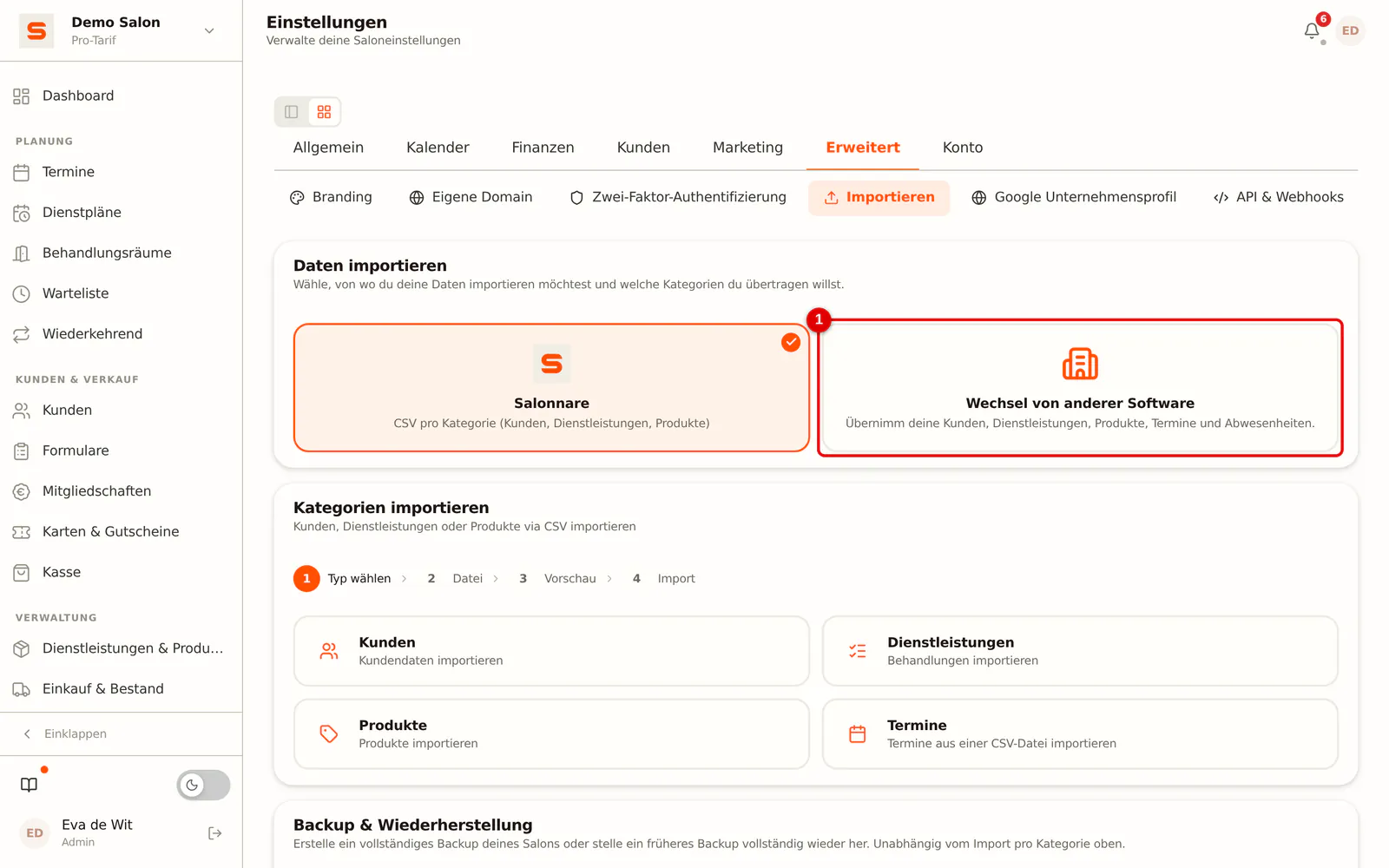
Schritt 1: Öffne den Umstiegsassistenten
Gehe zu Einstellungen > Erweitert > Importieren und wähle Wechsel von anderer Software. Das kann nur ein Admin.
 (Bild vergrößern)
-
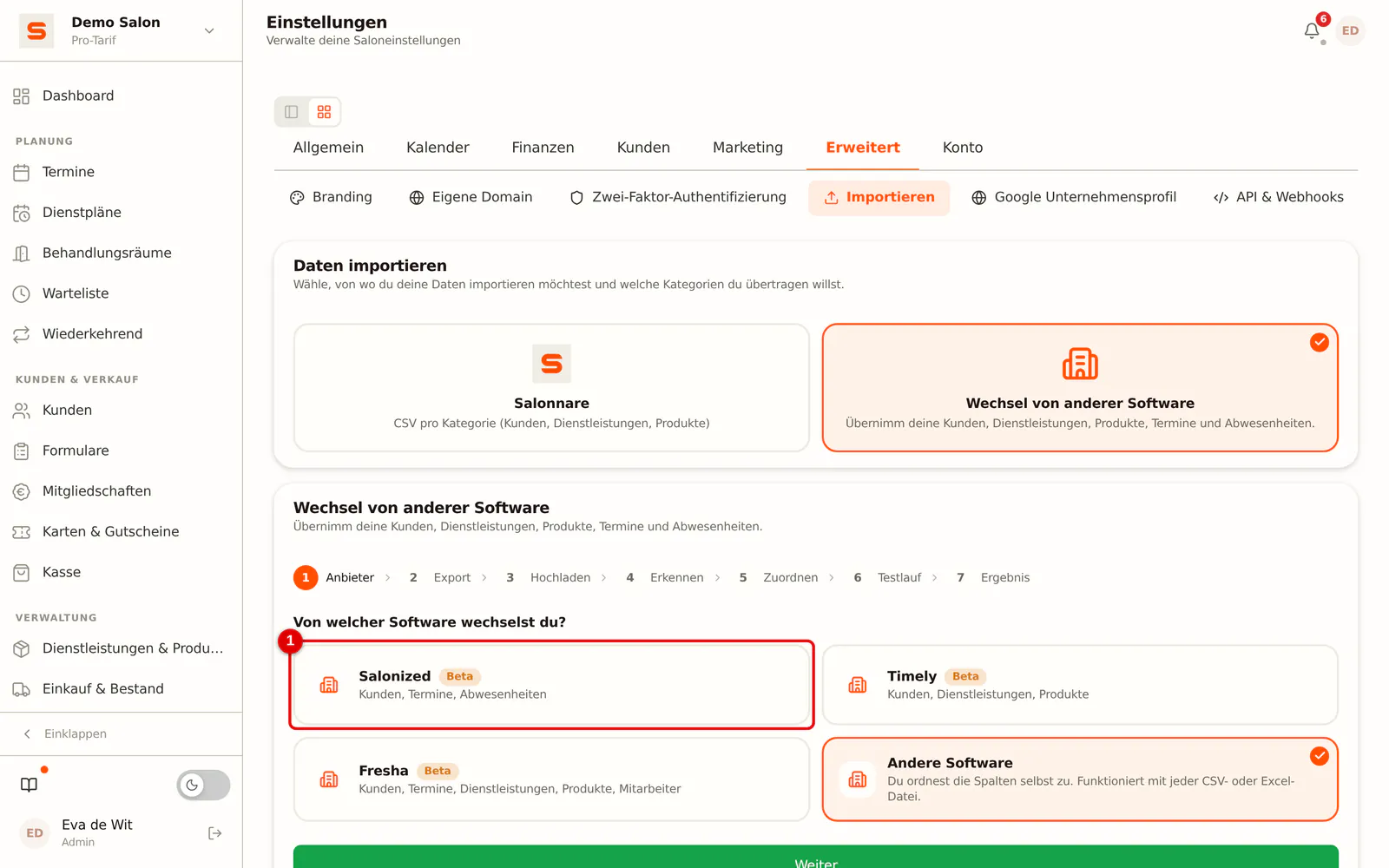
Schritt 2: Wähle Salonized
Klicke auf Salonized.
 (Bild vergrößern)
-
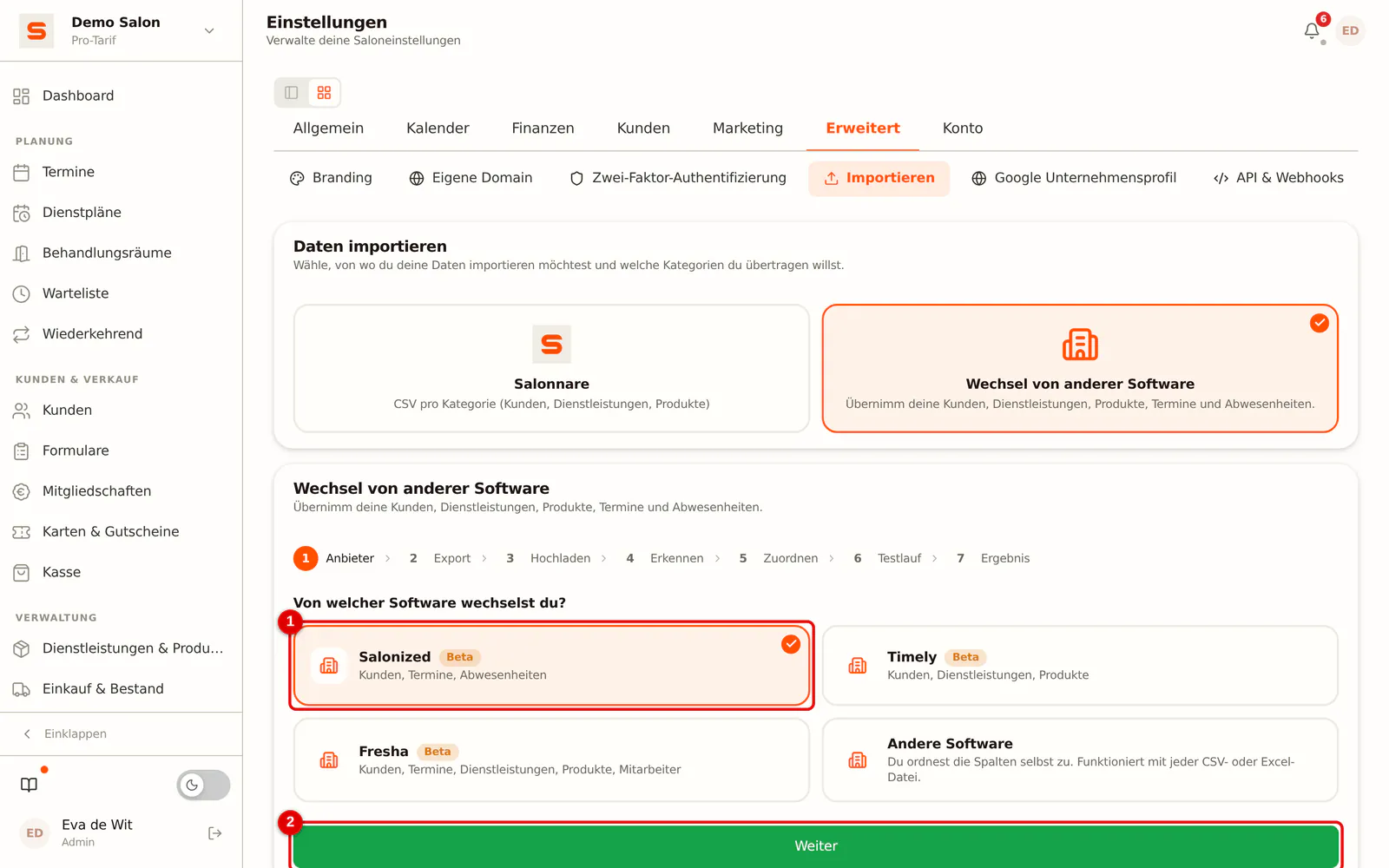
Schritt 3: Weiter
Der gewählte Anbieter bekommt einen orangefarbenen Rand und ein Häkchen (1). Klicke auf Weiter (2).
 (Bild vergrößern)
-
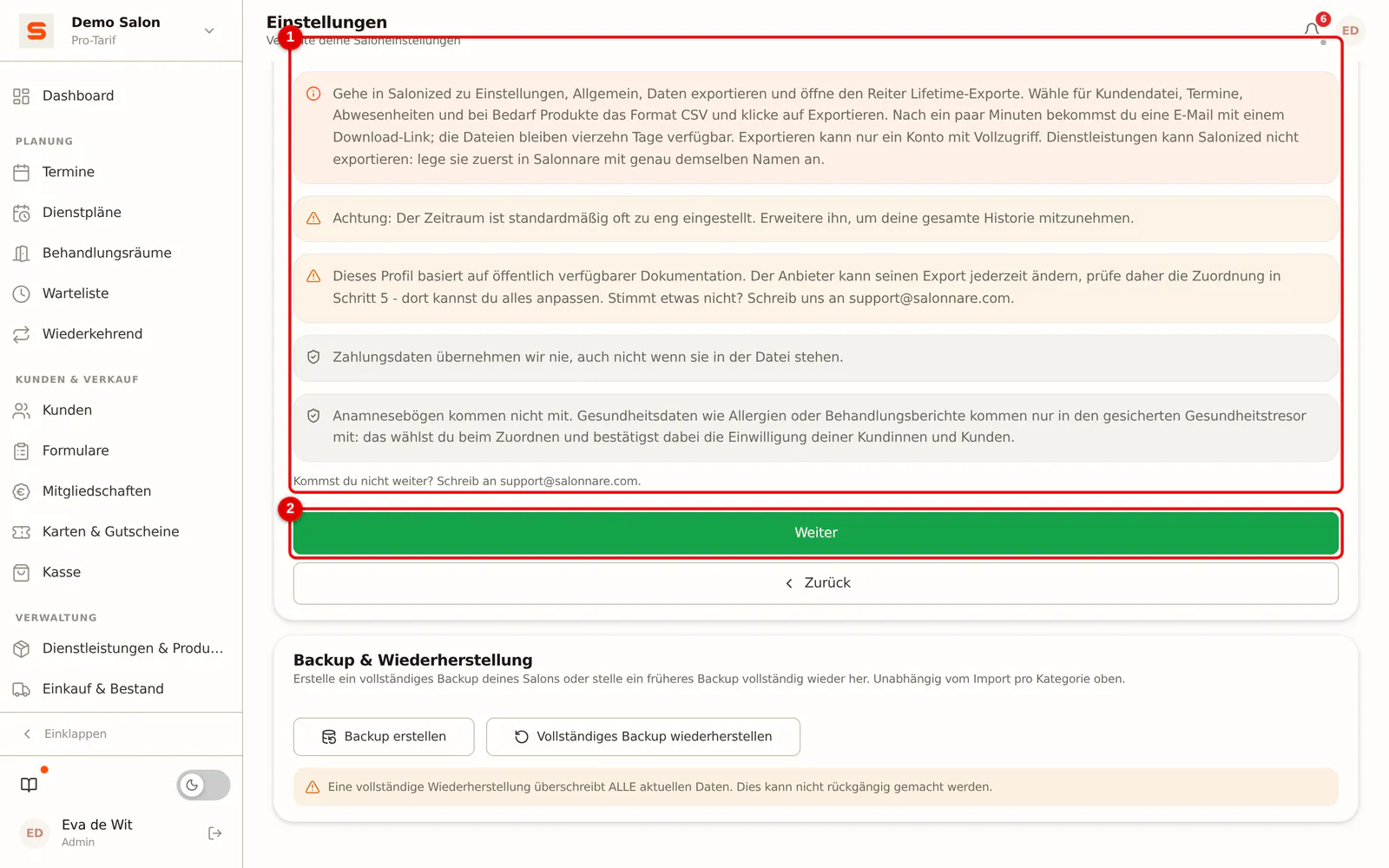
Schritt 4: Lies die Exportanleitung
Der Assistent fasst noch einmal zusammen, wie du den Export in Salonized erstellst (1). Hast du die Dateien schon heruntergeladen, klicke auf Weiter (2).
 (Bild vergrößern)
-
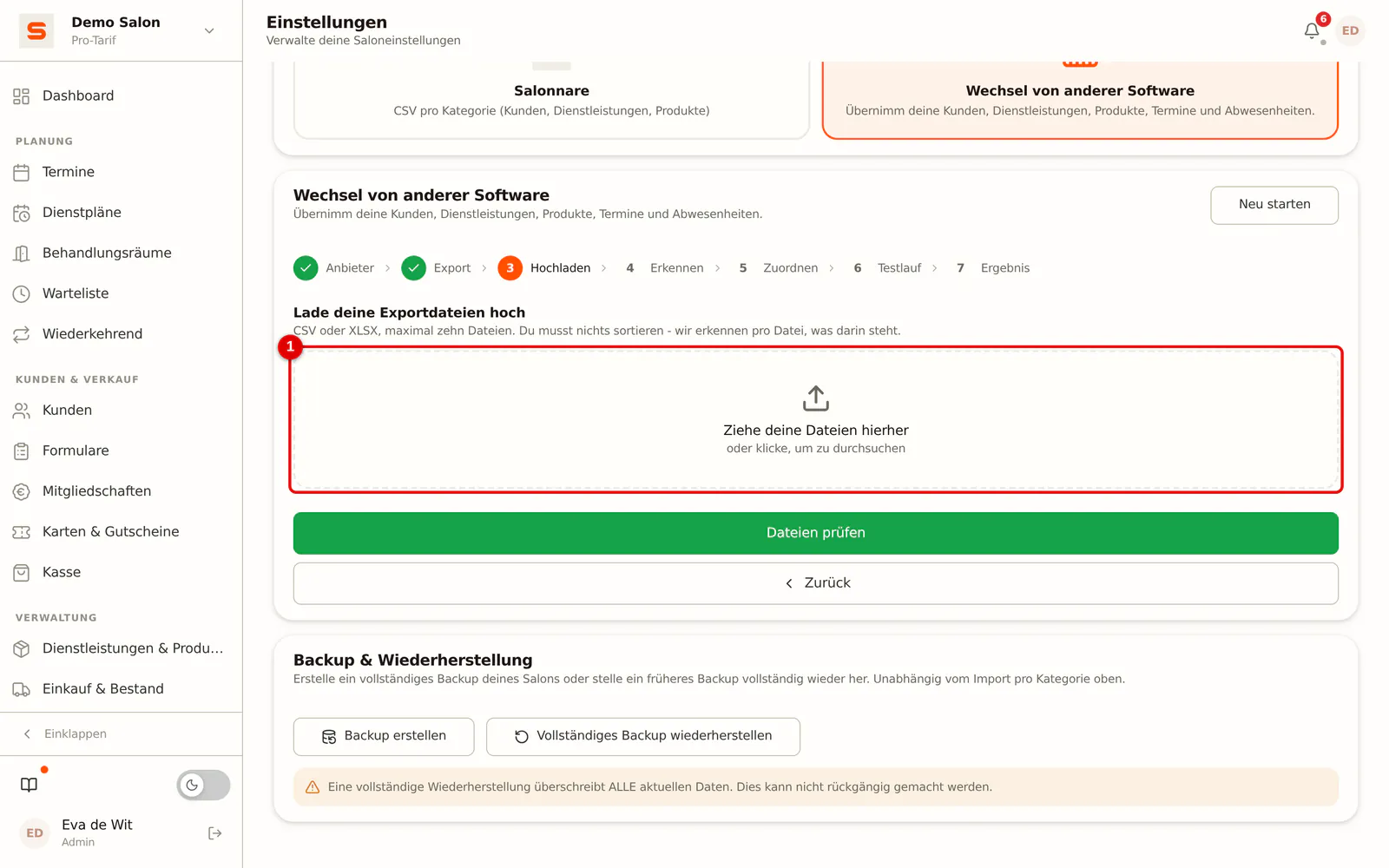
Schritt 5: Wähle deine Exportdateien
Ziehe die Dateien in das Feld oder klicke, um sie auszuwählen. Du kannst alle gleichzeitig hochladen (bis zu zehn Dateien); sortieren musst du nicht.
 (Bild vergrößern)
-
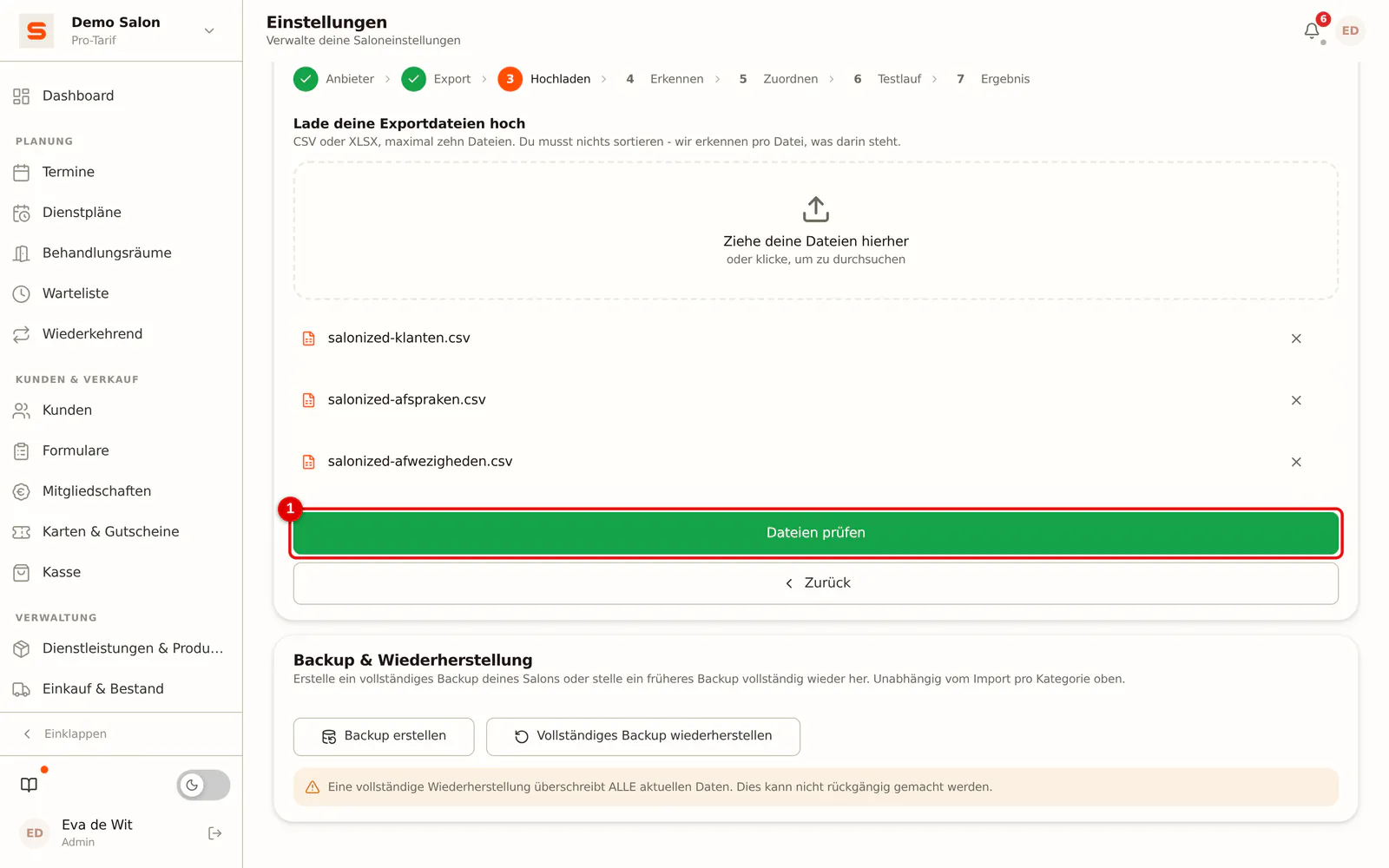
Schritt 6: Lass die Dateien prüfen
Klicke auf Dateien prüfen.
 (Bild vergrößern)
-
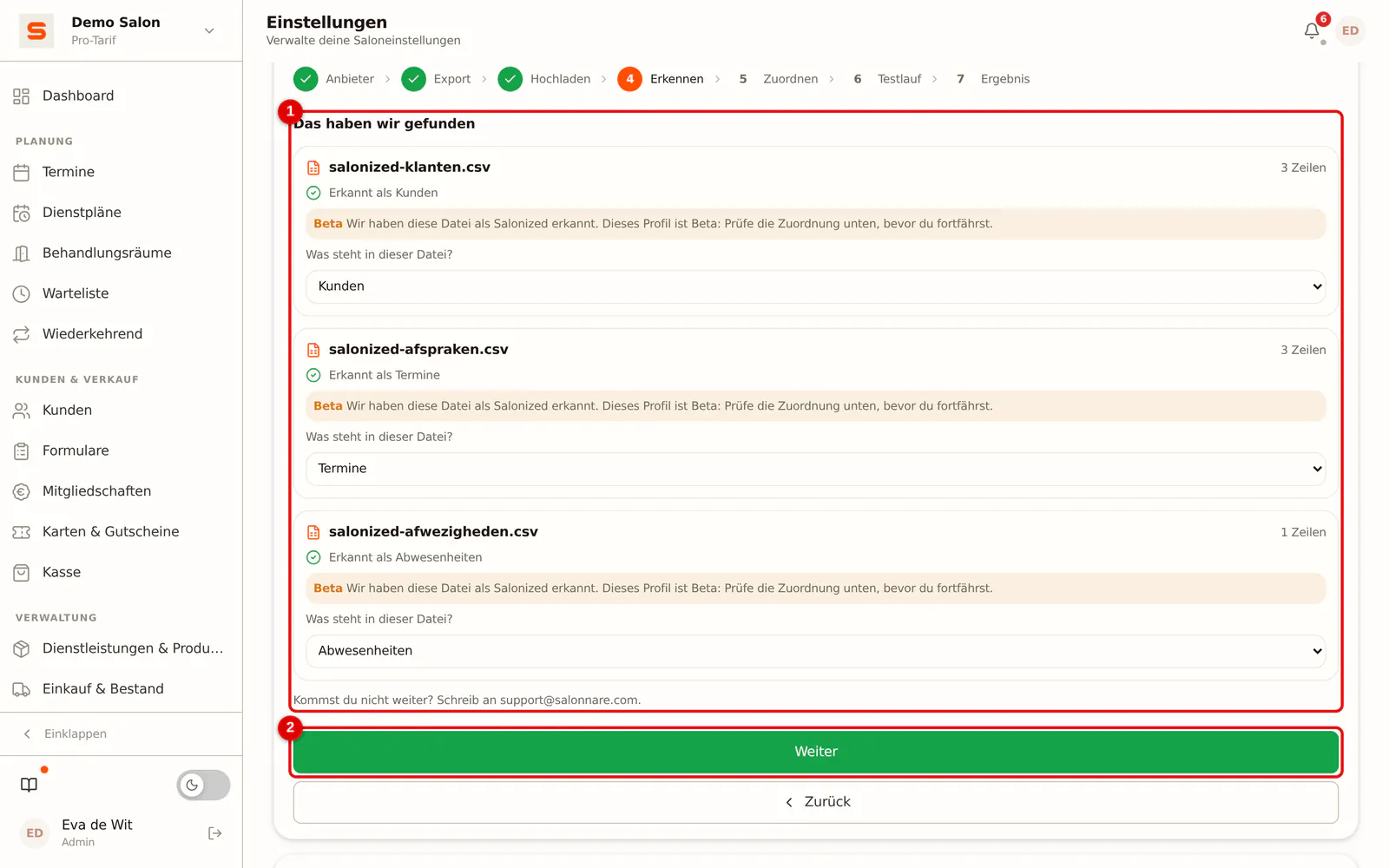
Schritt 7: Prüfe, was erkannt wurde
Pro Datei siehst du, dass sie als Salonized erkannt wurde und als welche Art von Daten: Kunden, Termine oder Abwesenheiten (1). Stimmt die Art nicht, wähle selbst die richtige. Klicke auf Weiter (2).
 (Bild vergrößern)
-
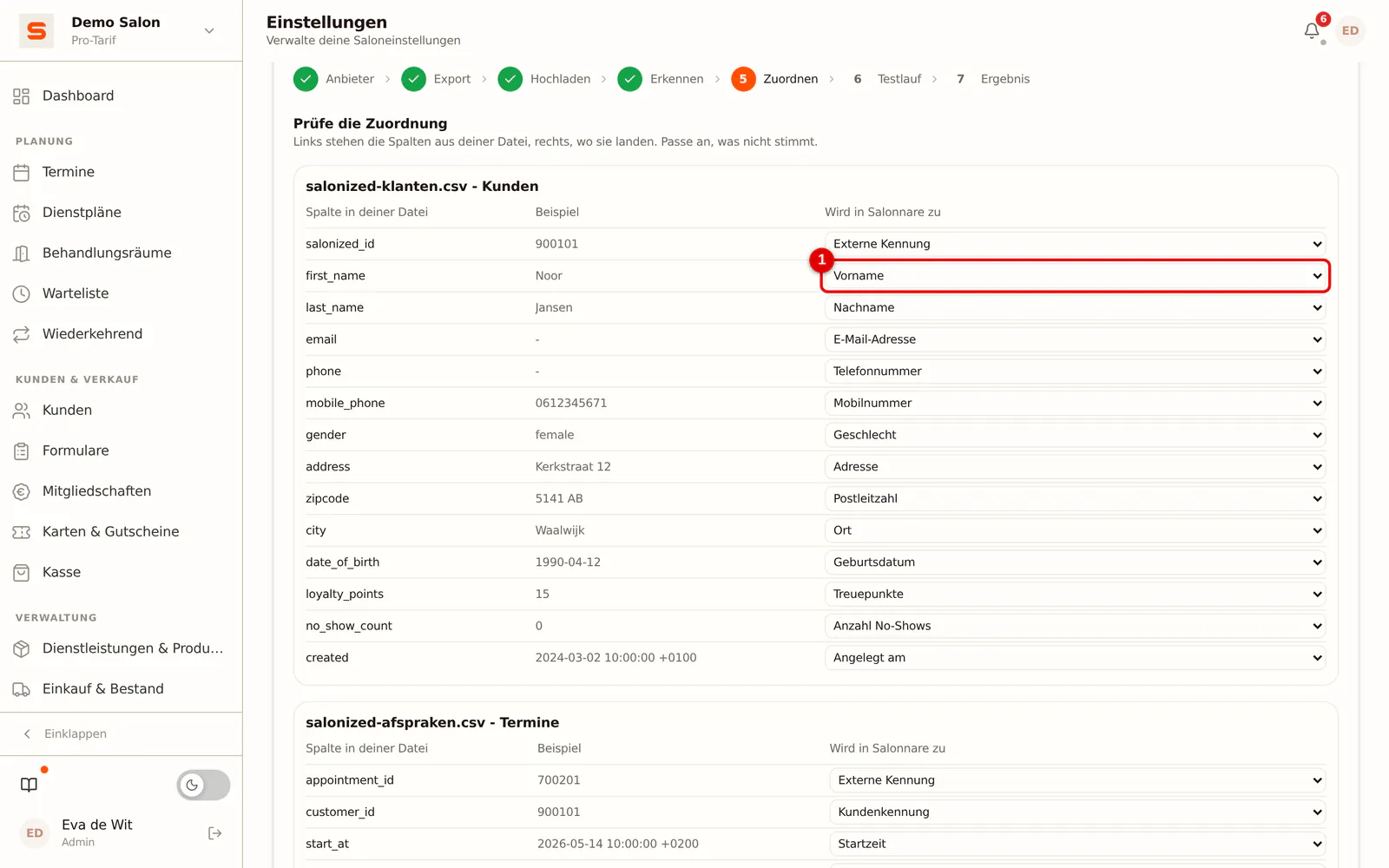
Schritt 8: Prüfe die Zuordnung
Pro Datei stehen links die Spalten aus Salonized mit einem Beispielwert und rechts das Feld in Salonnare, in dem sie landen. Bei Salonized passt das meist schon; sieh es trotzdem kurz durch, vor allem bei Produkten. Klicke danach unten auf Weiter.
 (Bild vergrößern)
-
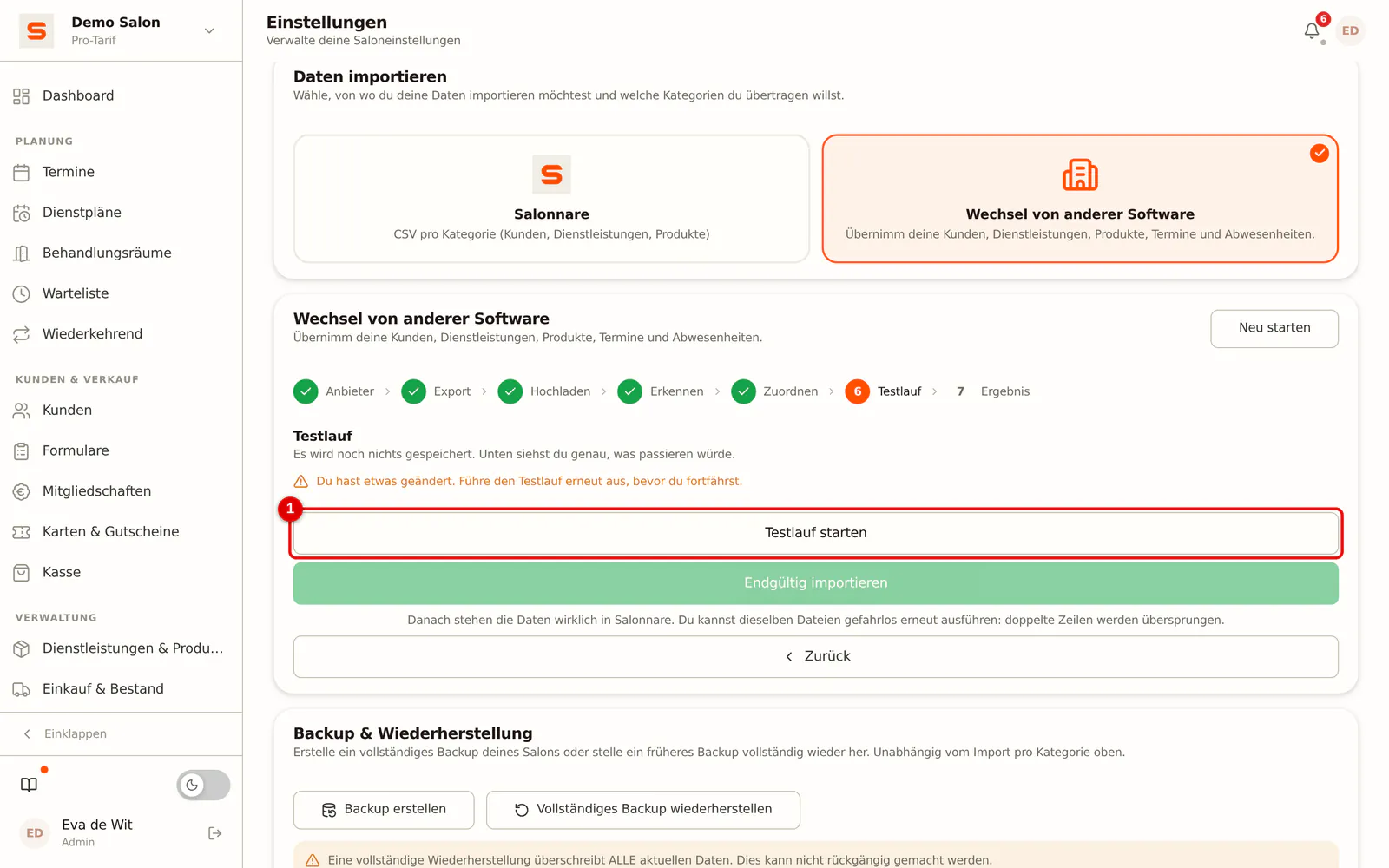
Schritt 9: Starte zuerst einen Testlauf
Klicke auf Testlauf starten. Es wird noch nichts gespeichert.
 (Bild vergrößern)
-
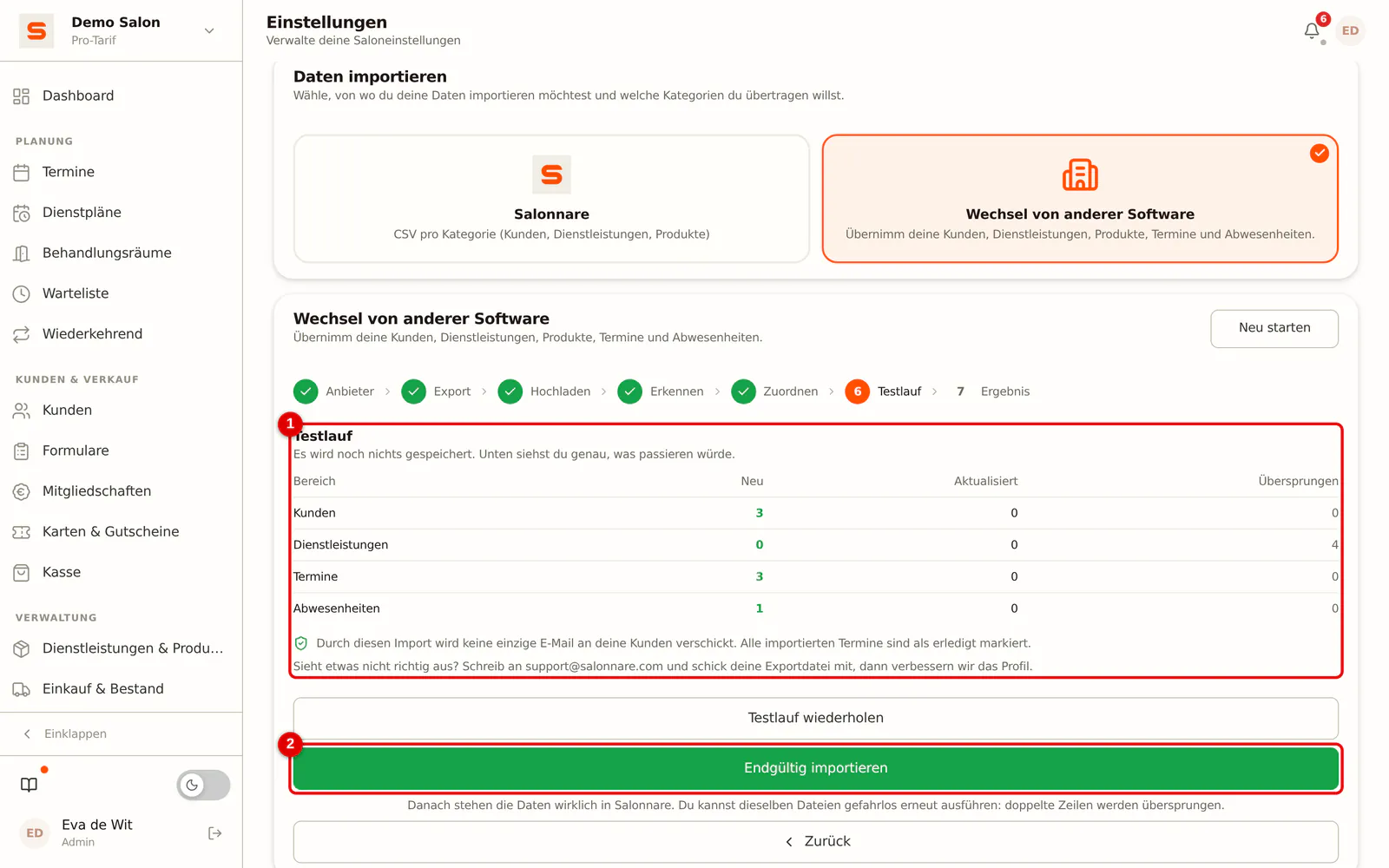
Schritt 10: Sieh dir den Testlauf an und importiere endgültig
Du siehst, wie viele Kunden, Termine und Abwesenheiten neu sind oder übersprungen werden und welche Dienstleistungen der Import neu anlegen würde (1). Steht dort eine Dienstleistung, die du schon hast, passe den Namen in Salonnare an und starte den Testlauf erneut. Stimmt alles, klicke auf Endgültig importieren (2).
 (Bild vergrößern)
Nach dem Import
- Deine Kunden bekommen keine Bestätigung. Auch keine Willkommensmail oder Bewertungsanfrage für importierte Termine. Mit Erinnerungen für kommende Termine senden (standardmäßig an, im Schritt Testlauf) erhalten Kunden für anstehende Termine aber die gewohnte Erinnerung vor ihrem Termin. Schaltest du ihn aus, geht keine einzige E-Mail raus.
- Prüfe die neuen Dienstleistungen in der Kategorie Geïmporteerd. Sie stehen auf 0,00 € und sind nicht online buchbar, damit niemand sie kostenlos buchen kann; nach dem Import stehen sie auch in einer Liste im Importbericht. Gib ihnen den richtigen Preis und schalte danach die Online-Buchung selbst ein, oder lösche sie, wenn es Doppelungen sind.
- Ein weiterer Import ist sicher. Bereits vorhandene Kunden und Termine werden erkannt und nicht doppelt angelegt. Praktisch, wenn du noch ein paar Tage in Salonized weiterarbeitest: Exportiere an deinem Umstiegstag erneut und importiere noch einmal.
Häufige Fragen
Werden auch die anstehenden Termine übernommen? Ja. Alles, was in der Termindatei von Salonized steht, wird übernommen; Termine nach heute stehen danach ganz normal geplant in deinem Kalender.
Ein Termin wurde mit "Mitarbeiter nicht gefunden" übersprungen. Der Name des Mitarbeiters in Salonized passt zu keinem Mitarbeiter in Salonnare. Passe den Namen an (oder lege den Mitarbeiter an) und importiere erneut; was schon da ist, wird nicht doppelt angelegt.
Ich habe eine .xls-Datei bekommen. Wähle beim Export in Salonized CSV. Eine neuere .xlsx-Datei können wir auch lesen, eine alte .xls nicht.
Ich komme nicht weiter. Schick deine Dateien an support@salonnare.com. Wir helfen dir kostenlos beim Umstieg.