Wo du warst, bleibt erhalten
Du bist mitten in einem Produktformular, das Telefon klingelt, du klickst weg. Oder du hast eine Liste genau richtig gefiltert und lädst versehentlich neu. In beiden Fällen hält Salonnare fest, wo du warst. Dafür musst du nichts einstellen.
Dein Platz auf dem Bildschirm
-
Schritt 1: Wähle einen Reiter und eine Arbeitsliste
Der Reiter, auf dem du bist, die Arbeitsliste darunter, dein Suchbegriff, deine Filter und die Seite, durch die du blätterst, landen in der Webadresse. Bist du in Dienstleistungen & Produkte auf Produkte bei Eigenverbrauch, sieht die Adresse so aus:
deinsalon.salonnare.com/app/inventory?tab=products&scope=own_use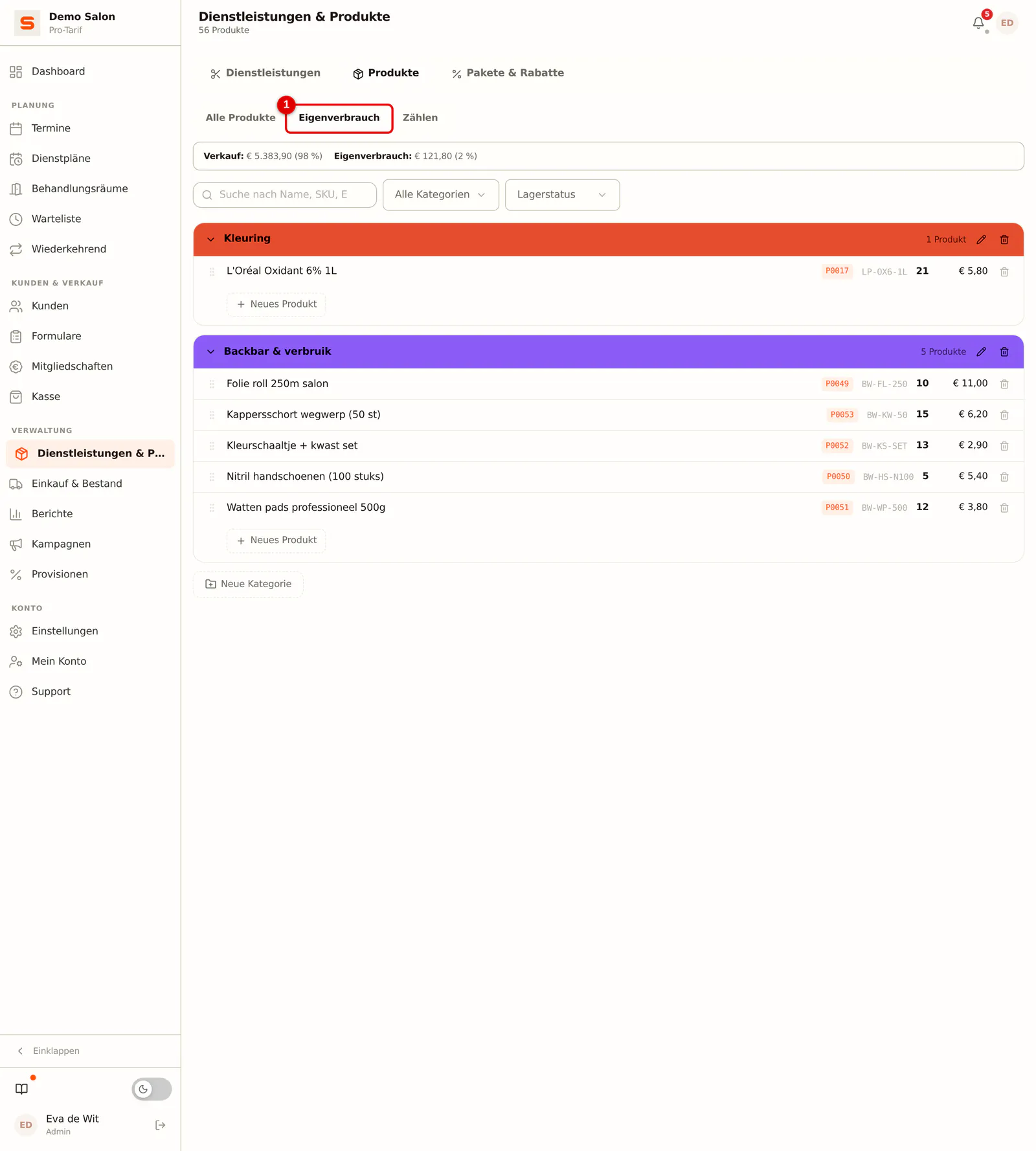 (Bild vergrößern)
Das hat drei Folgen:
- Neuladen bringt dich an dieselbe Stelle zurück, auch nach dem Schließen deines Browsers, solange du die Adresse noch hast. Speichere so eine Adresse als Lesezeichen und du öffnest morgen direkt die Liste, mit der du meistens anfängst.
- Du kannst die Stelle teilen. Schicke einem Kollegen die Adresse aus deiner Adressleiste und er landet auf demselben Bildschirm, mit denselben Filtern.
- Die Zurück-Schaltfläche funktioniert so, wie du es erwartest. Sie bringt dich zum vorherigen Bildschirm, statt dich aus der App zu werfen.
Innerhalb desselben Browser-Tabs merkt sich Salonnare auch, wie weit du nach unten gescrollt hattest.
Auch welches Formular geöffnet ist, steht in der Adresse. Siehst du dir einen Termin oder eine Kundenkarte an, kannst du diesen Link weiterschicken: Dein Kollege öffnet dasselbe Detail, ohne zu suchen. Die Zurück-Schaltfläche schließt so einen Bildschirm, statt die ganze Seite zu verlassen.
Was du schon eingegeben hattest
Schließt du ein neues Formular ohne zu speichern, bewahrt Salonnare auf, was du eingegeben hattest.
-
Schritt 1: Beginne ein neues Produkt
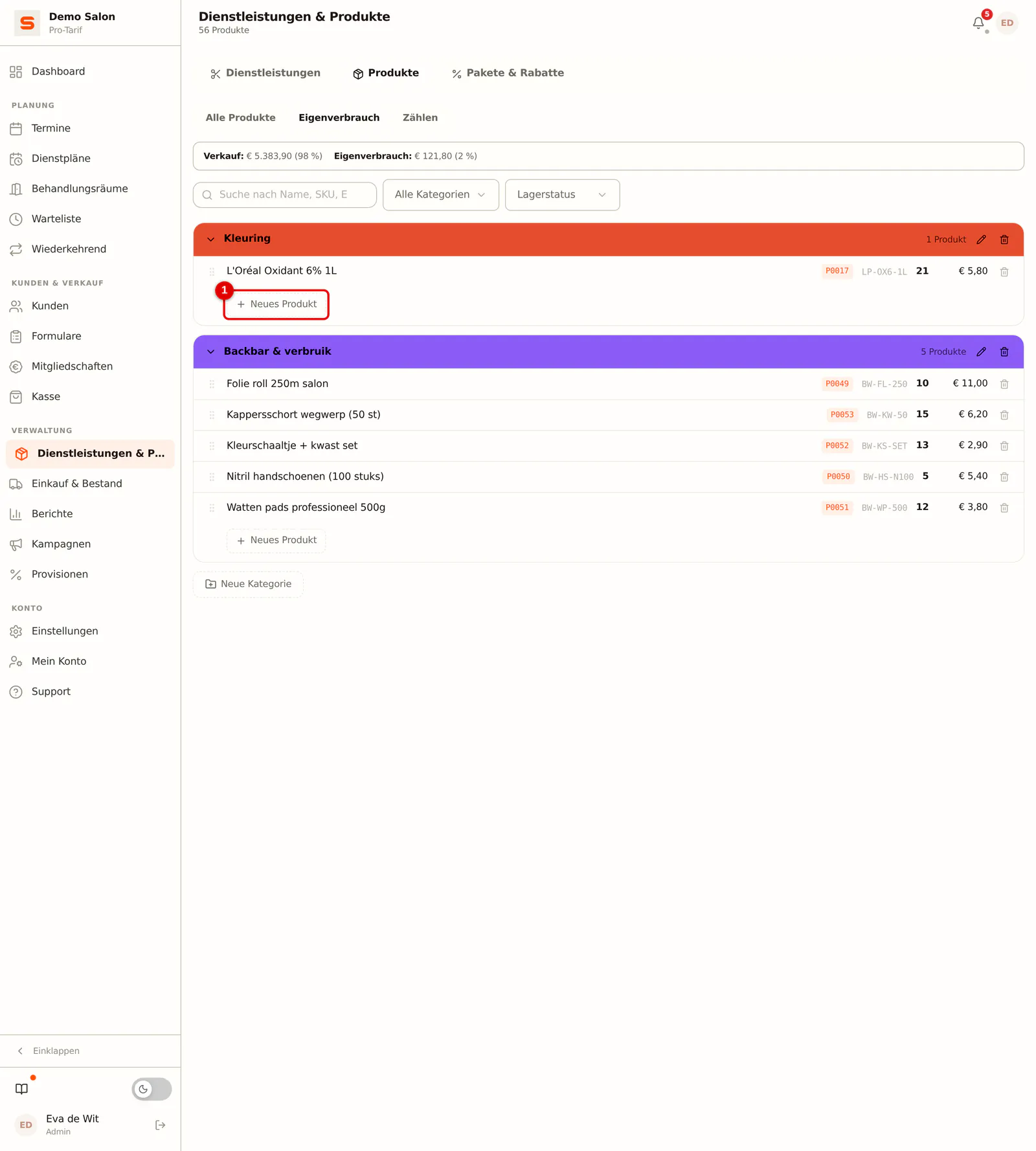
Klicke zum Beispiel in Dienstleistungen & Produkte auf Neues Produkt.
 (Bild vergrößern)
-
Schritt 2: Fülle einen Teil aus und schließe das Formular
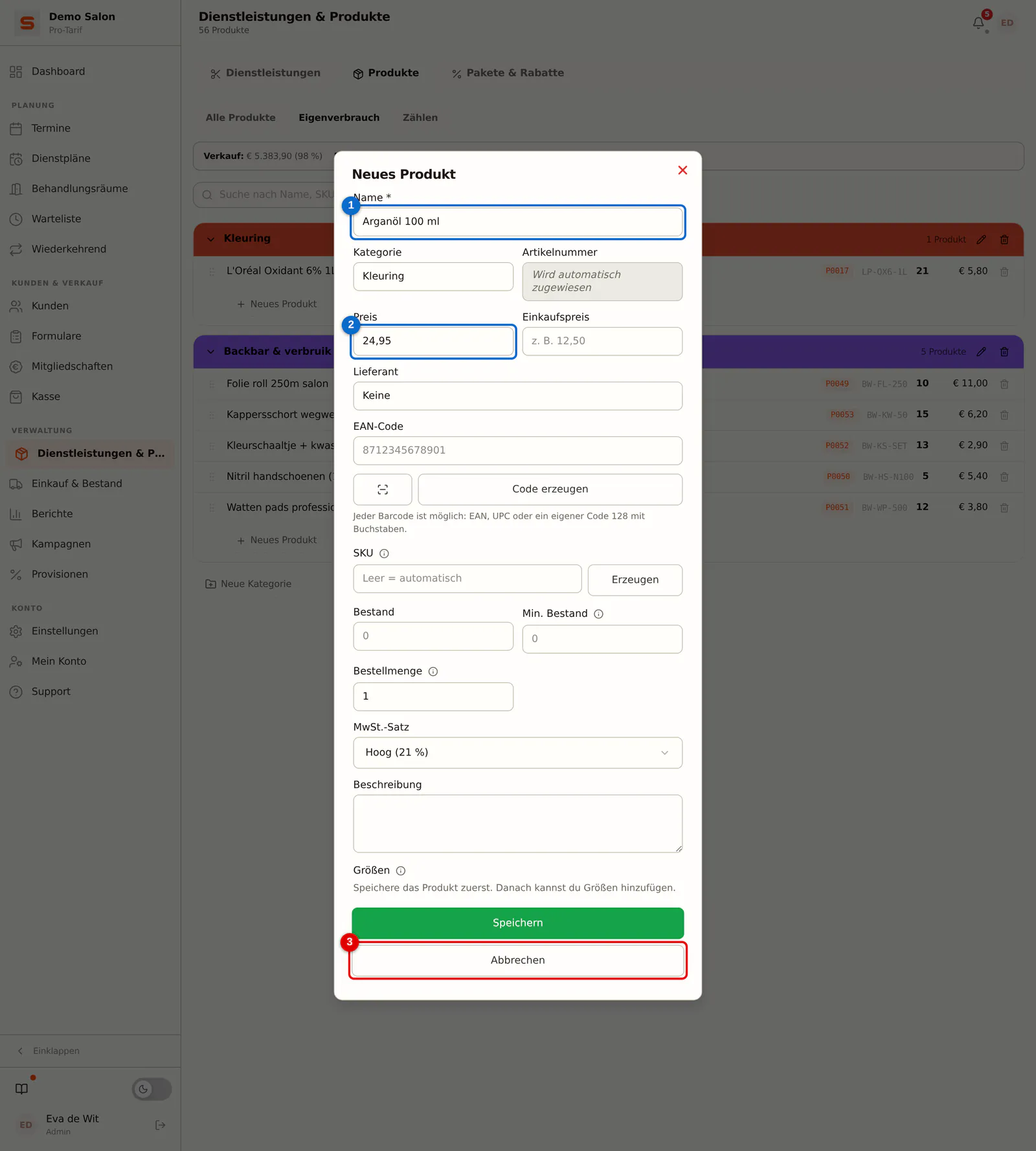
Du gibst einen Namen (1) und einen Preis (2) ein und schließt das Formular ohne zu speichern, zum Beispiel mit Abbrechen (3).
 (Bild vergrößern)
-
Schritt 3: Wähle bei der Rückkehr: wiederherstellen oder verwerfen
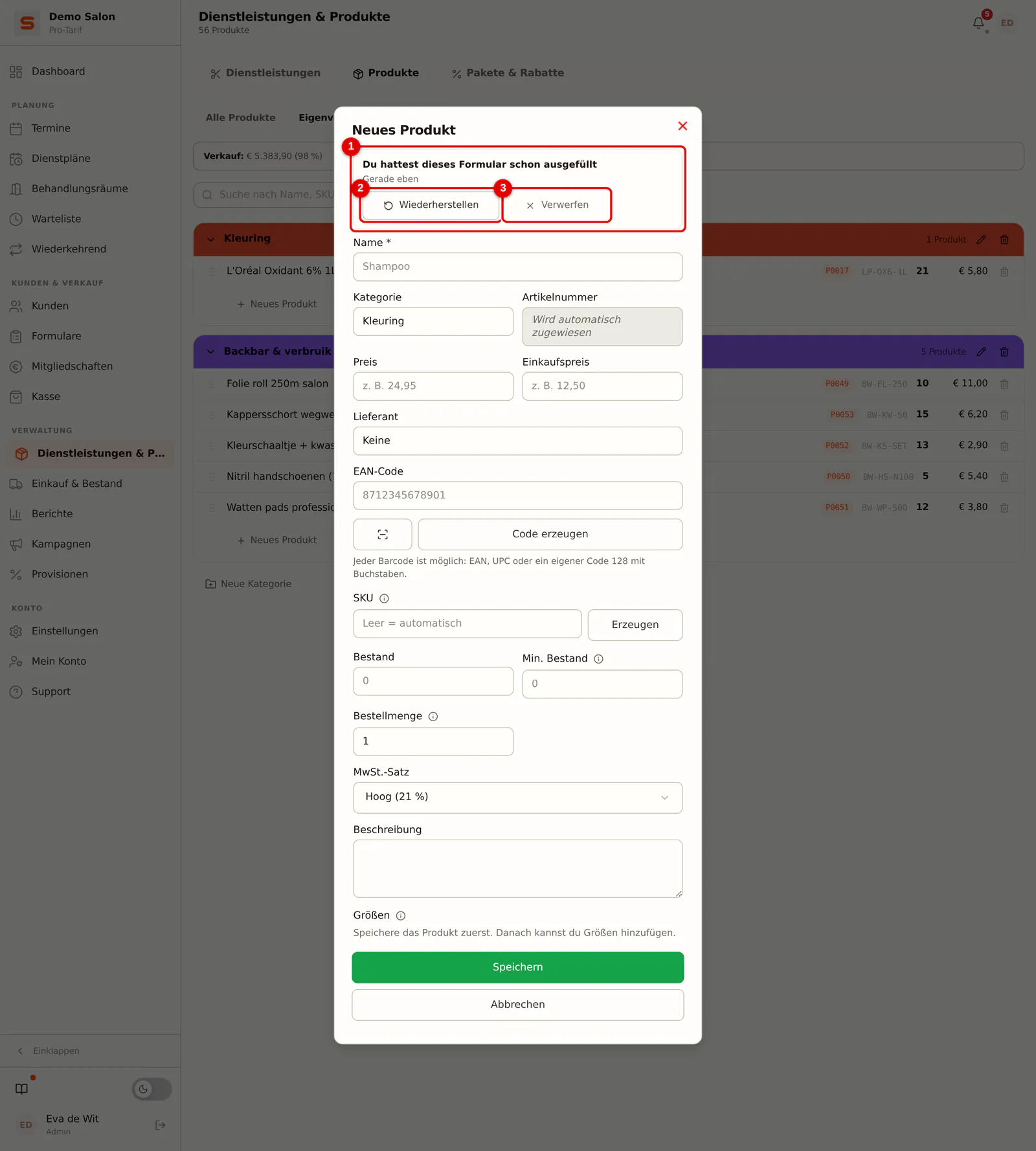
Öffnest du das Formular erneut, steht oben die Leiste Du hattest dieses Formular schon ausgefüllt, mit der Angabe, wie lange das her ist (1). Wähle Wiederherstellen (2), um dort weiterzumachen, wo du warst, oder Verwerfen (3), um leer zu beginnen.
 (Bild vergrößern)
Salonnare füllt nie stillschweigend etwas zurück. Sonst würdest du unbemerkt mit alten Daten weiterarbeiten, oder auf einem gemeinsamen Empfangstablet mit den Daten eines Kollegen.
Gut zu wissen:
- Welche Formulare: ein neues Produkt, eine neue Dienstleistung und eine neue Kategorie in Dienstleistungen & Produkte.
- Nur bei neuen Einträgen. Bearbeitest du ein bestehendes Produkt oder eine bestehende Dienstleistung, wird nichts separat gespeichert.
- Pro Mitarbeiter und pro Salon. Einem Kollegen wird dein halbes Formular nie angeboten.
- Weg nach dem Speichern. Klappt das Speichern, ist der Entwurf weg. Schlägt es fehl, bleibt er erhalten.
- Sieben Tage. Danach verschwindet ein Entwurf von selbst.
- Nur auf diesem Gerät, und weg, sobald du dich abmeldest.
Was ist, wenn ...
... ein Link nicht mehr stimmt? Wurde eine Adresse zum Beispiel in einer Chatnachricht abgeschnitten, greift Salonnare auf die Standardansicht zurück. Du bekommst nie einen leeren Bildschirm.
... ein Link auf etwas zeigt, das es nicht mehr gibt? Ein gelöschter Kunde oder ein Termin, für den du keine Rechte hast: Dann schließt sich der Bildschirm einfach. Du bekommst bewusst kein leeres Formular zu sehen, denn dann könntest du über etwas speichern, das du nicht siehst.
Was nie gespeichert wird
Manche Daten bleiben bewusst außerhalb der Entwürfe, egal wie weit du ein Formular ausgefüllt hattest:
- Gesundheitsdaten aus dem gesicherten Tresor (Allergien, Medikamente, Hauterkrankungen). Das sind besondere Kategorien personenbezogener Daten nach der DSGVO und gehören nur verschlüsselt in den Tresor, nicht in deinen Browser.
- Zahlungsdaten, etwa Karten- und Kontonummern.
- Passwörter und Anmeldedaten.
Auch die Kundenkarte und der Termin-Editor speichern keinen Entwurf: Auf ihren Notizfeldern steht ein DSGVO-Hinweis, weil dort Gesundheitsdaten landen können.