

Einen Gutschein kannst du auch auf Papier mitgeben: als Karte im Erscheinungsbild deines Salons, mit deiner Markenfarbe und deinem Logo (oder deinen Initialen). Salonnare macht daraus eine PDF, die du druckst, herunterlädst oder in der App auf deinem Handy mit deinem Drucker teilst.
Es gibt zwei Formate:
- A6: eine Karte pro Blatt (148 × 105 mm).
- A4: vier Karten auf einem Blatt im Querformat (je 140 × 98 mm), zum Ausschneiden.
Eine Karte drucken
-
Schritt 1: Öffne den Gutschein
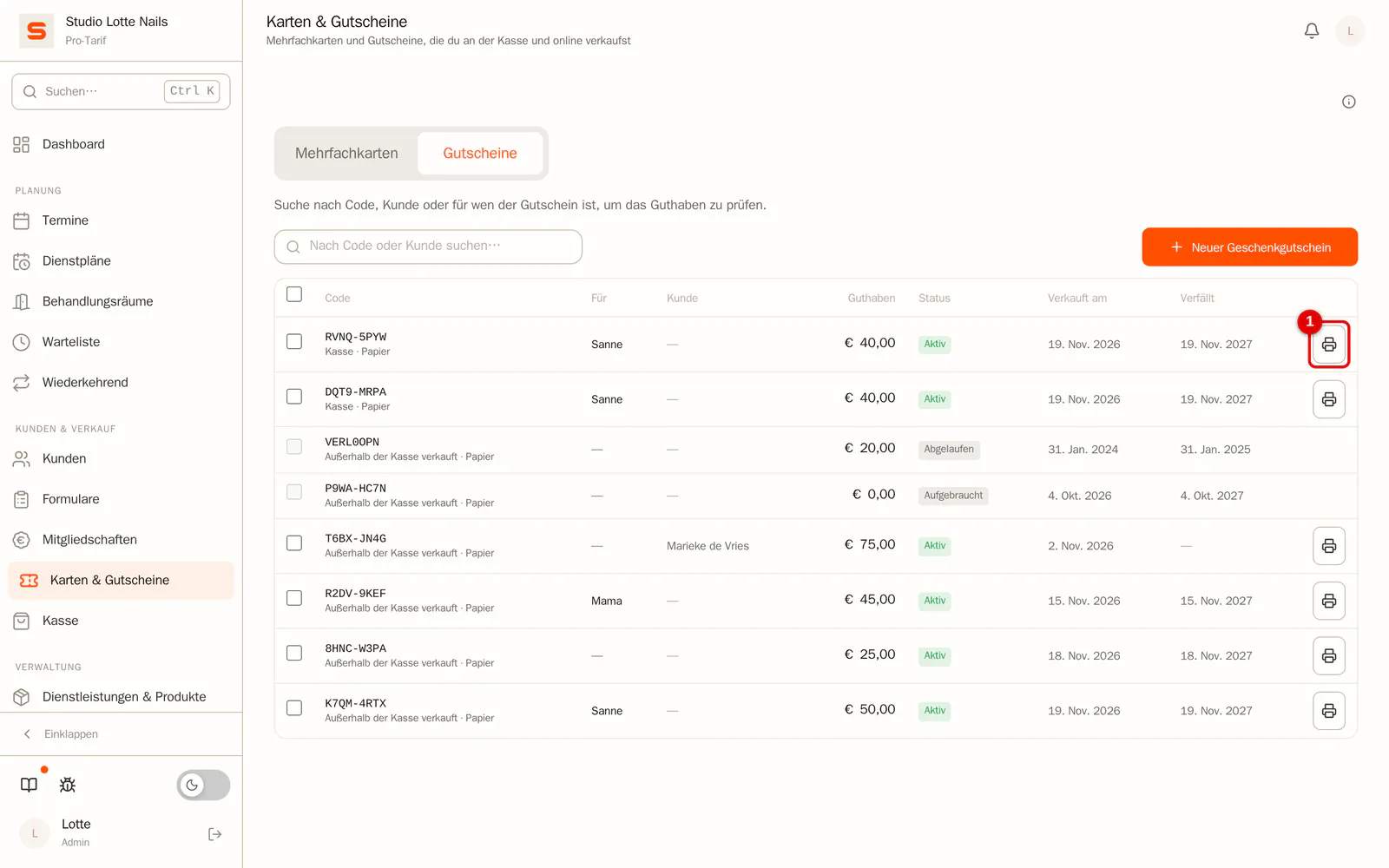
Gehe zu Karten & Gutscheine und öffne den Tab Gutscheine. Klicke hinter dem Gutschein auf die Drucktaste. Sie steht nur bei einem Gutschein, der gerade gültig ist: nicht aufgebraucht, nicht abgelaufen und bezahlt.
 (Bild vergrößern)
-
Schritt 2: Wähle, was auf die Karte kommt
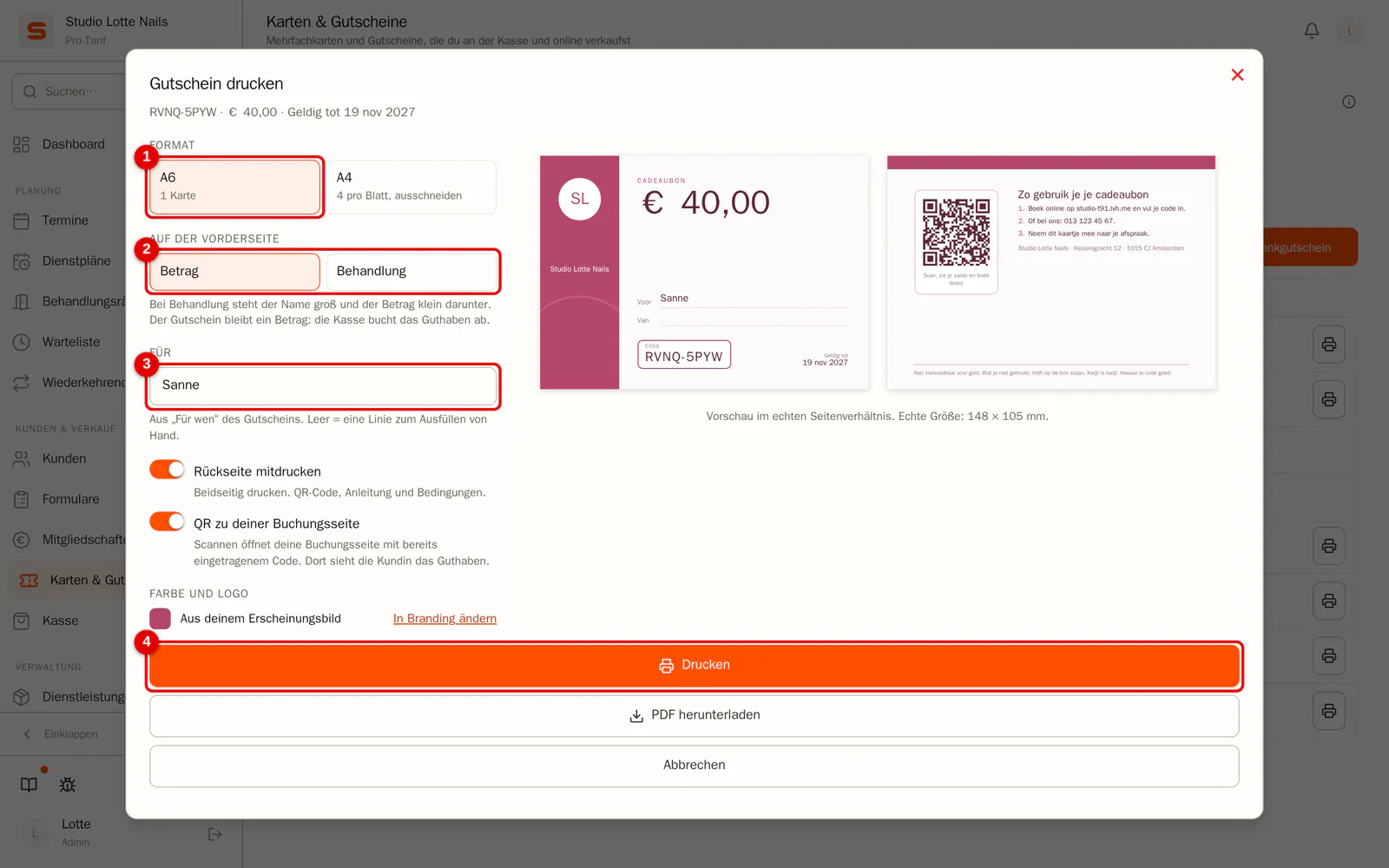
Rechts siehst du sofort die Vorschau, Vorder- und Rückseite. Wähle:
- Format: A6 oder A4.
- Auf der Vorderseite: den Betrag oder eine Behandlung (zum Beispiel „Gel-Maniküre"). Bei einer Behandlung steht der Name groß und der Betrag klein darunter („im Wert von 45,00 €"). Der Gutschein bleibt ein Betrag: die Kasse bucht das Guthaben ab.
- Für: der Name aus „Für wen" des Gutscheins. Lässt du es leer, steht dort eine Linie zum Ausfüllen von Hand.
- Rückseite mitdrucken und QR zu deiner Buchungsseite: siehe unten.
Klicke auf Drucken oder auf PDF herunterladen, um sie aufzubewahren.
 (Bild vergrößern)
In der App auf deinem Handy oder Tablet kannst du nicht vom Bildschirm aus drucken. Dort gibt es eine Taste PDF teilen oder drucken: Sie öffnet das Teilen-Menü, in dem du AirPrint oder die App deines Druckers wählst oder dir die PDF selbst mailst.
Mehrere Gutscheine auf einem A4-Blatt
-
Schritt 1: Setze Häkchen und drucke sie zusammen
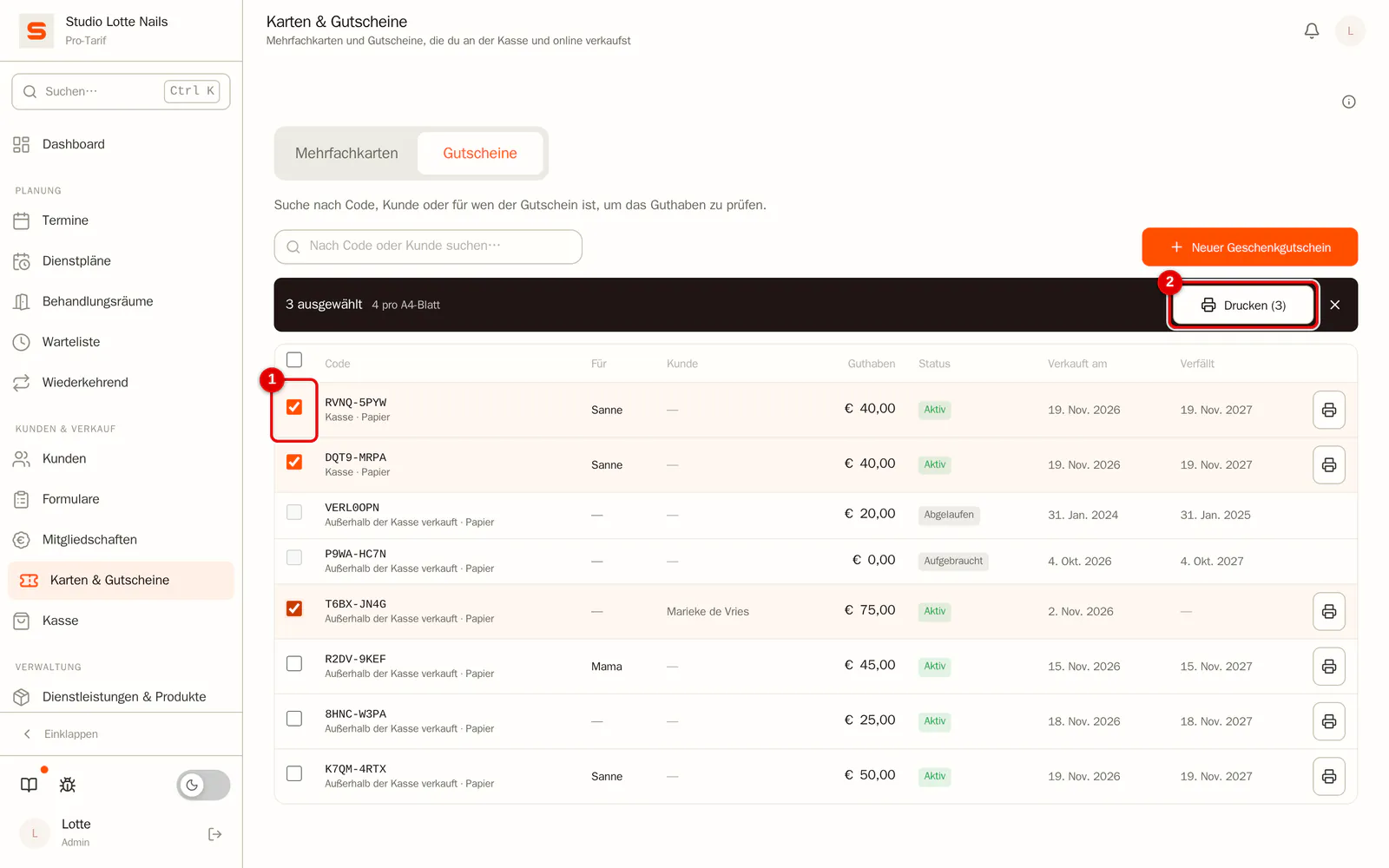
Setze ein Häkchen bei jedem Gutschein, den du drucken möchtest (höchstens 40). Oben erscheint eine Leiste; klicke dort auf Drucken. Vier Karten kommen auf ein Blatt; drei Gutscheine lassen ein Feld leer.
 (Bild vergrößern)
Drucke beidseitig und wähle an der kurzen Kante wenden. Die Rückseiten stehen dafür gespiegelt auf dem Blatt, sodass jede Rückseite genau hinter ihrer eigenen Vorderseite liegt. Schneide danach entlang der gestrichelten Linien.
Direkt nach dem Kassieren
Verkaufst du einen Gutschein an der Kasse, steht nach dem Kassieren der Code im Bild. Klicke dort auf Karte, um sofort eine Karte zu drucken. Ist der Bon noch nicht (ganz) bezahlt, gibt es noch keine Karte: Der Gutschein gilt erst nach der Zahlung.
Was steht auf der Karte
- Vorderseite: dein Logo (oder deine Initialen in einem Kreis, wenn du kein Logo hast), der Name deines Salons, der Betrag oder die Behandlung, „Für" und „Von", der Code und bis wann der Gutschein gültig ist. Ein Gutschein ohne Ablaufdatum ist „Unbegrenzt" gültig.
- Rückseite: ein QR-Code, wie die Kundin den Gutschein einlöst (online buchen, anrufen, die Karte mitbringen), die Adresse deines Salons und die Bedingungszeile.
Farbe und Logo kommen aus Einstellungen > Branding. Auf der Karte steht kein Logo von Salonnare.
Der QR-Code öffnet deine Buchungsseite mit bereits eingetragenem Code. Die Kundin sieht dort sofort das Guthaben und bis wann der Gutschein gültig ist, und kann direkt einen Termin buchen; beim Bestätigen ist der Gutschein schon eingetragen. Achtung: Wer die Karte sieht, kann den Code nutzen, genau wie bei einem geschriebenen Code. Ist das Online-Einlösen von Gutscheinen aus oder ist der Code kürzer als 8 Zeichen (so ein Code gilt nur an der Kasse), öffnet der QR-Code deine Buchungsseite ohne Code.
Eine eigene Bedingungszeile
-
Schritt 1: Gib deine eigene Zeile ein
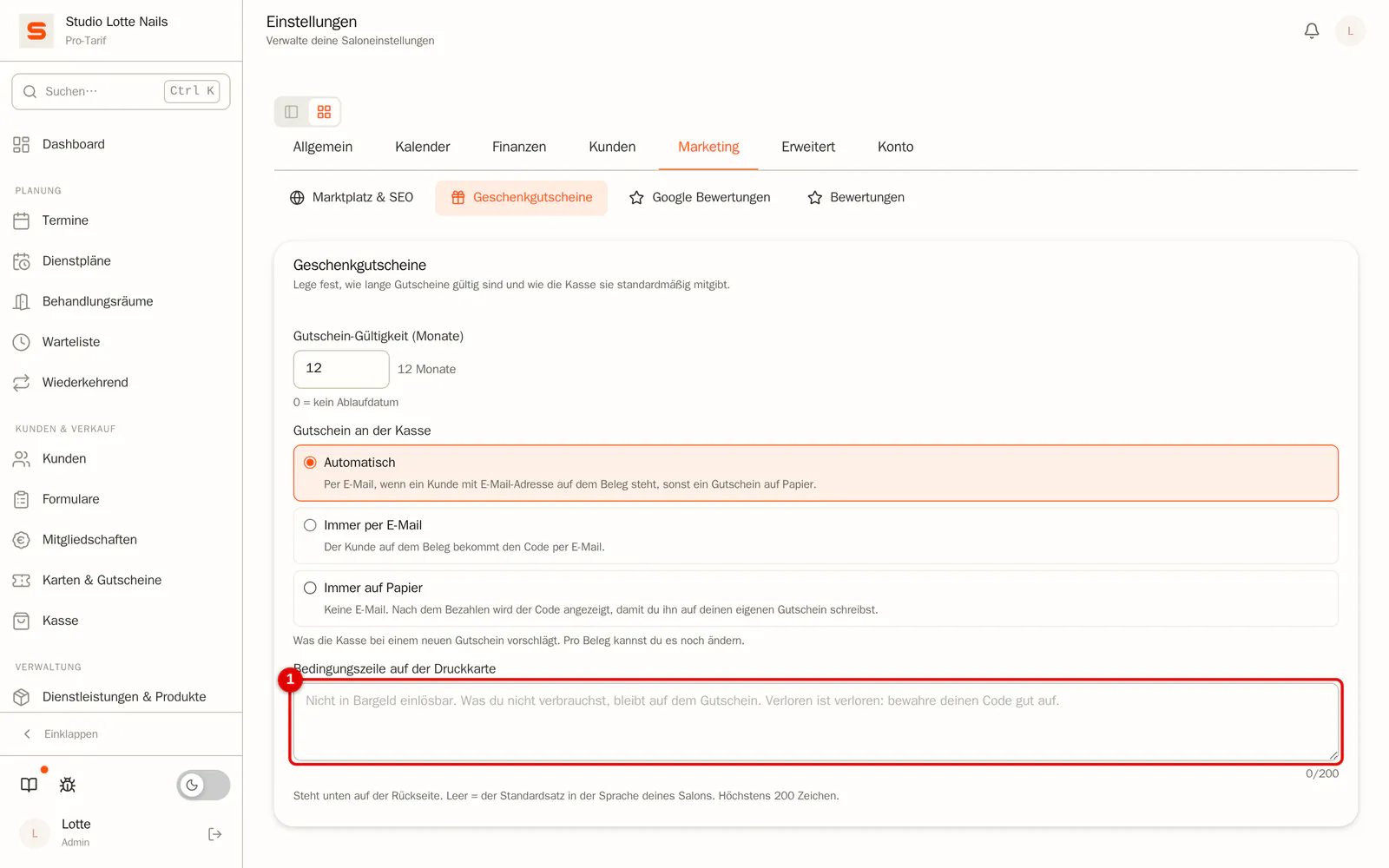
Unten auf der Rückseite steht standardmäßig: „Nicht in Bargeld einlösbar. Was du nicht verbrauchst, bleibt auf dem Gutschein. Verloren ist verloren: bewahre deinen Code gut auf." Möchtest du etwas anderes, gehe zu Einstellungen > Geschenkgutscheine und fülle Bedingungszeile auf der Druckkarte aus (höchstens 200 Zeichen). Lässt du das Feld leer, kommt der Standardsatz zurück, in der Sprache deines Salons.
 (Bild vergrößern)
Auf deinem Handy
Tippe in der Liste auf einen Gutschein. Es öffnet sich ein Menü mit Karte drucken und Code kopieren.