Campanhas de e-mail
Queres falar aos teus clientes sobre uma promoção de época, anunciar um novo tratamento, ou simplesmente manter o contacto? Com a funcionalidade de campanhas desenhas e-mails profissionais e envia-los exatamente ao grupo certo de clientes, sem precisares de uma ferramenta de e-mail separada.
As campanhas de e-mail estão disponíveis no plano Pro. Podes verificar o teu plano atual em Definições > Subscrição.
Criar uma campanha
- Vai a Campanhas na barra lateral.
- Clica em Nova campanha.
- Percorre os quatro passos do assistente de campanhas: Básico, Público, Modelo e Revisão.
No topo podes clicar em Guardar como rascunho em qualquer momento para manteres o teu trabalho e continuares mais tarde.
Passo 1 - Básico
- Dá à tua campanha um nome de campanha (só tu vês isto, por exemplo "Promoção de primavera 2026").
- Escreve a linha de assunto que os teus clientes veem na caixa de entrada. O assunto é obrigatório.
Passo 2 - Público
Aqui decides quem recebe o e-mail. Podes filtrar a tua lista de clientes por:
- Apenas clientes com endereço de e-mail - um interruptor que exclui clientes sem endereço de e-mail.
- Filtrar por etiquetas - clica nas etiquetas de cliente que configuraste (como "VIP" ou "Cliente novo"). Só são selecionados os clientes com essas etiquetas.
- Última visita (dias atrás) - visa, por exemplo, clientes que não visitaram há mais de 60 dias.
- Valor mínimo gasto - alcança os teus maiores gastadores a partir de um determinado valor.
Além disso, através de Selecionar clientes específicos podes adicionar clientes manualmente, pesquisando por nome ou e-mail. Estes são combinados com a tua seleção de filtros.
Clica em Ver número para ver quantos clientes correspondem atualmente ao teu público.
A filtragem funciona com as tuas etiquetas manuais. Os segmentos de cliente calculados automaticamente (como adormecidos ou grandes gastadores) são distintivos só de leitura no cartão do cliente e não são um filtro de campanha separado, usa etiquetas quando queres enviar e-mail a um grupo fixo. Vê Níveis de fidelização e segmentos de clientes.
Passo 3 - Modelo
Desenha o teu e-mail com o criador incorporado de arrastar e largar. Arrastas blocos (texto, imagem, botão, divisor) para o e-mail e ajustas cores, tipo de letra e layout. O e-mail é automaticamente adaptado para ser responsivo, para ter um bom aspeto no computador e no telemóvel.
Personaliza com etiquetas de personalização que são preenchidas por cliente no momento do envio:
{{clientName}}- o nome do cliente.{{salonName}}- o nome do teu salão.{{salonAddress}},{{salonEmail}},{{salonPhone}}- os teus dados de contacto.
Passo 4 - Revisão e envio
- Vê uma pré-visualização totalmente renderizada do teu e-mail com dados de exemplo (sem
{{tokens}}em bruto). - Vê um resumo do teu nome, assunto, filtros e o número de destinatários.
- Não queres enviar já? Ativa Agendar para mais tarde e escolhe uma data e hora.
- Se tudo estiver correto, clica em Enviar agora (ou Agendar se escolheste um momento).
A tua campanha é enviada em segundo plano, não precisas de esperar. Podes fechar a página e voltar mais tarde para ver os resultados.
Campanhas agendadas
- A hora que escolhes é a hora do teu salão (o fuso horário nas tuas definições), mesmo que tu próprio estejas noutro lugar.
- Escolhe uma hora no futuro. Se a hora já tiver passado, o ecrã pede uma nova hora em vez de enviar a campanha de imediato.
- Ao agendar, já verificamos se existe um link de cancelamento de subscrição e se as campanhas em massa estão ativadas. Quem fica dentro do teu público só é decidido na hora agendada.
- Na hora agendada a campanha é enviada automaticamente, dentro de cerca de um minuto. O estado muda então para A enviar e depois para Enviada.
- Queres afinal alterar uma campanha agendada? Abre-a e clica em Cancelar agendamento. Volta a ficar Rascunho: podes editá-la, eliminá-la ou agendá-la de novo. Uma vez que já está a ser enviada, isto já não é possível. A hora de envio escolhida é apagada: escolhe uma nova hora se ainda quiseres enviá-la mais tarde.
- Enquanto uma campanha não tiver sido enviada, Destinatários mostra o número esperado de clientes no público. O número real só é fixado no momento do envio.
Uma campanha não pôde ser enviada a tempo? Uma campanha com mais de 24 horas de atraso acaba por não ser enviada: uma oferta que chega um dia tarde faz mais mal do que bem. Volta a ficar Rascunho, com o aviso Esta campanha estava agendada para ... e não foi enviada e o motivo. Também recebes uma notificação na aplicação. O mesmo acontece se a campanha não puder ser enviada na hora agendada, por exemplo porque falta o link de cancelamento de subscrição, as campanhas em massa estão desativadas ou já não resta ninguém no público. Nesse caso, nem um único e-mail vai para os teus clientes. Abre a campanha, escolhe uma nova hora e agenda-a de novo.
Ver os resultados da campanha
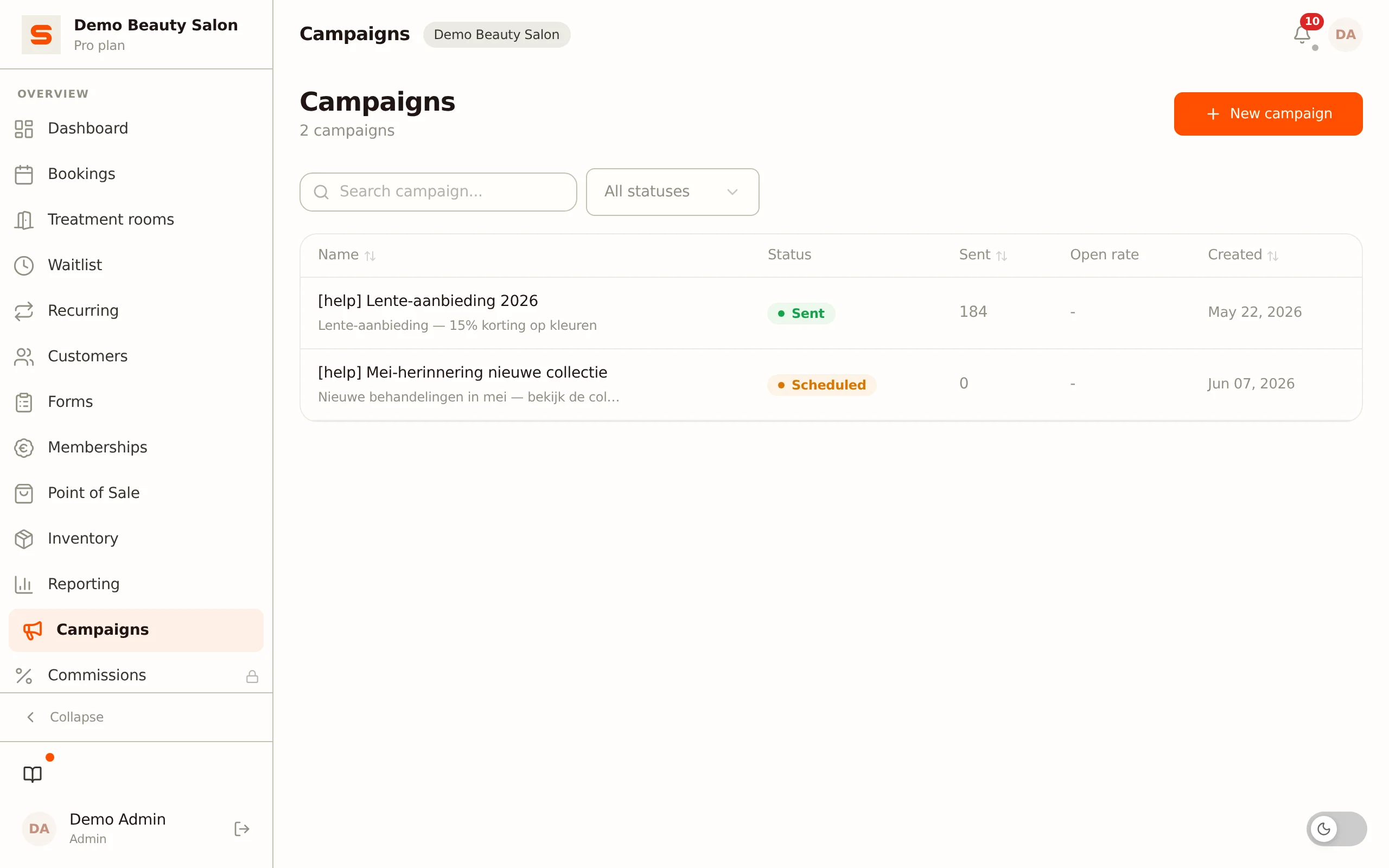
Depois de enviar, volta à tua campanha para ver:
- Destinatários - quantos clientes corresponderam ao público.
- Enviados - o número de e-mails enviados.
- Taxa de abertura - quantos destinatários abriram o e-mail.
Remetente e entregabilidade
As campanhas, como todos os outros e-mails do teu salão, são enviadas a partir do domínio de envio partilhado e verificado do Salonnare (noreply@mail.salonnare.com). O teu cliente vê o nome do teu salão como remetente, e se ele responder, a resposta chega ao endereço de e-mail do teu salão (Definições > Geral). O Salonnare trata dos registos DKIM e SPF para esse domínio, para que o Gmail e o Apple Mail reconheçam o teu e-mail como legítimo; não há nada que precises de configurar.
Enviar a partir do teu próprio domínio (por exemplo info@oteusalao.com) ainda não está disponível; aparece nas definições como Brevemente.
Cancelamento de subscrição e conformidade
Todo o e-mail de marketing é obrigado a incluir:
- Um link de cancelamento de subscrição no fundo do rodapé.
- Um cabeçalho
List-Unsubscribe(RFC 8058) e um cabeçalhoList-Unsubscribe-Post. O Gmail e o Apple Mail mostram por isso um botão de cancelamento de subscrição com um clique no topo do e-mail. - A identificação do teu salão no rodapé (nome comercial, endereço, número de registo se disponível).
Ao clicar no link de cancelamento de subscrição, o cliente chega a uma página pública (/campaign-unsubscribe) onde confirma com um clique. Isto cumpre as regras da UE (artigo 11.7 da Lei das Telecomunicações neerlandesa e o RGPD) e os requisitos RFC 8058 que o Gmail tornou obrigatórios para remetentes em massa desde fevereiro de 2024.
Se um cliente te pedir diretamente (no balcão ou por telefone) para parares de enviar e-mail de marketing, exclui-o no cartão do cliente, no bloco Preferências de marketing. É também aí que vês se e quando um cliente cancelou a subscrição sozinho. Vê Clientes.
Um cliente que cancelou a subscrição deve permanecer excluído de futuras campanhas. O Salonnare filtra-o automaticamente da tua seleção de público. Só o voltas a ativar em Preferências de marketing se ele o pedir explicitamente.