Relatórios e análises
Os números contam uma história. A secção de relatórios do Salonnare dá-te uma imagem clara de como o teu salão está a funcionar, desde a faturação diária à produtividade dos profissionais até às tendências dos clientes. Sem necessidade de folhas de cálculo.
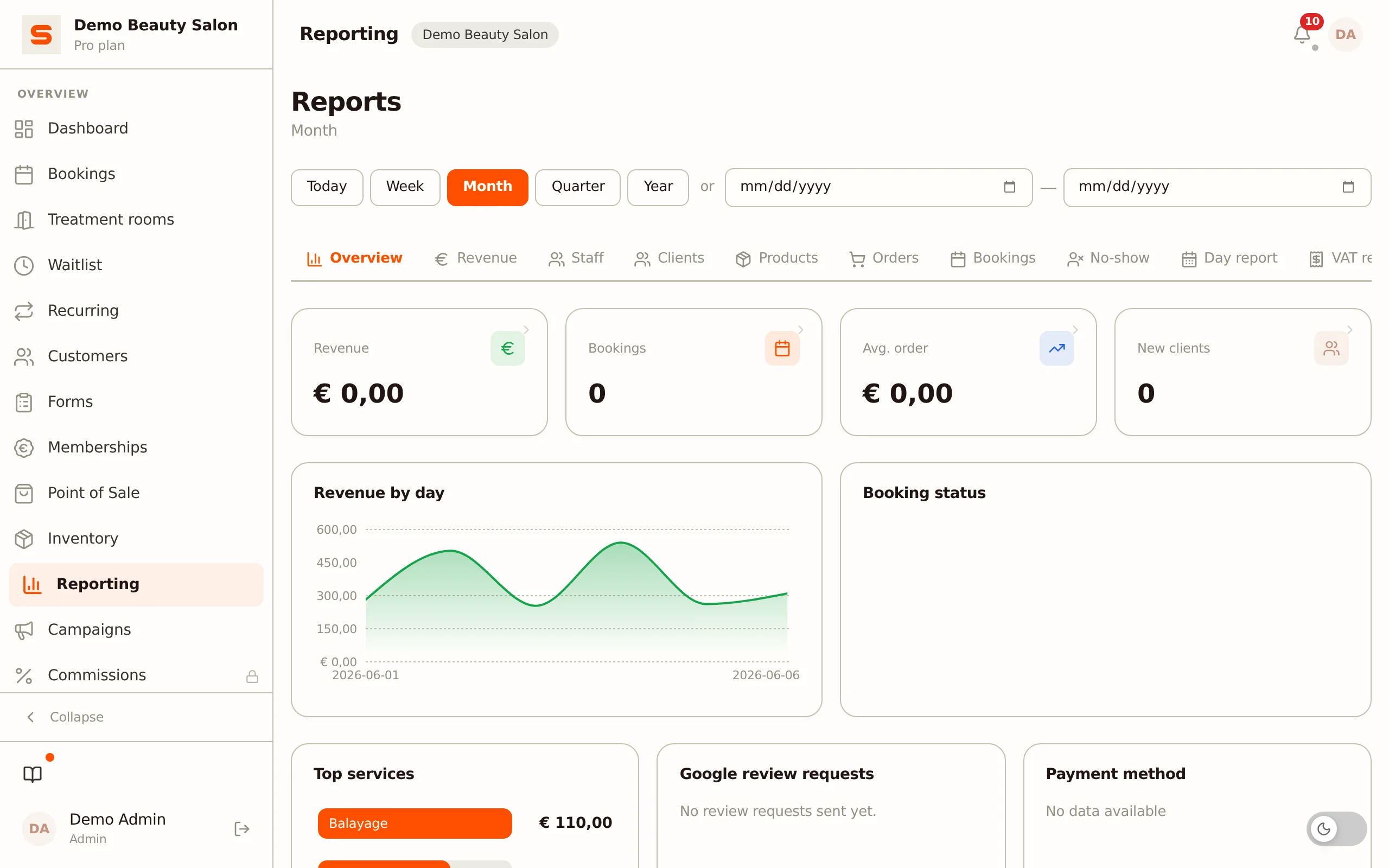
Encontrar os teus relatórios
Vai a Relatórios na barra lateral. A página está organizada em separadores, com um seletor de período partilhado no topo.
Escolher o período
No topo defines o período que se aplica a todos os separadores:
- Predefinições rápidas: Hoje, Semana, Mês, Trimestre ou Ano.
- Ou um intervalo personalizado de/até.
O período predefinido é o mês atual. Ao mudar de separador, o período selecionado mantém-se.
Os separadores
Resumo
O teu ponto de partida com os números-chave num só olhar: Faturação total (expansível, incluindo a parte que vem de sinais), Marcações, Recibo médio e Novos clientes, com uma comparação de tendência relativamente ao período anterior. Abaixo disso, a faturação por dia, o estado das marcações e os tratamentos mais populares. O mapa de calor dos horários de maior procura está no separador Marcações.
Se o período anterior foi zero ou negativo (por exemplo devido a reembolsos), não é mostrada nenhuma percentagem de tendência: comparar com zero ou um valor negativo não diz nada.
Há também um cartão de Avaliações: a classificação média ao longo do período escolhido com as avaliações mais recentes por baixo. Clica no cartão para abrir a lista completa em Definições > Marketing > Avaliações. Só são contadas as avaliações públicas, para que a classificação corresponda ao que os clientes veem na página do teu salão.
Faturação
A tua faturação ao longo do período escolhido num gráfico, com um botão Comparar com período anterior que sobrepõe um período anterior de igual duração como linha pontilhada. Além do valor médio por transação, a divisão por método de pagamento e a faturação por tratamento e por produto. Útil para detetar tendências numa fase inicial.
Cada método de pagamento mostra o seu valor líquido: o que entrou menos o que foi reembolsado com esse método. Se reembolsares em dinheiro um recibo pago por Multibanco, esse dinheiro sai da caixa e o dinheiro pode acabar negativo no período. Esse método não recebe fatia no anel e mostra 0%; o próprio valor continua visível. As percentagens cobrem os métodos que, em termos líquidos, trouxeram dinheiro e somam 100%. O centro mostra a faturação líquida do período.
Profissionais
Por profissional: faturação gerada, número de marcações, taxa de ocupação e classificação média. Útil para definir objetivos, conversas de desempenho ou equilibrar a carga de trabalho.
Clientes
Compreende a tua base de clientes: clientes novos e recorrentes, retenção e frequência média de visitas, os teus 10 melhores clientes por gasto e uma lista de clientes perdidos que não aparecem há muito tempo.
Produtos
Os teus produtos mais vendidos e a faturação de produtos ao longo do período.
Recibos
Uma lista pesquisável e paginada de todos os recibos da caixa. Filtra por profissional e método de pagamento.
Marcações
Uma lista paginada de todas as marcações, com um mapa de calor dos horários de maior procura por dia e hora acima, mais os números de Total de marcações e Taxa de cancelamento.
Filtra por profissional, tratamento e estado. Os filtros aplicam-se a todo o separador: a lista, o mapa de calor e ambos os números mostram a mesma seleção.
- Tratamento: conta todas as marcações que incluam esse tratamento, mesmo quando não é o primeiro tratamento da marcação.
- Estado: sem uma escolha de estado, o mapa de calor deixa de fora marcações canceladas e provisórias. Escolhe um estado tu próprio e o mapa de calor mostra exatamente esse, incluindo Cancelada ou Provisória.
Os filtros escolhidos ficam no endereço web, por isso uma atualização de página mantém-nos e podes partilhar o link com um colega.
Faltas
Se tiveres as taxas de falta ativadas: o número total de faltas, quanto foi cobrado, e quanto disso foi pago. Abaixo disso estão os clientes com mais faltas; em caso de número igual, o cliente com a falta mais recente aparece primeiro.
Relatório diário
Uma visão geral diária (relatório de caixa) da faturação e das transações num dia escolhido.
Declaração de IVA
Uma visão geral da faturação por taxa de IVA, para que possas preencher a tua declaração de IVA facilmente.
Consumo interno
Só visível se usares o consumo interno. Aqui vês quanto custaram os produtos que registaste como consumo interno no período escolhido: o custo total, o número de abates, a média por dia e o produto com o custo mais elevado. Abaixo disso há um gráfico do custo por dia (por semana para um período longo) e tabelas por produto, por profissional e por categoria. Clica num cabeçalho de coluna para ordenar; Exportar CSV descarrega a tabela por produto.
Os valores são preços de compra excl. IVA. Cada abate usa o preço de compra que o produto tinha nesse momento. Se não tinha preço de compra nessa altura, o Salonnare usa o preço de compra atual do produto. Se o produto não tiver qualquer preço de compra, mostra sem preço de compra e essas unidades não são incluídas no custo; o topo do separador indica-te quantas unidades isso representa.
Exportar
Aqui exportas relatórios como CSV ou PDF (faturação, clientes, profissionais, marcações, recibos). No fundo deste separador também encontras a Exportação contabilística, se o teu salão tiver acesso a ela.
Registo de auditoria
Uma linha temporal do que aconteceu no sistema do teu salão: quem alterou o quê, e quando. Útil para descobrir quando uma marcação foi editada ou quando uma definição foi alterada. O registo segue o período no topo e podes filtrar por tipo de entidade, ação e utilizador. Só os administradores veem o conteúdo. Mais informação em Registo de auditoria.
Verifica o separador Resumo no final de cada semana. Demora apenas um minuto e ajuda-te a detetar tendências numa fase inicial, como uma semana lenta que pode precisar de uma promoção para preencher horários vazios.
Explorar os detalhes
As tabelas nos relatórios são interativas. Clica com o botão direito numa célula (ou mantém premido no telemóvel) para ações como exportar a linha ou ir diretamente para o registo relacionado, por exemplo para o recibo na caixa, a marcação na agenda, ou o perfil do cliente.
Exportar relatórios
Precisas de guardar ou partilhar um relatório? Abre o separador Exportar e escolhe CSV ou PDF para o relatório que precisas. A exportação usa o período que definiste no topo.
Se precisares de exportações formatadas para o teu contabilista (como o formato Exact Online ou Moneybird), consulta o artigo Exportação contabilística.