Níveis de fidelização e segmentos de clientes
O Salonnare pode colocar automaticamente os teus clientes em níveis com base no seu gasto total e etiquetá-los com segmentos de comportamento com base no padrão de visitas e na faturação. Isto dá-te uma visão sobre quem são os teus maiores gastadores, quem está em risco de deixar de vir e quem continua a voltar.
Encontras as definições em Definições > Fidelização e segmentos (no grupo Clientes). No topo dessa página está o programa de pontos (ver Programa de fidelização); abaixo encontram-se os blocos Níveis de fidelização e Segmentos automáticos explicados neste artigo. Só os administradores podem alterar níveis e regras de segmentação.
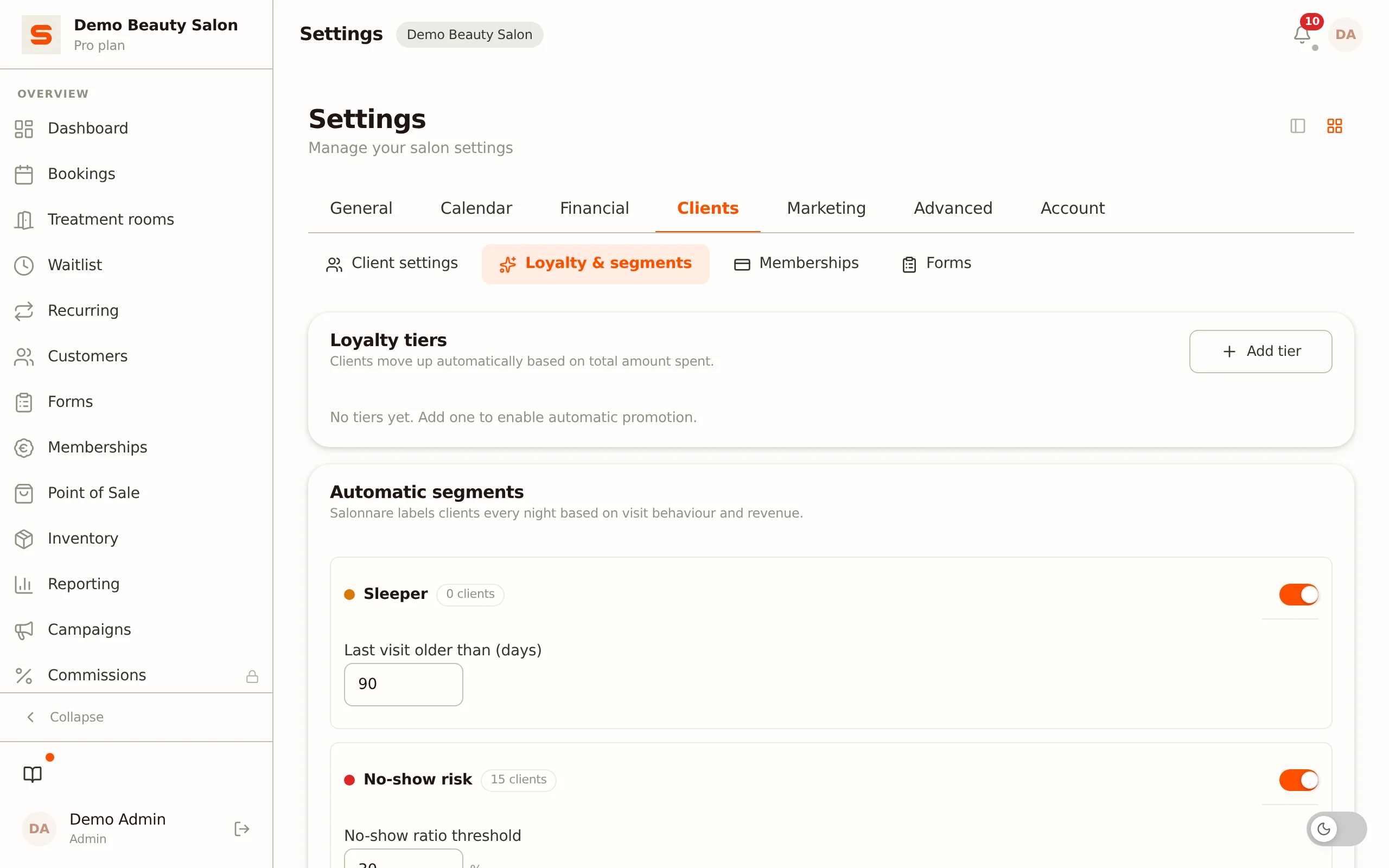
Níveis de fidelização
Os níveis de fidelização são patamares em que os clientes são colocados automaticamente com base no seu gasto total no teu salão (o total dos seus recibos). Logo que um cliente atinge o limiar de um nível, sobe automaticamente e recebes uma notificação.
Criar um nível
- Vai a Definições > Fidelização e segmentos.
- Clica em Adicionar nível no canto superior direito do bloco Níveis de fidelização.
- Aparece um nível novo ("Novo nível"). Preenche:
- Cor - Clica no quadrado de cor para escolher uma cor.
- Nome - Dá um nome ao nível, como "Bronze", "Prata" ou "Ouro".
- A partir de € - O valor total mínimo gasto a partir do qual um cliente entra neste nível.
- O nome e o valor são guardados automaticamente quando saíres do campo; uma cor é guardada de imediato.
Podes criar vários níveis. Os clientes são sempre colocados no nível mais alto cujo limiar tenham atingido.
Eliminar um nível
Clica no ícone do lixo junto ao nível. O nível é eliminado e os clientes que estavam nele perdem-no de imediato. No recálculo noturno seguinte, passam para o nível mais alto restante cujo limiar cumpram.
Níveis e o cartão do cliente
No cartão do cliente podes ver em que nível um cliente se encontra, como um distintivo colorido junto ao nome.
Segmentos automáticos
Além dos níveis, o Salonnare tem quatro segmentos de comportamento incorporados. Todas as noites o Salonnare recalcula para cada cliente que segmentos se aplicam. Encontras as etiquetas de segmento como distintivos no cartão do cliente; não podes ativá-los ou desativá-los aí tu próprio.
| Segmento | O que significa |
|---|---|
| Inativo | A última visita concluída foi há mais tempo do que o número de dias que definires. Um cliente que nunca visitou não conta como inativo. |
| Risco de falta | A proporção de marcações com falta é de pelo menos a percentagem que definires. Isto só é calculado a partir de três marcações (concluídas ou com falta) em diante. |
| Grande gastador | O total dos recibos do cliente está no ou acima do valor que definires. |
| Fiel | O cliente tem pelo menos o número de visitas concluídas que definires. |
Ativar uma regra de segmento
Cada segmento tem um interruptor. Se o interruptor estiver desativado, o segmento não é calculado e não é atribuído nenhum distintivo.
- Vai a Definições > Fidelização e segmentos.
- Ativa o interruptor do segmento que quiseres.
- Ajusta o limiar:
- Inativo - Última visita há mais de (dias).
- Risco de falta - Limite da taxa de faltas, em percentagem (0-100).
- Grande gastador - Faturação mínima em euros.
- Fiel - Número mínimo de visitas.
Os limiares são guardados automaticamente quando saíres do campo de introdução. A cor de cada distintivo de segmento é fixa.
Contador em tempo real
Junto ao nome de cada segmento está um distintivo com o número atual de clientes nesse segmento. Isto dá-te uma ideia instantânea da dimensão do segmento.
Como usar níveis e segmentos
Os níveis e segmentos calculados aparecem como distintivos no cartão do cliente, para que vejas num só olhar com quem estás a lidar, útil ao marcar, na cobrança ou numa conversa pessoal.
Os segmentos automáticos e os níveis de fidelização não são um filtro no assistente de campanhas. Filtras a audiência de uma campanha pelas tuas etiquetas manuais, mais os filtros Última visita (dias atrás) e Valor mínimo gasto. Por exemplo, se quiseres escrever a todos os teus clientes inativos numa campanha, dá a esses clientes uma etiqueta própria, ou usa o filtro Última visita (dias atrás) na campanha.
Vê Campanhas de e-mail para criar uma campanha de e-mail direcionada e Gerir clientes para etiquetas e o cartão do cliente.