Formulários (admissão)
Com formulários recolhes informação relevante dos clientes, como alergias conhecidas antes de uma coloração ou um questionário de tipo de pele antes de um tratamento facial. Um formulário pode ser preenchido de duas formas: por um profissional no salão (a predefinição), ou pelo próprio cliente através de um link seguro.
Trabalhas com formulários na página Formulários (/app/forms). Mostra por cliente se um formulário já foi preenchido, e permite-te preencher, atribuir ou enviar formulários ao cliente. Configuras os campos de um formulário no criador de formulários.
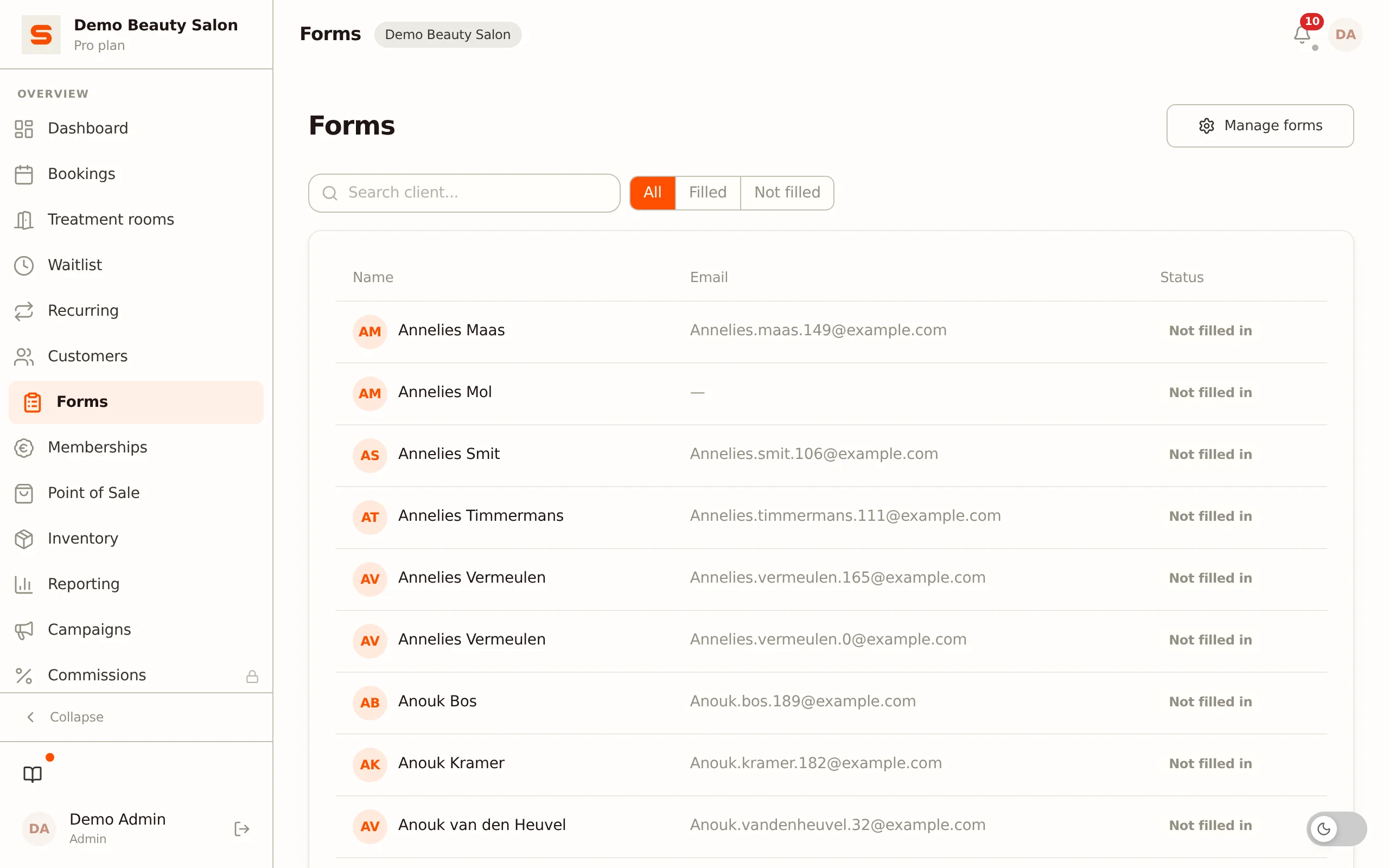
Criar um formulário
- Vai a Formulários no menu lateral.
- Clica em Gerir formulários no canto superior direito. Isto abre a tua visão geral de formulários em Definições > Clientes > Formulários.
- Clica em Novo formulário.
- Dá ao formulário um nome e uma descrição opcional.
- Escolhe como o formulário é preenchido (consulta Escolher o método de preenchimento).
- Adiciona os campos que queres perguntar (consulta Tipos de campo).
- Define o Período de retenção (meses) e o interruptor Ativo.
- Clica em Guardar formulário.
Escolher o método de preenchimento
No topo do criador encontras a escolha Quem preenche este formulário?:
- Salão -- a predefinição. Um profissional preenche o formulário em nome do cliente, por exemplo durante ou pouco antes da marcação. Podes continuar a enviar o formulário ao cliente como link em qualquer momento.
- Cliente -- o cliente preenche o formulário por si próprio através de um link seguro. Só com este método aparece o bloco Aplicar a tratamentos: aí associas o formulário a um ou mais tratamentos, para que o cliente o receba automaticamente quando é agendada uma marcação para esse tratamento (consulta Envio automático).
Não tens a certeza? Deixa em Salão. Manténs o controlo e podes sempre enviar o formulário ao cliente por e-mail quando for mais conveniente.
Tipos de campo
| Tipo | Utilização |
|---|---|
| Texto curto | Pergunta aberta curta (por exemplo, nome do médico de família). |
| Texto longo | Pergunta aberta mais longa (por exemplo, descreve o teu problema de pele). |
| Seleção única | Lista de seleção com uma resposta (por exemplo, cor de cabelo). |
| Seleção múltipla | Lista de seleção onde várias respostas podem ser marcadas. |
| Caixa de verificação | Uma única marcação sim/não (por exemplo, um consentimento ou confirmação). |
| Data | Campo de data (por exemplo, data de nascimento). |
| Número | Campo numérico. |
| Carregamento de foto | Quem preenche carrega até 5 imagens (por exemplo, foto de referência ou da pele), cada uma até 8 MB. |
Por campo podes definir:
- Campo obrigatório -- o formulário não pode ser guardado sem este campo.
- Texto de ajuda (opcional) -- uma explicação abaixo da pergunta.
- Dados de saúde (RGPD) -- marca o campo como dados de categoria especial (ver abaixo).
- Caixa de consentimento -- apenas numa caixa de verificação; marca a marcação como o consentimento para dados sensíveis.
Para os campos de Seleção única e Seleção múltipla introduzes as opções como linhas separadas: cada linha é uma opção, e Adicionar opção adiciona uma nova. A última opção restante não pode ser removida. Para um campo de Carregamento de foto defines o número máximo de fotos (1 a 5).
Ordena os campos com as setas para cima/baixo; remove um campo com o ícone do lixo.
Dados de saúde e RGPD
O Salonnare distingue entre dados normais e dados pessoais de categoria especial (RGPD Art. 9), como alergias, condições de pele ou utilização de medicação.
Ativa Dados de saúde (RGPD) para um campo se este envolver dados de saúde. Essas respostas são armazenadas de forma encriptada num cofre separado utilizando AES-256-GCM, mantidas à parte do cartão de cliente normal. O campo recebe um emblema RGPD art. 9 no criador.
Adiciona sempre uma caixa de verificação para consentimento quando utilizas campos RGPD, e ativa Caixa de consentimento para ela. O Salonnare bloqueia o envio de respostas sensíveis sem esse consentimento. Quando o cliente a marca, o consentimento é registado no cliente como consentimento explícito (consulta Que base legal escolher?).
Fazer um profissional preencher um formulário
- Vai a Formulários e procura ou seleciona o cliente na lista.
- Abre o painel com os formulários desse cliente. Clica em Preencher agora no formulário relevante (ou Editar respostas se já existirem respostas).
- Preenche os campos. Nos campos de foto podes carregar fotos diretamente.
- Clica em Guardar.
O cliente ainda não tem um formulário na lista? Clica em Atribuir formulário, escolhe um formulário e depois Preencher agora.
Enviar um formulário ao cliente
- Em Formulários, abre o cliente.
- Clica em Enviar por e-mail ao cliente no formulário (ou através de Atribuir formulário > Enviar por e-mail ao cliente).
- O cliente recebe um e-mail com um link seguro de preenchimento.
O mesmo formulário só pode ser enviado por e-mail ao mesmo cliente uma vez a cada 24 horas. Se tentares mais cedo, o Salonnare informa que o formulário já foi enviado.
Como um cliente preenche o formulário
- O cliente abre o link seguro no telemóvel ou no computador.
- O cliente preenche os campos; o rascunho é guardado automaticamente enquanto escreve.
- Para campos sensíveis (RGPD), o cliente deve primeiro dar consentimento através da marcação de consentimento.
- Depois de Submeter formulário, o formulário fica concluído e visível na página de Formulários.
Os clientes podem preencher o formulário parcialmente e continuar mais tarde, o rascunho é guardado automaticamente. Os campos sensíveis só são armazenados definitivamente após o envio.
Consultar respostas
- Vai a Formulários e abre o cliente.
- Num formulário concluído aparece o botão Ver respostas. Clica nele para ver as respostas.
- As fotos carregadas são mostradas como uma galeria.
Na lista de clientes e no painel de formulários vês por formulário se está Preenchido ou Não preenchido, e quando foi enviado pela última vez. As respostas aos campos RGPD só são visíveis para administradores ou profissionais com permissões explícitas de leitura de admissão; o acesso é registado.
Desativar ou eliminar um formulário
- Desativar -- abre o formulário no criador e desliga Ativo. Um formulário de cliente deixa então de ser enviado automaticamente para novas marcações, mas as respostas já preenchidas são mantidas.
- Eliminar -- na visão geral de formulários (Definições > Clientes > Formulários), clica no ícone do lixo junto ao formulário e confirma. O formulário desaparece; as respostas que os clientes já preencheram continuam associadas a esses clientes.
Envio automático ao criar uma marcação
Se um formulário estiver definido como Cliente e associado a um tratamento, o Salonnare envia automaticamente o formulário logo que uma marcação para esse tratamento seja criada ou alterada na agenda, desde que o cliente ainda não o tenha preenchido e tenha um endereço de e-mail.
O cliente recebe então um e-mail separado com o link seguro de preenchimento. Nada precisa de ser enviado manualmente.
Isto acontece para marcações que tu ou um profissional criam ou alteram na agenda. Quando um cliente faz a marcação online através da tua página de marcações, o convite não é enviado automaticamente. Nesse caso, envia o formulário tu próprio através de Enviar por e-mail ao cliente.
Se já foi enviado um convite e o cliente ainda não preencheu o formulário cerca de 24 horas antes da marcação, recebe automaticamente um e-mail de lembrete. Isto garante que a informação chega a tempo. Nem o convite nem o lembrete são enviados se desativaste o e-mail de convite de admissão em Definições > Modelos de e-mail.
Eliminar respostas (RGPD)
Se quiseres remover as respostas concluídas de um cliente, por exemplo a pedido deste sob o RGPD, podes fazê-lo por formulário:
- Vai a Formulários e abre o cliente.
- Clica em Eliminar respostas no formulário concluído.
- Confirma a eliminação.
Eliminar remove as respostas normais, as respostas sensíveis encriptadas (Art. 9) e quaisquer fotos carregadas. A retirada do consentimento é registada.
A eliminação é irreversível. Certifica-te sempre de que identificaste o cliente e podes justificar o pedido antes de apagar dados.
Página pública de admissão, a tua identidade visual
A página onde um cliente preenche o formulário adapta-se às definições do teu salão:
- Logótipo -- o teu logótipo aparece no topo da página: o logótipo de e-mail em Definições > Marca, ou, se esse estiver vazio, o logótipo da página de marcações ou o logótipo geral do teu salão.
- Cores -- a barra de destaque usa a cor de destaque e os botões usam a cor de botão que definiste em Definições > Marca.
- Rodapé "Powered by Salonnare" -- aparece um crédito discreto no fundo da página. Com o plano Pro podes ocultá-lo com Ocultar o selo "Powered by Salonnare" em Definições > Marca.
Define o teu logótipo e as tuas cores em Definições > Marca antes de enviar os primeiros formulários. Assim a página de admissão parece profissional ao cliente desde o início.
Período de retenção
Cada formulário tem um período de retenção em meses (no máximo 120). Após expirar, as respostas são apagadas automaticamente por uma tarefa em segundo plano. A predefinição é 24 meses. Define 0 para manter as respostas indefinidamente.