Branding (kolory i logo)
Ustawienia brandingu pozwalają dopasować wygląd Salonnare do Twojego salonu. Określasz kolory swoich automatycznych e-maili oraz logo na stronie rezerwacji online i w e-mailach, dzięki czemu wszystko, co widzi klient, jest zgodne z wizerunkiem Twojego salonu. Znajdziesz je w Ustawienia > Branding.
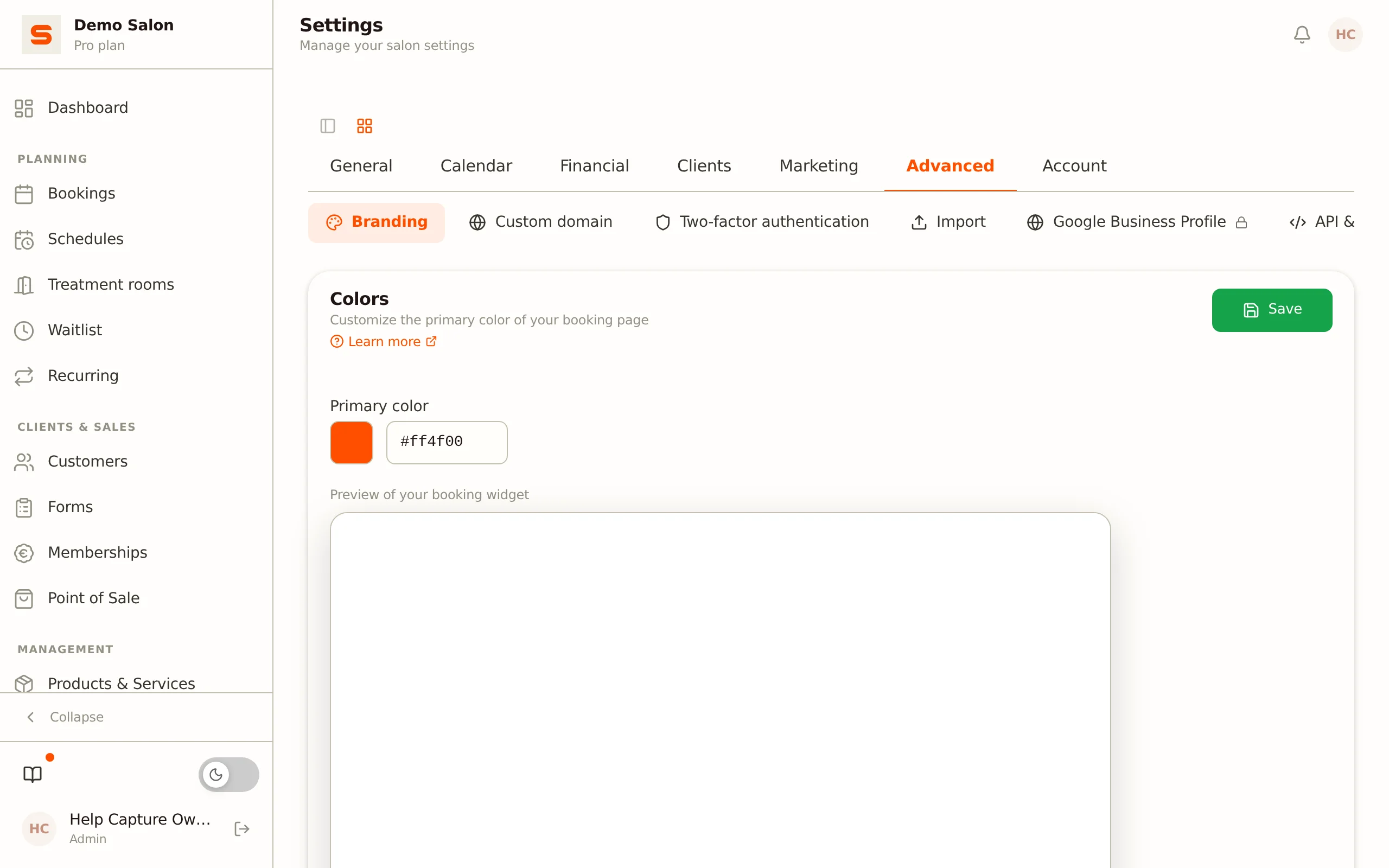
Kolory e-maili
W sekcji Kolory e-maili określasz, jak wyglądają Twoje automatyczne e-maile. Te kolory dotyczą wszystkich e-maili z brandingiem Twojego salonu (potwierdzeń, przypomnień, paragonów i innych):
| Ustawienie | Co robi |
|---|---|
| Kolor akcentu | Kolor pasków i nagłówków w Twoich e-mailach. |
| Kolor przycisku | Kolor przycisków (wezwań do działania, na przykład "Zapłać zaliczkę"). Pozostaw to pole puste, a przycisk automatycznie użyje koloru akcentu. Użyj Resetuj do koloru akcentu, aby go przywrócić. |
| Kolor tła e-maila | Kolor tła wokół e-maila. |
Każdy kolor jest zapisywany od razu po zamknięciu wybornika kolorów.
Logo
W sekcji Logo wgrywasz logo, które pojawia się w różnych miejscach:
- Strona rezerwacji - logo na górze Twojej strony rezerwacji online.
- E-maile - logo na górze Twoich automatycznych e-maili.
Jeśli pozostawisz jedno z tych pól puste, Salonnare użyje domyślnie ogólnego logo salonu z Ustawienia > Ogólne. Użyj pola Wysokość logo w e-mailu, aby ustawić wielkość logo w e-mailach (od 16 do 160 pikseli).
Użyj logo z przezroczystym tłem (PNG), aby uzyskać najczystszy efekt, zwłaszcza jeśli wybierasz kolorowe tło e-maila.
White-label: ukrywanie plakietki
Domyślnie na stronie rezerwacji online i w e-mailach pojawia się niewielka plakietka "Powered by Salonnare". Użyj przełącznika Ukryj plakietkę "Powered by Salonnare", aby ją usunąć, dzięki czemu wszystko wyświetla się w pełni w Twoim własnym brandingu.
Branding i white-label są częścią planu Pro (59 EUR miesięcznie). Na niższym planie zobaczysz te opcje, ale będą wyłączone z podpowiedzią o konieczności podwyższenia planu. Zobacz Subskrypcja i rozliczenia.
Powiązane tematy
- Szablony e-maili - treść Twoich e-maili, do której te kolory i logo są automatycznie stosowane.
- Rezerwacje online - główny kolor, zdjęcie tła, czcionkę i slogan strony rezerwacji online ustawiasz w Ustawienia > Link i widget rezerwacji.