Kopia zapasowa i kopia danych
Częste pytanie: "Czy muszę samodzielnie robić kopie zapasowe?" Krótka odpowiedź: nie. Salonnare automatycznie tworzy kopię zapasową wszystkich danych salonu na poziomie platformy. Oprócz tego możesz w każdej chwili pobrać pełną kopię własnej administracji.
Automatyczne kopie zapasowe (przez Salonnare)
Nie musisz naciskać żadnego przycisku kopii zapasowej. Salonnare uruchamia Twój salon na bezpiecznej infrastrukturze, gdzie dane są zapisywane centralnie i automatycznie. Dzieje się to w tle, na poziomie platformy - nie masz nic do skonfigurowania czy utrzymywania.
Samodzielne tworzenie i przywracanie pełnej kopii zapasowej
Chcesz też zachować pełną kopię zapasową samodzielnie? Możesz to zrobić w Ustawienia > Zaawansowane > Import, w bloku Kopia zapasowa i przywracanie na dole:
- Utwórz kopię zapasową - pobierz plik ZIP ze wszystkimi danymi Twojego salonu wraz z plikami, które wgrałeś (takimi jak logo i zdjęcia).
- Przywróć pełną kopię zapasową - wybierz plik ZIP utworzony wcześniej, aby przywrócić salon do tego stanu.
Przywrócenie pełnej kopii zapasowej nadpisuje wszystkie aktualne dane Twojego salonu. Nie można tego odwrócić. Salonnare najpierw prosi o potwierdzenie; dla bezpieczeństwa stwórz nową kopię zapasową aktualnego stanu tuż przed tym.
Obydwa przyciski działają tylko dla administratora.
Pobieranie kopii Twoich danych (eksport danych)
Potrzebujesz czytelnej kopii - do własnej dokumentacji, przy zmianie systemu albo na żądanie związane z RODO? Użyj eksportu danych:
- Przejdź do Ustawień.
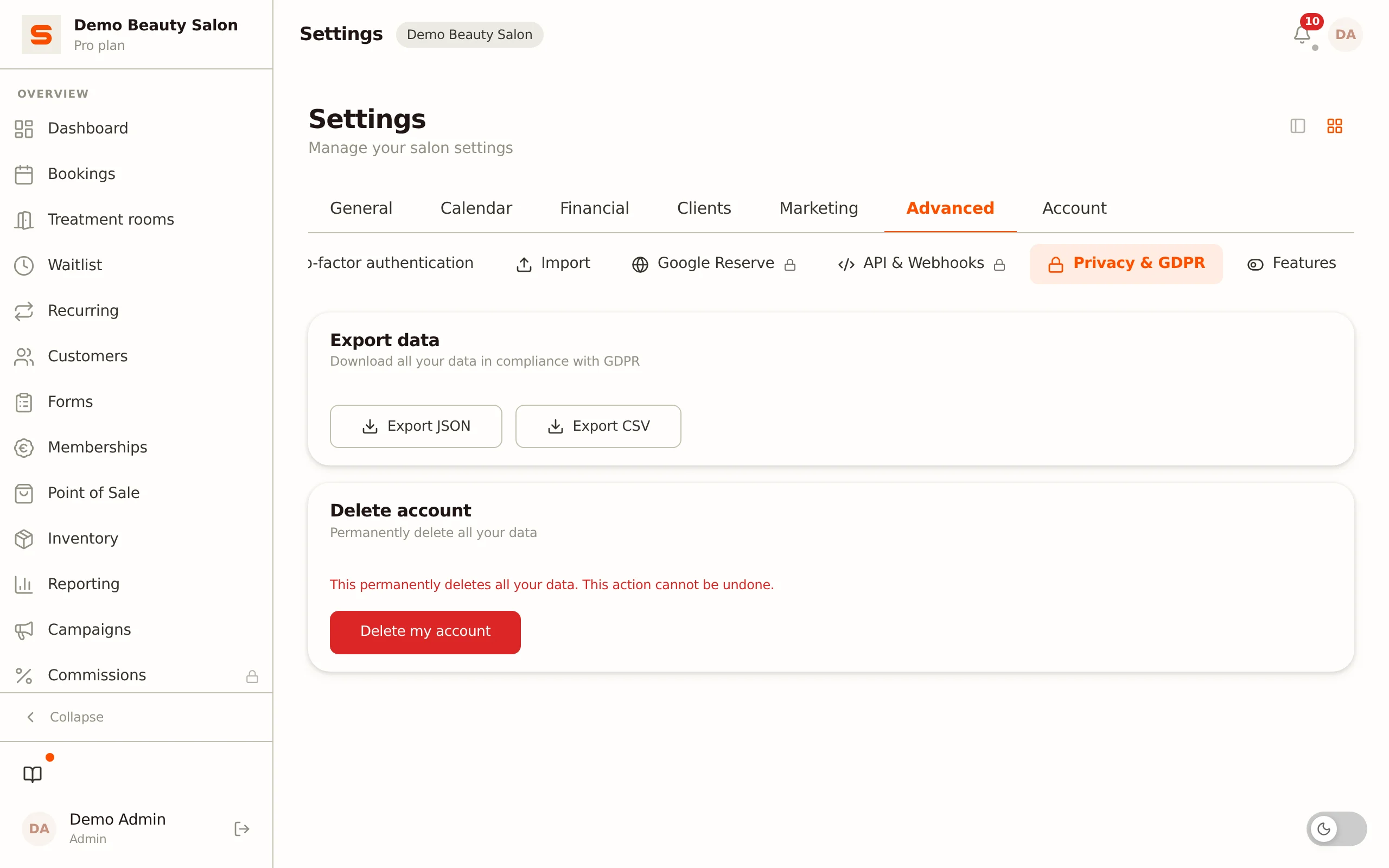
- Otwórz sekcję Prywatność i RODO.
- Kliknij Eksportuj JSON, aby otrzymać pełną kopię swoich danych, albo Eksportuj CSV, aby otrzymać prostą listę klientów.
Eksportować może tylko administrator. Każde pobranie eksportu JSON jest zapisywane w Dzienniku zdarzeń, dzięki czemu zawsze można sprawdzić, kto i kiedy pobrał kopię.
Co zawiera eksport?
- Eksport JSON - pełna kopia danych Twojego salonu: klienci, wizyty, pracownicy, produkty, faktury, paragony, ustawienia i więcej.
- Eksport CSV - uproszczona, płaska lista klientów, którą można otworzyć prosto w arkuszu kalkulacyjnym.
Te eksporty są przeznaczone do zachowania lub przekazania; nie można ich wczytać z powrotem. Jeśli chcesz móc przywrócić dane później, użyj opcji Utwórz kopię zapasową (zobacz wyżej). Chcesz (ponownie) wczytać pojedyncze dane, na przykład listę klientów? Użyj importu CSV.
W skrócie
- Kopie zapasowe: wykonywane automatycznie przez Salonnare na poziomie platformy - nie masz nic do zrobienia.
- Własna pełna kopia zapasowa: Ustawienia > Zaawansowane > Import, blok Kopia zapasowa i przywracanie - utwórz jako ZIP i, jeśli trzeba, przywróć w całości.
- Czytelna kopia: eksport JSON albo lista klientów CSV przez Ustawienia > Prywatność i RODO.
- Wczytywanie pojedynczych danych: przez import CSV.
Potrzebujesz pomocy z przywracaniem? Skontaktuj się przez stronę wsparcia. Więcej o eksporcie i żądaniach usunięcia znajdziesz w Prywatność i RODO.