Katalog salonów i SEO
Salonnare ma publiczny katalog salonów: publiczny katalog, w którym klienci mogą znaleźć salon i od razu zarezerwować wizytę online. Włącz swój wpis i Twój salon pojawi się w tym katalogu, a Twoja strona rezerwacji będzie łatwiejsza do znalezienia. Wszystkim zarządzasz w jednym miejscu: Ustawienia > Katalog salonów i SEO.
Co to jest katalog salonów?
Katalog salonów to publiczny katalog salonów Salonnare, dostępny pod adresem /salons. Klienci wyszukują po usłudze, mieście lub słowie kluczowym i trafiają na profil Twojego salonu z przyciskiem do rezerwacji. Udział nic nie kosztuje poza twoim planem i jest całkowicie opcjonalny, sam decydujesz, czy chcesz być widoczny.
Włączanie swojego wpisu
- Przejdź do Ustawienia.
- Otwórz sekcję Katalog salonów i SEO.
- Włącz Widoczny w katalogu salonów. To pokazuje Twój salon w publicznym katalogu.
- Kliknij Zapisz.
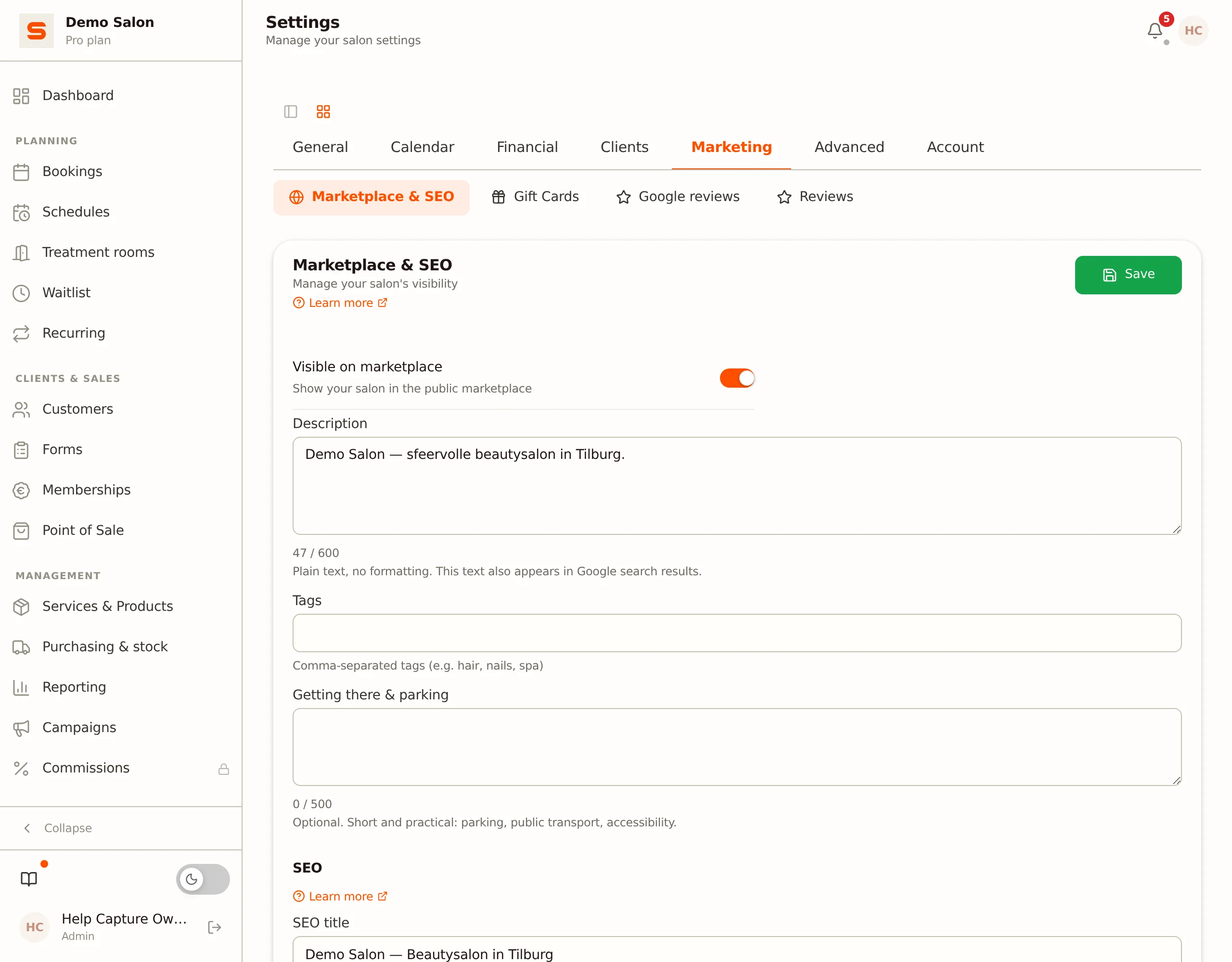
Jeśli przełącznik jest wyłączony, Twój salon pozostaje całkowicie poza katalogiem. Twoja własna strona rezerwacji jest wtedy nadal dostępna jak zwykle, niezależnie od tego ustawienia.
Twój salon pojawia się w katalogu tylko wtedy, gdy spełnione są cztery warunki: włączyłeś Widoczny w katalogu salonów, Salonnare zatwierdziło Twój wpis, Twoje konto jest aktywne, a funkcja katalogu salonów jest włączona dla Twojego salonu. Dlatego nowy wpis nie pojawia się zawsze od razu: Salonnare weryfikuje go najpierw.
Katalog salonów jest zawarty w planach Starter i Pro. Jeśli nie widzisz tej sekcji albo jest zablokowana, sprawdź swój plan w Plan i rozliczenia. Gdy funkcja jest wyłączona dla Twojego salonu, Twój wpis nie jest wyświetlany w katalogu i strona Twojego salonu w katalogu jest niedostępna, nawet gdy przełącznik powyżej jest włączony.
Wypełnianie profilu
W tej samej sekcji wypełniasz, jak Twój salon wypada w katalogu:
| Pole | Co robi |
|---|---|
| Opis | Krótki, atrakcyjny opis Twojego salonu. Powiedz, co oferujesz i co Cię wyróżnia. Czysty tekst, bez formatowania, ten tekst pojawia się też w wynikach wyszukiwania Google. |
| Tagi | Słowa kluczowe rozdzielone przecinkami, na przykład fryzjer, manicure, spa. Klienci filtrują po nich w katalogu. |
Twój adres, miasto i kod pocztowy pochodzą z Ustawienia > Ogólne, nie musisz ich wpisywać ponownie tutaj. Dlatego dopilnuj, by Twoje ogólne dane salonu były poprawne, bo to one decydują o tym, gdzie zostaniesz znaleziony.
Konfiguracja strony Twojego salonu
Włącz swój wpis i Twój salon dostaje własną publiczną stronę pod adresem /salons/<twój-slug>. Ta strona pokazuje, w tej kolejności:
- Galerię zdjęć na górze, z twoim zdjęciem okładkowym jako pierwszym obrazem.
- Popularne usługi, a następnie wszystkie usługi pogrupowane według kategorii. Każdy wiersz jest zwięzły: nazwa, cena i pierwsza linia opisu, z przyciskiem Czytaj więcej obok. Gdy odwiedzający rozwinie wiersz, widzi zdjęcia tej usługi i może otworzyć je w pełnym rozmiarze jednym kliknięciem.
- Zespół.
- Opinie.
- O nas: Twój adres na mapie, a poniżej opis obok godzin otwarcia (w tym jednorazowe wyjątki) oraz tekst o tym, jak do ciebie dojechać.
- Salony w okolicy.
Wszystko to ustawiasz w Ustawienia > Katalog salonów i SEO, w panelach Zdjęcia, Godziny otwarcia i Usługi.
Zdjęcia i zdjęcie okładkowe
W panelu Zdjęcia możesz wgrać do 12 zdjęć do swojej galerii. Użyj strzałek, aby zmienić kolejność, i gwiazdki, aby ustawić zdjęcie jako okładkowe, pierwsze zdjęcie w galerii od razu staje się zdjęciem okładkowym strony Twojego salonu.
Godziny otwarcia i jednorazowe wyjątki
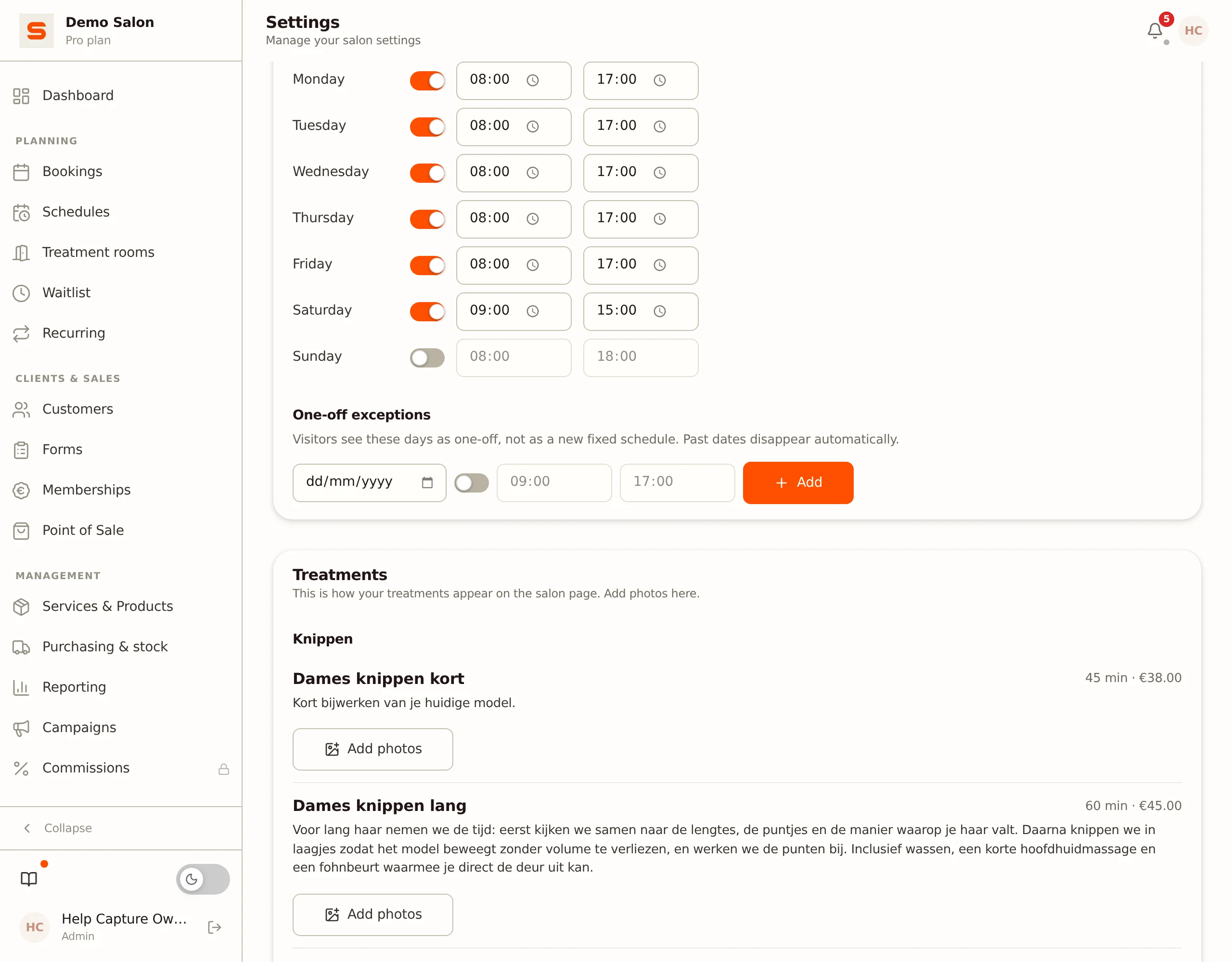
W panelu Godziny otwarcia ustawiasz stały tygodniowy harmonogram i dodajesz jednorazowe wyjątki, na przykład na święto lub zmieniony czas zamknięcia. Na stronie Twojego salonu wyjątek zawsze pojawia się odrębnie od tygodniowego harmonogramu i jest oznaczony jako "jednorazowy", więc odwiedzający nigdy nie myśli, że Twój stały harmonogram się zmienił. Po upływie daty wyjątek automatycznie znika z listy i ze strony Twojego salonu.
Usługi na stronie Twojego salonu
Panel Usługi pokazuje Twoje usługi tak, jak wyglądają na stronie Twojego salonu, pogrupowane według kategorii. Opis usługi edytujesz w Produkty i usługi > Usługi (zobacz Usługi i kategorie); w tym panelu katalogu salonów dodajesz tylko zdjęcia do każdej usługi.
Opinie na stronie Twojego salonu
Pod nagłówkiem Opinie znajduje się Twoja średnia ocena z podziałem na gwiazdki, a poniżej same opinie. W lewej kolumnie odwiedzający może filtrować po usłudze i po liczbie gwiazdek, ktoś, kto przychodzi specjalnie na balayage, czyta akurat o tym doświadczenia. Każda opinia pokazuje, jakiej usługi dotyczyła, oraz imię członka zespołu.
Nie musisz tu nic konfigurować: gdy tylko Twój wpis jest włączony, publiczne opinie pojawiają się same. Jeśli połączyłeś swój profil firmy Google i włączone jest wyświetlanie oceny Google, ten blok pokazuje też Twoją średnią ocenę Google z liczbą opinii i linkiem do przeczytania ich na Google. Same treści twoich opinii Google nie pojawiają się na stronie Twojego salonu. Zobacz Profil firmy Google. Zobacz Opinie klientów, jak je zbierać i odpowiadać na nie.
Na mapie i w kategoriach
Twój salon nie jest tylko na własnej stronie, odwiedzający znajdują Cię też przez mapę i strony kategorii katalogu salonów. Dzieje się to automatycznie, ale trzy rzeczy zależą od ciebie.
Adres i lokalizacja na mapie
Wybierz swój adres z listy podsuwanej w Ustawienia > Ogólne, Salonnare umieszcza wtedy Twój salon na mapie od razu. Jeśli później zmienisz adres, Salonnare samo wyszukuje nową lokalizację.
Jeśli pinezka jest w złym miejscu, wpisz szerokość i długość geograficzną samodzielnie w Współrzędne. Ręcznie wpisane współrzędne nigdy nie są potem automatycznie nadpisywane. Chcesz zrzucić tę korektę? Kliknij Przywróć automatyczne.
Jak dojechać i parking
W Ustawienia > Katalog salonów i SEO możesz wypełnić opcjonalne pole Jak dojechać i parking: czysty tekst, do 500 znaków. Niech będzie krótki i praktyczny, parking, komunikacja publiczna i dostępność. Tekst pojawia się na stronie Twojego salonu w bloku O nas, obok godzin otwarcia.
Strony kategorii
Katalog salonów ma pięć stron kategorii: Włosy, Uroda, Manicure i pedicure, Masaż i wellness oraz Pielęgnacja zwierząt. Twój salon pojawia się automatycznie na stronach kategorii, które odpowiadają twoim tagom: tag taki jak włosy lub barber umieszcza Cię w kategorii Włosy, manicure lub paznokcie w Manicure i pedicure, a pielęgnacja zwierząt, groomer lub fryzjer dla psów w Pielęgnacji zwierząt. Salon dla zwierząt, który nazywa się dog groomer, trafia tylko do Pielęgnacji zwierząt, nigdy jednocześnie między salony fryzjerskie. Jeśli kilka kategorii odpowiada twoim tagom, pojawiasz się na kilku stronach kategorii. Jeśli Salonnare nie rozpozna żadnej kategorii w twoich tagach, pozostajesz po prostu dostępny przez ogólną listę salonów pod /salons.
Tytuł i opis SEO
Pod nagłówkiem SEO ustawiasz, jak Twoja strona rezerwacji wyświetla się w wyszukiwarkach takich jak Google:
- Tytuł SEO - tytuł wyświetlany jako niebieski link w wynikach wyszukiwania. Niech będzie krótki i zawiera nazwę Twojego salonu oraz miasto, na przykład "Salon fryzjerski Bloom, Warszawa".
- Opis SEO - szary tekst pod tytułem w wynikach wyszukiwania. Opisz w jednym lub dwóch zdaniach, co oferujesz, i zaproś do rezerwacji.
Kliknij Zapisz, aby zachować zmiany.
Dobry tytuł i opis SEO zwiększają szansę, że ludzie kliknie Twój wynik. Pisz dla klienta, nie dla wyszukiwarki: bądź konkretny i zachęcający.
Jesteś nowy w optymalizacji pod wyszukiwarki? Przeczytaj najpierw Co to jest SEO?, żeby poznać podstawy.
Wskazówki, jak łatwiej się znaleźć
- Bądź dokładny. Wypełniony opis, trafne tagi i poprawne dane salonu wzmacniają Twój profil.
- Używaj rozpoznawalnych słów kluczowych. Pomyśl, co wpisałby klient: usługi, Twoje miasto i Twoje specjalizacje.
- Udostępnij swój link do rezerwacji. Umieść link do swojej strony rezerwacji w mediach społecznościowych i w profilu firmy Google.
Potrzebujesz pomocy ze swoją stroną rezerwacji online? Zobacz Rezerwacje online. Chcesz zbierać opinie klientów, żeby wzmocnić swoją reputację? Zobacz Opinie klientów.