Kampanie e-mailowe
Chcesz poinformować klientów o sezonowej promocji, ogłosić nową usługę, albo po prostu być w kontakcie? Za pomocą funkcji kampanii projektujesz profesjonalne e-maile i wysyłasz je do dokładnie właściwej grupy klientów, bez potrzeby osobnego narzędzia do e-maili.
Kampanie e-mailowe są dostępne w planie Pro. Swój aktualny plan możesz sprawdzić w Ustawienia > Subskrypcja.
Tworzenie kampanii
- Przejdź do Kampanie w menu bocznym.
- Kliknij Nowa kampania.
- Przejdź przez cztery kroki kreatora kampanii: Podstawy, Odbiorcy, Szablon i Podsumowanie.
Na górze możesz w każdej chwili kliknąć Zapisz jako szkic, aby zachować swoją pracę i wrócić do niej później.
Krok 1 - Podstawy
- Nadaj swojej kampanii nazwę kampanii (widzisz ją tylko Ty, na przykład "Promocja wiosenna 2026").
- Napisz temat e-maila, który klienci zobaczą w swojej skrzynce odbiorczej. Temat jest wymagany.
Krok 2 - Odbiorcy
Tutaj decydujesz, kto otrzyma e-mail. Możesz filtrować listę klientów według:
- Tylko klienci z adresem e-mail - przełącznik, który wyklucza klientów bez adresu e-mail.
- Filtruj według etykiet - kliknij etykiety klientów, które skonfigurowałeś (takie jak "VIP" lub "Nowy klient"). Wybrani zostają tylko klienci z tymi etykietami.
- Ostatnia wizyta (dni temu) - skieruj kampanię na przykład do klientów, którzy nie byli u Ciebie dłużej niż 60 dni.
- Min. wydana kwota - sięgnij do swoich najlepszych klientów od określonej kwoty.
Dodatkowo, za pomocą opcji Wybierz konkretnych klientów możesz dodać klientów ręcznie, wyszukując po imieniu i nazwisku lub adresie e-mail. Są one łączone z Twoim wyborem filtrów.
Kliknij Podgląd liczby, aby zobaczyć, ile klientów aktualnie spełnia kryteria Twojej grupy odbiorców.
Filtrowanie działa na Twoich ręcznych etykietach. Automatycznie obliczane segmenty klientów (takie jak klienci nieaktywni lub duzi wydający) to tylko odznaki tylko do odczytu na karcie klienta i nie są osobnym filtrem kampanii - użyj etykiet, gdy chcesz wysłać e-mail do konkretnej grupy. Zobacz Poziomy lojalności i segmenty klientów.
Krok 3 - Szablon
Zaprojektuj swój e-mail za pomocą wbudowanego kreatora typu "przeciągnij i upuść". Przeciągasz bloki (tekst, obraz, przycisk, separator) do e-maila i dostosowujesz kolory, czcionkę i układ. E-mail jest automatycznie dostosowywany responsywnie, więc wygląda świetnie na komputerze i telefonie.
Personalizuj za pomocą znaczników scalania, które są wypełniane dla każdego klienta w momencie wysyłki:
{{clientName}}- imię i nazwisko klienta.{{salonName}}- nazwa Twojego salonu.{{salonAddress}},{{salonEmail}},{{salonPhone}}- Twoje dane kontaktowe.
Krok 4 - Podsumowanie i wysyłka
- Zobacz w pełni wyrenderowany podgląd swojego e-maila z przykładowymi danymi (bez surowych
{{tokenów}}). - Zobacz podsumowanie nazwy, tematu, filtrów i liczby odbiorców.
- Nie chcesz wysłać od razu? Włącz Zaplanuj na później i wybierz datę i godzinę.
- Jeśli wszystko wygląda dobrze, kliknij Wyślij teraz (lub Zaplanuj, jeśli wybrałeś moment wysyłki).
Twoja kampania jest wysyłana w tle, nie musisz czekać. Możesz zamknąć stronę i wrócić później, aby zobaczyć wyniki.
Zaplanowane kampanie
- Wybrany czas to czas Twojego salonu (strefa czasowa z Twoich ustawień), nawet jeśli Ty sam jesteś gdzie indziej.
- Wybierz czas w przyszłości. Jeśli czas już minął, ekran poprosi o nowy czas, zamiast wysłać kampanię od razu.
- Podczas planowania sprawdzamy już, czy jest link do wypisania się i czy kampanie masowe są włączone. Kto znajdzie się w grupie odbiorców, jest decydowane tylko w zaplanowanym momencie.
- W zaplanowanym momencie kampania wysyła się sama, w ciągu około minuty. Status zmienia się wtedy na Wysyłanie, a potem na Wysłano.
- Chcesz zmienić zaplanowaną kampanię? Otwórz ją i kliknij Anuluj planowanie. Staje się ona ponownie Szkicem: możesz ją edytować, usunąć lub zaplanować ponownie. Gdy jest już w trakcie wysyłki, nie jest to już możliwe. Wybrany czas wysyłki zostaje wyczyszczony: wybierz nowy czas, jeśli wciąż chcesz wysłać ją później.
- Dopóki kampania nie zostanie wysłana, Odbiorcy pokazuje przewidywaną liczbę klientów w grupie odbiorców. Rzeczywista liczba jest ustalana w momencie wysyłki.
Czy kampania może nie zostać wysłana na czas? Kampania, która jest spóźniona o ponad 24 godziny, nie zostaje ostatecznie wysłana: oferta, która przychodzi dzień później, przynosi więcej szkody niż pożytku. Staje się ona ponownie Szkicem, z informacją Ta kampania była zaplanowana na ... i nie została wysłana oraz podaniem powodu. Otrzymujesz też powiadomienie w aplikacji. To samo dzieje się, gdy kampania nie może zostać wysłana w zaplanowanym czasie, na przykład z powodu braku linku do wypisania się, wyłączonych kampanii masowych lub braku odbiorców w grupie. W takim przypadku do klientów nie trafia ani jeden e-mail. Otwórz kampanię, wybierz nowy czas i zaplanuj ją ponownie.
Przeglądanie wyników kampanii
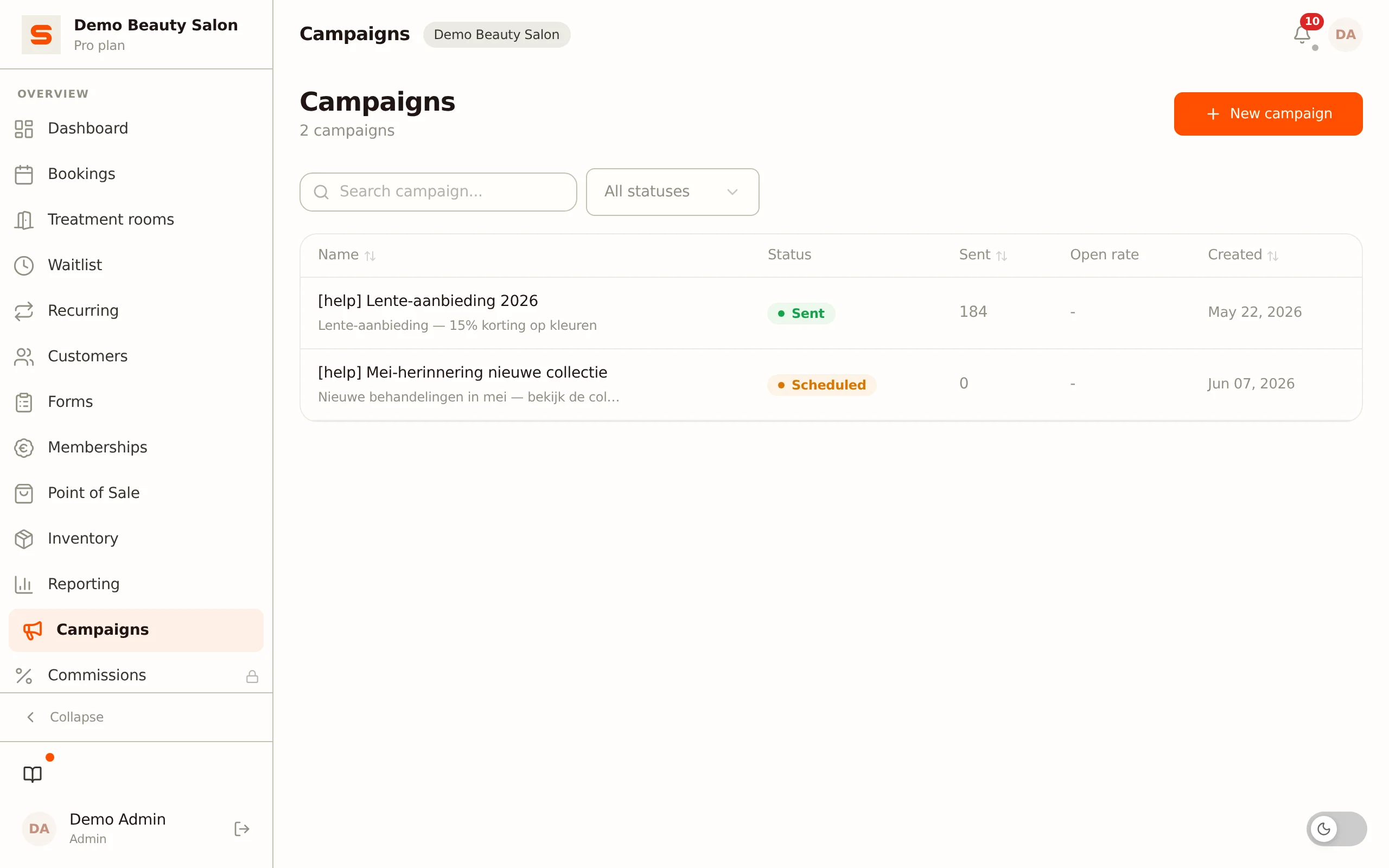
Po wysłaniu wróć do swojej kampanii, aby zobaczyć:
- Odbiorcy - liczba klientów spełniających kryteria grupy odbiorców.
- Wysłano - liczba wysłanych e-maili.
- Wskaźnik otwarć - liczba odbiorców, którzy otworzyli e-mail.
Nadawca i dostarczalność
Kampanie, jak wszystkie inne e-maile z Twojego salonu, są wysyłane ze wspólnej, zweryfikowanej domeny wysyłkowej Salonnare (noreply@mail.salonnare.com). Klient widzi nazwę Twojego salonu jako nadawcę, a jeśli odpowie, odpowiedź trafia na adres e-mail Twojego salonu (Ustawienia > Ogólne). Salonnare dba o rekordy DKIM i SPF dla tej domeny, dzięki czemu Gmail i Apple Mail rozpoznają Twój e-mail jako wiarygodny - nie musisz nic konfigurować.
Wysyłanie z własnej domeny (na przykład info@twojsalon.com) nie jest jeszcze dostępne, w ustawieniach jest oznaczone jako już wkrótce.
Wypisywanie się i zgodność z przepisami
Każdy e-mail marketingowy musi zawierać:
- Link do wypisania się na dole stopki.
- Nagłówek
List-Unsubscribe(RFC 8058) oraz nagłówekList-Unsubscribe-Post. Dzięki temu Gmail i Apple Mail wyświetlają przycisk wypisania się jednym kliknięciem na górze e-maila. - Identyfikację Twojego salonu w stopce (nazwa firmy, adres, numer rejestracyjny, jeśli dostępny).
Po kliknięciu linku do wypisania się klient trafia na publiczną stronę (/campaign-unsubscribe), gdzie potwierdza to jednym kliknięciem. Jest to zgodne z przepisami UE (art. 11.7 holenderskiej ustawy telekomunikacyjnej oraz RODO) i wymogami RFC 8058, które Gmail wprowadził jako obowiązkowe dla masowych nadawców od lutego 2024 roku.
Jeśli klient prosi Cię bezpośrednio (przy recepcji lub telefonicznie) o zatrzymanie wysyłki e-maili marketingowych, wyłączasz go na karcie klienta, w sekcji Preferencje marketingowe. Tam też widzisz, czy i kiedy klient sam się wypisał. Zobacz Klienci.
Klient, który się wypisał, musi pozostać wykluczony z przyszłych kampanii. Salonnare automatycznie filtruje go z wyboru Twojej grupy odbiorców. Włącz go z powrotem w Preferencjach marketingowych tylko wtedy, gdy wyraźnie o to poprosi.