Poziomy lojalności i segmenty klientów
Salonnare może automatycznie przypisywać Twoich klientów do poziomów na podstawie ich całkowitych wydatków i oznaczać ich segmentami behawioralnymi na podstawie wzorca wizyt i przychodu. Daje Ci to wgląd w to, kto jest Twoim największym klientem, kto jest zagrożony odejściem, a kto regularnie wraca.
Ustawienia znajdziesz w Ustawienia > Lojalność i segmenty (w grupie Klienci). Na górze tej strony znajduje się program punktowy (zobacz Program lojalnościowy); poniżej opisane są w tym artykule bloki Poziomy lojalności i Automatyczne segmenty. Tylko administratorzy mogą zmieniać poziomy i reguły segmentów.
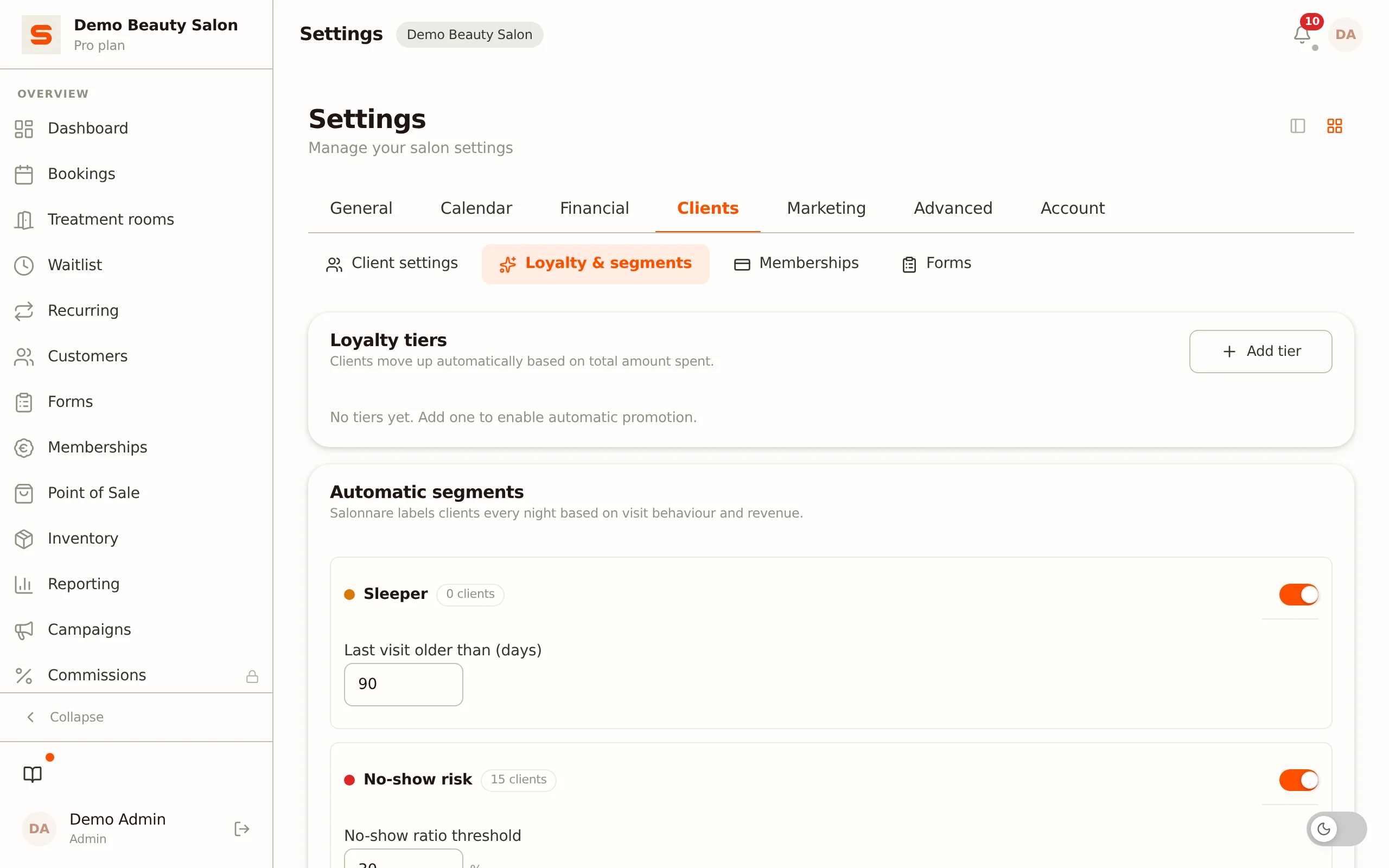
Poziomy lojalności
Poziomy lojalności to poziomy, do których klienci są automatycznie przypisywani na podstawie ich całkowitych wydatków w Twoim salonie (suma ich paragonów). Gdy klient osiąga próg danego poziomu, przechodzi do niego automatycznie, a Ty otrzymujesz powiadomienie.
Tworzenie poziomu
- Przejdź do Ustawienia > Lojalność i segmenty.
- Kliknij Dodaj poziom w prawym górnym rogu bloku Poziomy lojalności.
- Pojawia się nowy poziom ("Nowy poziom"). Wypełnij:
- Kolor - kliknij kwadrat koloru, aby go wybrać.
- Nazwa - nadaj poziomowi nazwę, taką jak "Bronze", "Silver" lub "Gold".
- Od € - minimalna łączna wydana kwota, od której klient wpada w ten poziom.
- Nazwa i kwota są zapisywane automatycznie po opuszczeniu pola; kolor jest zapisywany od razu.
Możesz utworzyć kilka poziomów. Klienci są zawsze przypisywani do najwyższego poziomu, którego próg osiągnęli.
Usuwanie poziomu
Kliknij ikonę kosza przy poziomie. Poziom zostaje usunięty, a klienci, którzy w nim byli, od razu go tracą. Przy następnym nocnym przeliczeniu przechodzą do najwyższego pozostałego poziomu, którego próg spełniają.
Poziomy i karta klienta
Na karcie klienta widzisz, do jakiego poziomu należy klient, w formie kolorowej odznaki przy imieniu i nazwisku.
Automatyczne segmenty
Oprócz poziomów, Salonnare ma cztery wbudowane segmenty behawioralne. Każdej noce Salonnare przelicza dla każdego klienta, które segmenty go dotyczą. Etykiety segmentów znajdziesz jako odznaki na karcie klienta; nie możesz ich tam samodzielnie włączać ani wyłączać.
| Segment | Co oznacza |
|---|---|
| Klient nieaktywny | Ostatnia zakończona wizyta była dawniej niż liczba dni, którą ustawiłeś. Klient, który nigdy nie był na wizycie, nie liczy się jako nieaktywny. |
| Ryzyko niestawienia się | Udział nieodbytych wizyt wynosi co najmniej ustawiony przez Ciebie procent. Jest to obliczane dopiero od trzech wizyt (zakończonych lub niestawień się) wzwyż. |
| Duży wydający | Suma paragonów klienta jest równa lub wyższa od ustawionej przez Ciebie kwoty. |
| Lojalny | Klient ma co najmniej ustawioną przez Ciebie liczbę zakończonych wizyt. |
Włączanie reguły segmentu
Każdy segment ma przełącznik. Jeśli przełącznik jest wyłączony, segment nie jest obliczany i żadne odznaki nie są przypisywane.
- Przejdź do Ustawienia > Lojalność i segmenty.
- Włącz przełącznik dla segmentu, który chcesz.
- Dostosuj próg:
- Klient nieaktywny - Ostatnia wizyta starsza niż (dni).
- Ryzyko niestawienia się - Próg wskaźnika niestawienia się, w procentach (0-100).
- Duży wydający - Minimalny przychód w euro.
- Lojalny - Minimalna liczba wizyt.
Progi są zapisywane automatycznie po opuszczeniu pola wejściowego. Kolor każdej odznaki segmentu jest ustalony.
Licznik na żywo
Przy nazwie każdego segmentu znajduje się odznaka z aktualną liczbą klientów w tym segmencie. Daje Ci to natychmiastowe wyobrażenie o wielkości segmentu.
Jak korzystać z poziomów i segmentów
Obliczone poziomy i segmenty pojawiają się jako odznaki na karcie klienta, dzięki czemu od razu widzisz, z kim masz do czynienia - przydatne podczas planowania, przy kasie lub w osobistej rozmowie.
Automatyczne segmenty i poziomy lojalności nie są filtrem w kreatorze kampanii. Grupę odbiorców kampanii filtrujesz na podstawie swoich ręcznych etykiet, a także filtrów Ostatnia wizyta (dni temu) i Min. wydana kwota. Na przykład, jeśli chcesz napisać do wszystkich swoich nieaktywnych klientów w kampanii, przypisz tym klientom własną etykietę lub użyj w kampanii filtra Ostatnia wizyta (dni temu).
Zobacz Kampanie e-mailowe, aby utworzyć ukierunkowaną kampanię e-mailową, oraz Zarządzanie klientami, aby dowiedzieć się o etykietach i karcie klienta.